YouTube 동영상 가져오기
YouTube 링크를 붙여넣으면 동영상을 보지 않고도 전사와 요약을 받고, AI 채팅으로 동영상 내용을 질문할 수 있습니다.
최종 업데이트:
Wave에 YouTube 링크를 입력하면 동영상 자막을 가져와 요약을 작성하고 일반 Wave 세션을 만듭니다. 이 세션은 검색, AI 채팅, 내보내기를 모두 지원하며, 동영상이 함께 삽입되어 원하는 지점으로 바로 이동할 수 있습니다. 끝까지 보기 부담스러운 긴 강연, 강의, 인터뷰에 유용합니다.
Wave는 동영상을 듣는 대신 자막을 읽기 때문에 자막이 있는 동영상만 텍스트로 변환할 수 있습니다. 대부분의 공개 동영상에는 자막이 있지만, 막 업로드된 동영상, 라이브 스트림, 멤버십 전용 동영상에는 없는 경우가 많습니다.
동영상 가져오기
Wave에 링크 붙여넣기
앱 어디에서든 녹음 버튼을 길게 누르고 YouTube 동영상 추가를 선택하면 같은 입력 창이 열립니다. 홈 탭 오른쪽 상단의 + 메뉴에서도 열 수 있습니다.
YouTube 앱에서 공유하기
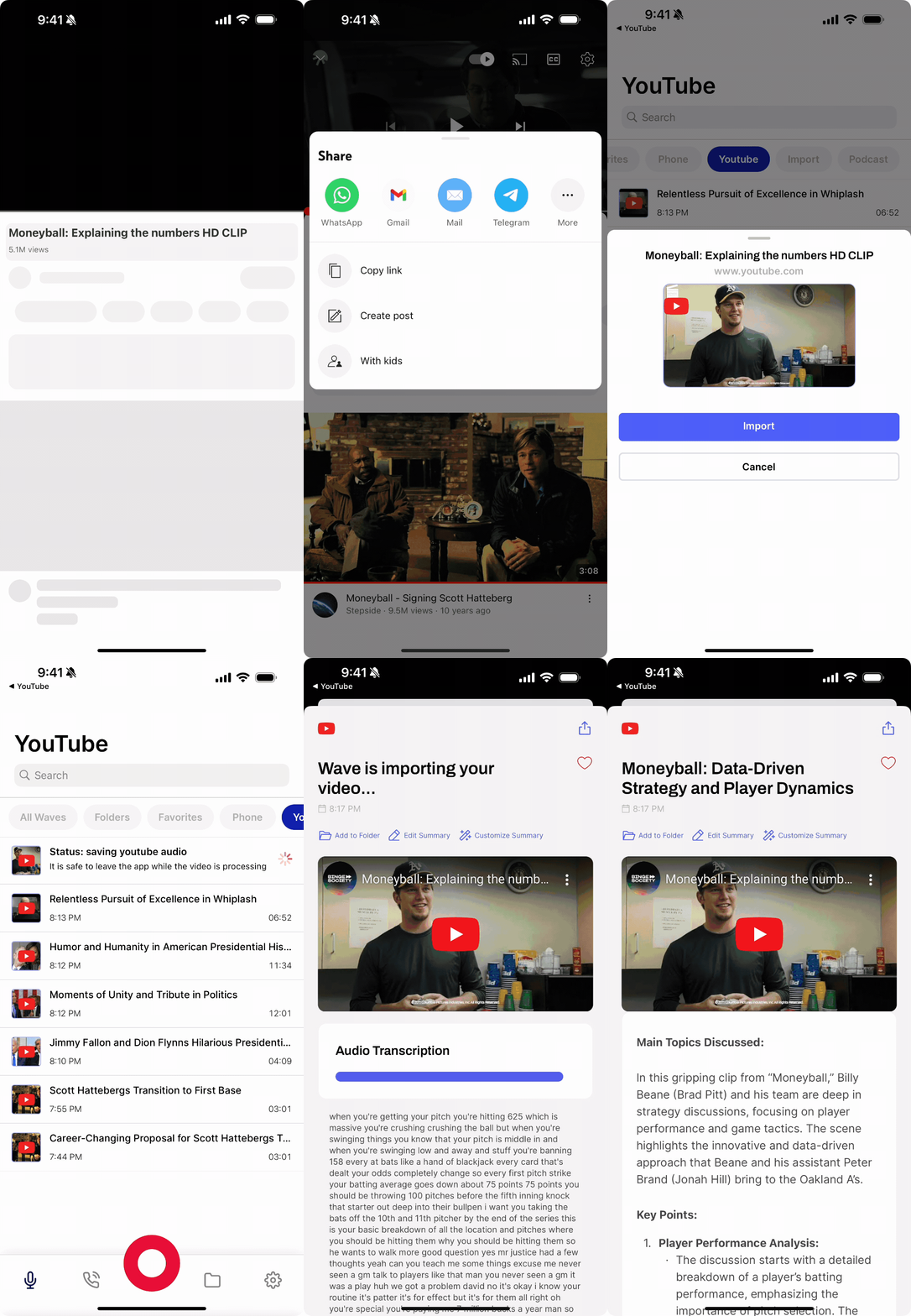
가져온 세션 구성
완성된 세션은 다른 Wave 세션과 똑같이 작동하지만 한 가지가 다릅니다. 오디오 플레이어 대신 상단에 YouTube 동영상이 삽입되어 있어 내용을 읽으면서 영상을 함께 볼 수 있습니다. 요약, 전사, 동영상에 대한 AI 채팅을 이용할 수 있습니다. YouTube 동영상에서는 할 일이 자동으로 생성되지 않으며, 할 일 탭에 그 사실이 표시됩니다. 대신 이 탭에서 직접 할 일을 추가할 수 있습니다. 라이브러리의 다른 세션처럼 공유하거나 내보낼 수 있습니다.
가져온 동영상은 라이브러리의 소스 필터에서 YouTube 항목으로 묶입니다. 가져오기는 구독 중일 때만 이용할 수 있습니다. 구독하지 않은 경우 휴대폰에서는 가져오기 대신 업그레이드 화면이 열리고, 웹에서는 링크 입력란이 비활성화된 채 파일을 가져오려면 구독을 업그레이드하세요. 메시지가 표시되며, Wave 데스크톱 앱에서는 구독 필요 메시지가 표시됩니다.
자주 묻는 질문
전체 메시지는 This video does not have a transcript or captions available. The video creator may not have enabled captions.(이 동영상에는 전사나 자막이 없습니다. 제작자가 자막을 사용 설정하지 않았을 수 있습니다.)입니다. Wave는 제작자가 제공한 자막이 필요하므로 이 문제를 우회할 수 없습니다. 다른 동영상을 시도하거나 잠시 기다려 보세요. 새로 업로드된 동영상에는 공개 후 몇 시간 뒤에 YouTube 자동 자막이 추가되기도 합니다.
This video doesn't exist, may be private, or the URL is invalid. Please check the video URL and try again.(이 동영상이 없거나, 비공개이거나, URL이 올바르지 않습니다. 동영상 URL을 확인하고 다시 시도하세요.) 동영상 페이지에서 링크를 다시 복사하세요. 링크가 잘렸거나, 비공개 동영상이거나, 삭제된 동영상이면 이 메시지가 표시됩니다.
This video is members-only content and requires a channel membership to access. Only publicly available videos can be processed.(이 동영상은 멤버십 전용 콘텐츠로, 채널 멤버십이 있어야 볼 수 있습니다. 공개된 동영상만 처리할 수 있습니다.) 접근이 제한된 동영상은 가져올 방법이 없습니다.
This video is age-restricted or requires signing in to YouTube, so Wave can't fetch its transcript. Only publicly viewable videos can be processed.(이 동영상은 연령 제한이 있거나 YouTube 로그인이 필요해 Wave가 전사를 가져올 수 없습니다. 공개적으로 볼 수 있는 동영상만 처리할 수 있습니다.) Wave는 로그인하지 않고 누구나 볼 수 있는 동영상만 읽을 수 있습니다.
The YouTube service is temporarily unavailable. Please try again in a few minutes.(YouTube 서비스를 일시적으로 사용할 수 없습니다. 몇 분 후 다시 시도하세요.) 링크 문제가 아니라 YouTube 측의 일시적인 문제입니다. Wave가 자동으로 다시 시도하며, 몇 분이 지나도 세션이 진행되지 않으면 다시 가져오세요.
일반 시청 링크, youtu.be 단축 링크, Shorts, 라이브 URL, 퍼가기 링크를 모두 사용할 수 있습니다. 올바른 YouTube URL을 입력하세요 메시지는 붙여넣은 내용에서 동영상을 찾지 못했다는 뜻입니다. 휴대폰에서 URL에서 동영상 ID를 추출할 수 없습니다 메시지가 표시되면 YouTube 링크이긴 하지만 Wave가 동영상 ID를 읽지 못했다는 뜻입니다. 어느 경우든 동영상을 열고 링크를 새로 복사하세요.
관련 문서
이 문서가 도움이 되었나요?
도움이 더 필요하신가요?