Wave 세션 공유 및 내보내기
모든 Wave 앱에서 세션을 PDF, Word 파일, Notion 페이지, 이메일 또는 공개 링크로 만들 수 있습니다.
최종 업데이트:
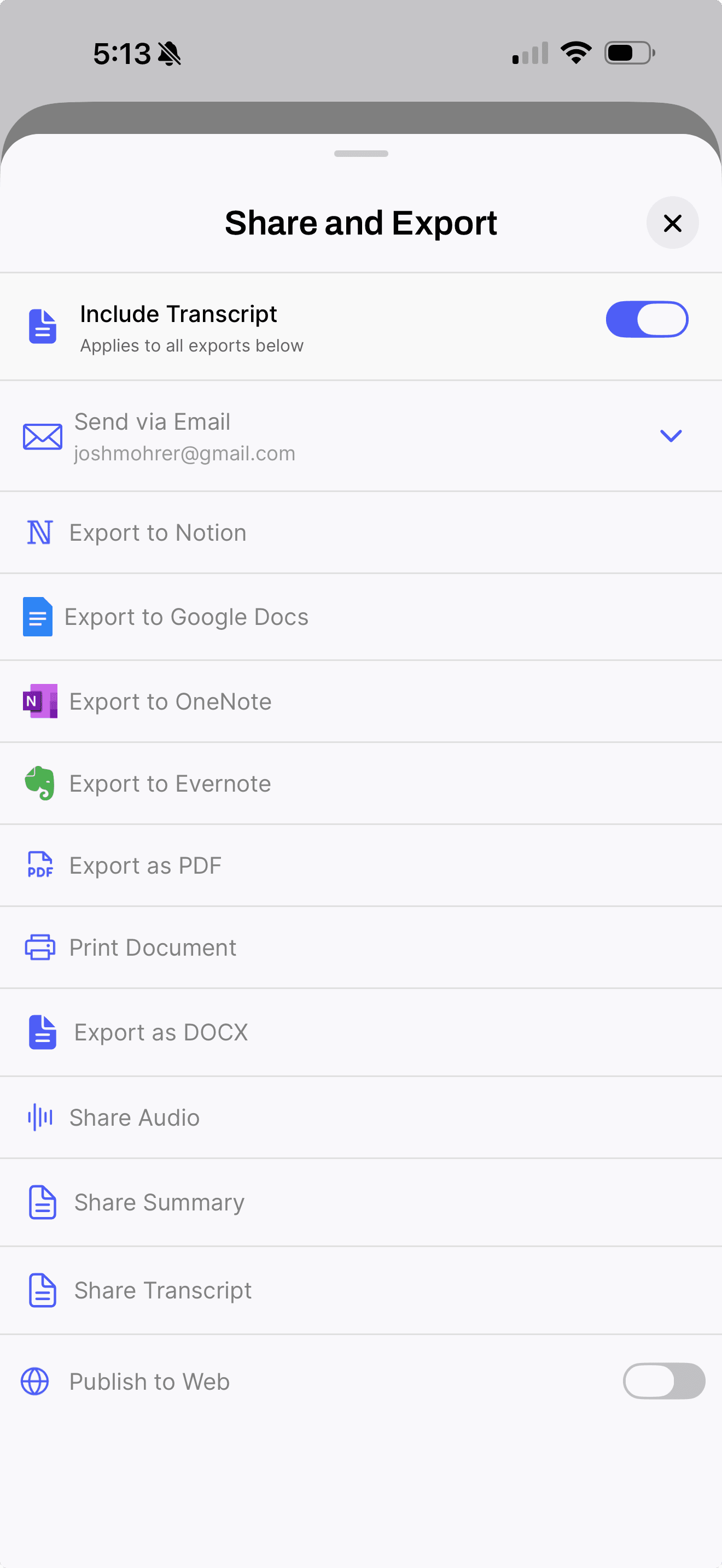
완료된 세션은 파일, 업무 도구의 페이지, 이메일, 공개 링크 형태로 앱 밖으로 보낼 수 있습니다. 이 모든 기능은 세션의 공유 버튼 하나에 모여 있습니다.
공유 및 내보내기 열기
세션을 열고 상단 바의 공유 아이콘을 탭하세요. 공유 시트가 올라오며 두 부분으로 나뉩니다.
- 누가 볼 수 있나요: 사용자 초대, 초대 링크 복사, 웹에 게시
- 사본 보내기: 전사 포함, 내게 사본 이메일 보내기, 빠른 공유, PDF·Word·인쇄 옵션, 연결된 앱
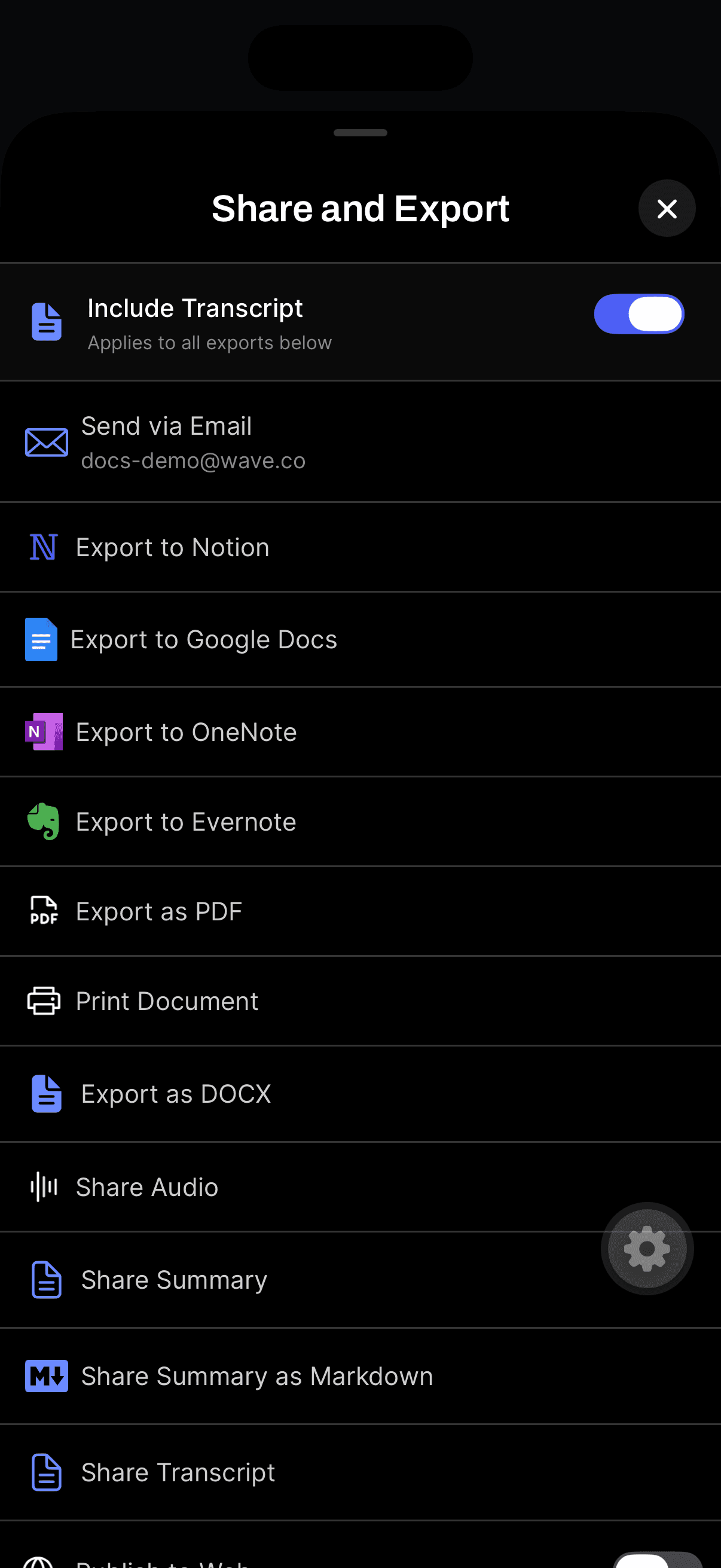
스크립트 포함
모든 내보내기에는 세션 제목과 요약이 들어갑니다. 사본 보내기 상단의 스크립트 포함 스위치는 전체 스크립트도 함께 넣을지 결정하며, PDF, Word, 이메일, Notion 등 그 아래의 모든 항목에 적용됩니다.
이 설정은 계정에 저장되므로 어디에서 바꾸든 휴대폰, 웹, 데스크톱에서 동일하게 유지됩니다.
다운로드할 수 있는 파일
- PDF: 제목, 요약, (스위치가 켜져 있으면) 스크립트가 포함된 서식 있는 문서입니다. 모바일에서는 PDF로 내보내기, 웹과 데스크톱에서는 PDF로 표시됩니다.
- Word: 같은 문서를 편집 가능한 .docx 파일로 저장합니다. 모바일에서는 DOCX로 내보내기, 웹에서는 DOCX, 데스크톱에서는 Word로 표시됩니다.
- 인쇄: 모바일에서는 인쇄가 PDF를 만들어 시스템 인쇄 대화상자(iPhone은 AirPrint)로 넘깁니다. 웹에서는 인쇄를 누르면 PDF가 새 탭에서 열려 인쇄할 수 있습니다. 데스크톱에서는 인쇄를 누르면 인쇄용 버전이 열립니다.
- 오디오: 모바일에서는 오디오 공유가 녹음 파일을 시스템 공유 시트로 넘깁니다. 웹과 데스크톱에서는 오디오로 다운로드합니다. 세션에 오디오 대신 비디오가 있으면 웹에서는 비디오 항목으로 표시되고 비디오를 다운로드합니다.
- Markdown: 제목과 요약을 Markdown 파일로 저장하며, 스크립트 포함이 켜져 있으면 스크립트도 함께 저장합니다. 스크립트만 저장하려면 웹에서는 공유 대화상자에서 스크립트만 Markdown 파일로를 선택하세요. 데스크톱에서는 세션의 스크립트 탭을 열고 복사 버튼 메뉴에서 녹취록을 Markdown으로 저장… 항목을 선택하세요. 모바일에서는 스크립트를 Markdown으로 공유를 사용하세요.
Wave에서 내보낼 수 있는 형식은 위와 같습니다. 일반 텍스트나 자막(SRT) 파일로는 내보낼 수 없습니다. 모바일이나 웹에서 스크립트를 텍스트로 가져오려면 아래의 복사 및 공유 옵션을 사용하세요.
iPhone과 Android에서는 플레이어에서도 오디오 공유를 사용할 수 있습니다. 오디오 플레이어 오른쪽의 속도 버튼(1×)을 탭한 다음 오디오 공유를 선택하세요.
복사 및 빠른 공유
모바일에서는 요약 공유, 스크립트 공유, 요약을 Markdown으로 공유, 스크립트를 Markdown으로 공유가 일반 텍스트를 시스템 공유 시트로 넘기므로, 몇 번의 탭으로 메시지, Slack, 메모 앱에 세션을 보낼 수 있습니다. 클립보드에 복사하려면 세션 상단의 ⋯ 아이콘을 탭하고 요약 복사 또는 스크립트 복사를 선택하세요(스크립트의 각 줄에는 시간과 화자가 함께 표시됩니다). 스크립트 일부만 복사하려면 줄을 길게 누르고 줄 선택을 선택한 뒤 원하는 줄을 고르고 복사를 탭하세요.
웹에서는 사본 보내기의 요약 복사와 스크립트 복사로 클립보드에 복사할 수 있으며, 세션의 ⋯ 메뉴에도 요약 복사와 Markdown으로 복사가 있습니다. 데스크톱 앱에서는 세션 상단의 복사 버튼을 사용하세요. 요약을 복사하며, 스크립트 탭에서는 스크립트를 복사합니다. 서식 있는 텍스트로 복사되므로 Notion, Word, Google Docs에 붙여 넣어도 제목과 구조가 유지됩니다. 이 버튼 메뉴에도 Markdown으로 복사가 있습니다.
업무용 앱으로 보내기
Wave는 네 가지 도구로 바로 내보낼 수 있습니다. 계정을 한 번 연결하면 이후 모든 세션을 탭 한 번으로 보낼 수 있습니다.
- Notion: 모바일에서는 Notion으로 보내기, 웹과 데스크톱에서는 Notion
- Google Docs: Drive에 새 문서를 만듭니다.
- OneNote: 처음에 저장 위치(전자 필기장, 그다음 섹션)를 묻고 선택을 기억합니다.
- Evernote: 기본 노트북에 노트를 만듭니다.
아직 연결하지 않은 앱도 목록에 표시되며, 모바일에서는 연결되지 않음, 웹에서는 연결 필요, 데스크톱에서는 연결로 표시됩니다. 연결이 만료되면 "Notion 재연결 필요", "OneNote 연결 만료", "Evernote 연결 만료" 같은 메시지가 나타납니다. 설정에서 계정을 다시 연결한 뒤 내보내기를 다시 실행하세요.
녹음이 끝날 때마다 자동으로 보내고 싶다면 자동 공유를 참고하세요.
이메일 및 공개 링크
같은 시트에 있는 두 가지 대상은 별도 문서에서 자세히 안내합니다.
- 요약을 이메일로 보내기: 본인 또는 저장된 주소 중 하나로 보낼 수 있습니다(데스크톱 앱에서는 모든 주소로 보낼 수 있습니다).
- 공개 링크를 사용하면 세션이 누구나 열 수 있는 읽기 전용 페이지가 되며, 비밀번호를 설정할 수도 있습니다. 특정 사용자가 Wave 안에서 읽게 하려면 Wave 사용자와 공유하세요.
자주 묻는 질문
다음 두 오류는 Wave가 아니라 Microsoft에서 발생합니다. "Microsoft 계정에 필요한 OneNote 라이선스가 없습니다."는 해당 계정으로 OneNote 페이지를 만들 수 없다는 의미입니다. "조직의 보안 정책에 의해 액세스가 차단되었습니다. IT 관리자에게 문의하세요."는 회사 테넌트에서 연결을 차단하고 있다는 의미입니다. 두 경우 모두 Wave에서는 해결할 수 없습니다.
웹에서는 가능합니다. 여러 세션을 선택한 뒤 다운로드를 사용하면 PDF가 담긴 ZIP 파일을 받을 수 있습니다. 일괄 작업을 참고하세요.
한 번에는 보낼 수 없습니다. 자동 공유는 새로 완료되는 세션에만 적용되어 기존 세션은 보내지 않으며, Notion, Google Docs, OneNote, Evernote로 보내기는 세션별로 진행됩니다. 모두 한 번에 가져오려면 웹에서 세션을 선택하고 다운로드로 PDF ZIP 파일을 받거나(일괄 작업), Wave API 또는 MCP를 사용하세요.
네. 내보낸 스크립트에는 세션에 지정된 화자 이름이 그대로 사용됩니다. 미리 화자 이름을 지정하거나 음성 ID로 자동 지정하면 내보낸 스크립트를 훨씬 쉽게 읽을 수 있습니다.
네. 공유와 내보내기는 모든 요금제에서 사용할 수 있습니다.
이 문서가 도움이 되었나요?
도움이 더 필요하신가요?