녹음 자르기 및 분할하기
녹음 앞뒤의 불필요한 구간을 잘라내거나 녹음 하나를 두 세션으로 나눌 수 있습니다. Wave가 오디오, 전사, 요약을 그에 맞게 다시 만들며, 탭 한 번으로 되돌릴 수 있습니다.
최종 업데이트:
녹음을 너무 일찍 시작하셨나요? 회의가 끝난 뒤에도 녹음이 계속되고 있었나요? 자르기로 녹음 앞이나 뒤의 불필요한 오디오를 잘라낼 수 있습니다. 녹음 하나에 회의 두 개가 실수로 담겼다면 분할을 사용해 두 세션으로 나누세요. 각 세션에는 별도의 전사와 요약이 생성됩니다. 어느 쪽이든 Wave가 모든 내용을 그에 맞게 다시 만들며, 영구적으로 사라지는 것은 없습니다. 실행 취소 한 번이면 모두 원래대로 돌아옵니다. 단, 나중에 오디오를 삭제한 세션은 예외입니다. 이 경우 저장된 원본도 함께 삭제되므로 자르기와 분할을 더 이상 되돌릴 수 없습니다.
편집기 열기
녹음을 열고 상단의 ⋯ 아이콘을 탭한 다음 자르기 또는 분할을 선택하세요. 화면 하단 오디오 플레이어 오른쪽의 재생 속도 버튼(1×)을 탭한 뒤 자르기를 탭해도 됩니다.
편집기는 자르기 모드로 열립니다. 상단의 자르기 / 분할 전환 버튼으로 두 모드를 오갈 수 있습니다.
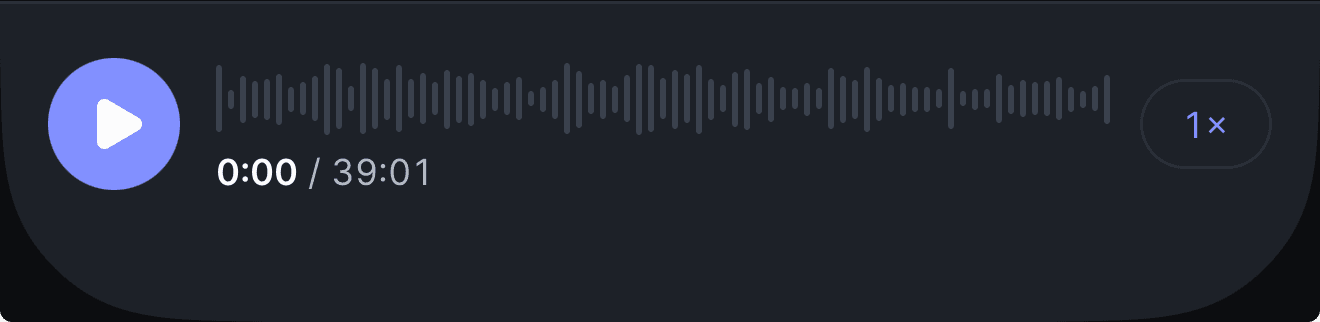
모바일 오디오 플레이어 — 오른쪽의 1× 버튼을 탭하세요.
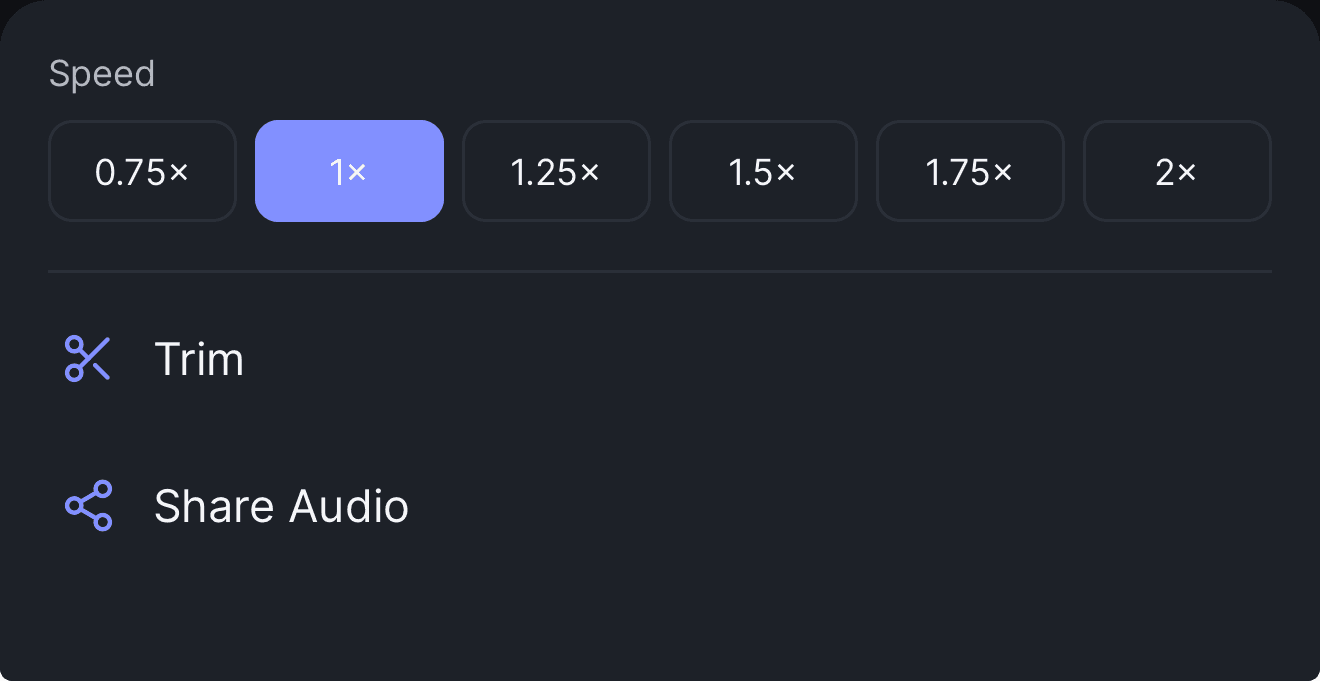
재생 속도, 자르기, 오디오 공유가 있는 메뉴입니다.
자르기: 구간 선택하기
편집기는 QuickTime이나 음성 메모의 편집 기능과 비슷하게 동작합니다. 남길 구간을 선택하면 선택 범위 밖의 부분은 모두 삭제됩니다.
- 막대 양 끝의 핸들을 드래그하세요. 아래 표시에서 남는 길이와 삭제되는 길이를 바로 확인할 수 있습니다(예: 42:10 유지 · 3:24 삭제).
- 미리 듣기를 누르면 남길 구간만 재생되므로 적용하기 전에 시작과 끝 지점을 확인할 수 있습니다.
- 막대의 아무 곳이나 드래그해 재생 위치를 옮길 수 있습니다. 녹음이 길다면 원하는 지점으로 정확히 이동한 뒤 여기서 시작 또는 여기서 끝을 탭해 핸들을 그 위치에 맞추세요.
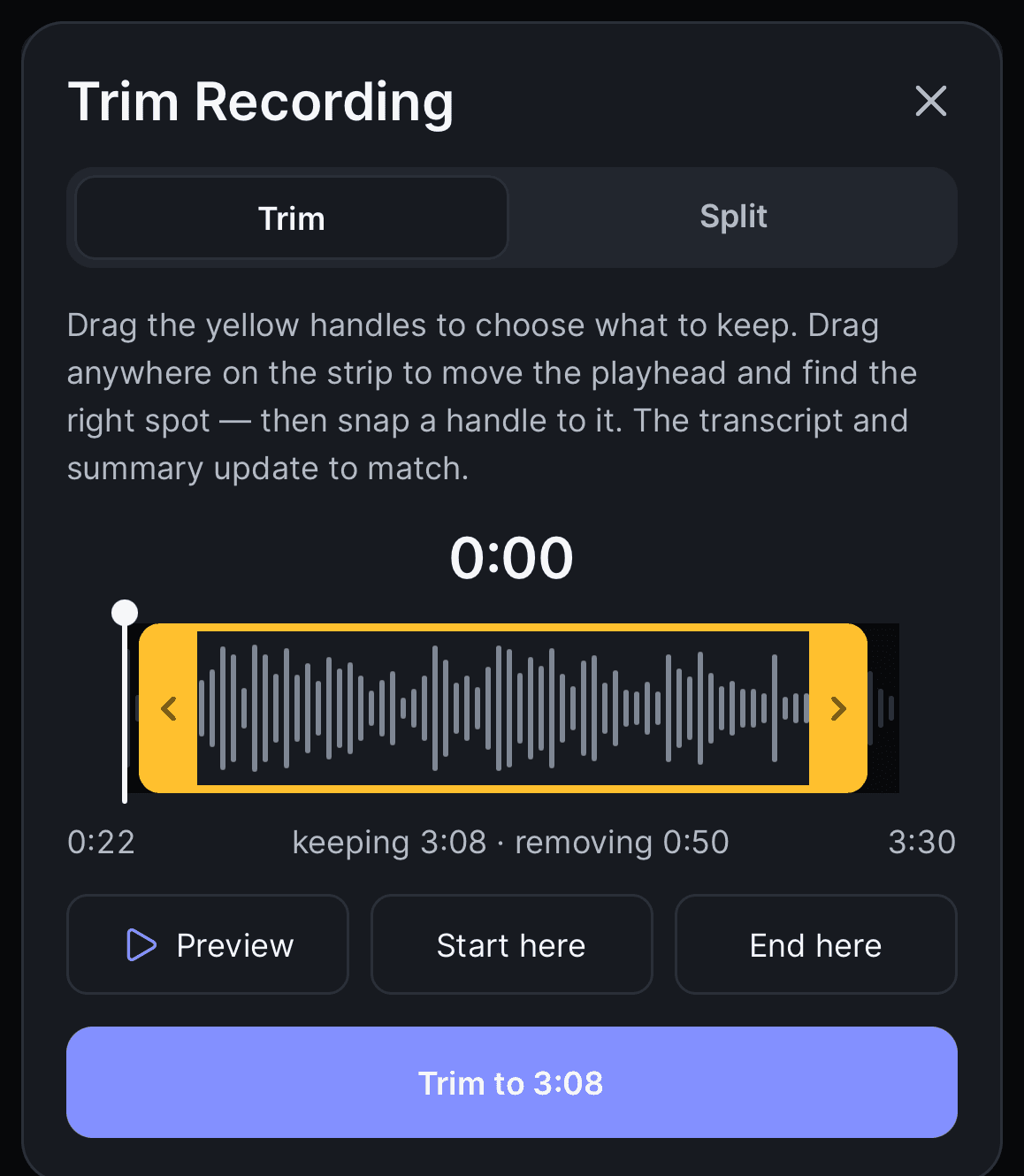
자르기 모드: 노란색 테두리 안이 남는 구간이며, 드래그하면 막대 아래 표시가 그에 맞게 바뀝니다.
원하는 구간이 선택되었으면 42:10으로 자르기 버튼(표시되는 시간은 남길 길이에 따라 다름)을 탭하고 확인하세요. Wave가 오디오를 다시 자르고 전사를 새로 만들고 요약을 새로 작성하는 동안 세션은 다시 처리 중 상태가 됩니다.
선택 범위는 하나의 연속된 구간이므로 앞부분, 뒷부분 또는 양쪽을 잘라낼 수 있지만 중간 부분만 잘라낼 수는 없습니다. 중간 부분을 없애려면 분할을 사용하세요.
두 세션으로 분할하기
분할은 녹음 하나를 둘로 나눕니다. 현재 세션에는 분할 지점 이전의 내용이 남으며 제목, 공유 링크, 폴더, 채팅도 그대로 유지됩니다. 분할 지점 이후의 내용은 "… (Part 2)"라는 제목의 새 세션이 됩니다. 새 세션의 날짜는 해당 오디오가 시작된 시점으로 지정되고, 같은 폴더에 저장되며, 해당 부분만 다룬 전사와 요약이 생성됩니다.
- 전환 버튼을 분할로 바꾸세요.
- 막대의 아무 곳이나 드래그해 분할 지점을 옮기세요. 드래그하는 동안 오디오가 따라 재생되므로 정확히 어디서 나뉘는지 들어볼 수 있습니다.
- 미리 듣기를 누르면 구분선 몇 초 전부터 재생되어 1부의 끝이 2부로 넘어가는 부분을 들을 수 있습니다.
- 42:10에서 분할 버튼(표시되는 시간은 구분선 위치에 따라 다름)을 탭하고 녹음 분할(Wave 데스크톱 앱에서는 두 세션으로 분할)로 확인하세요.
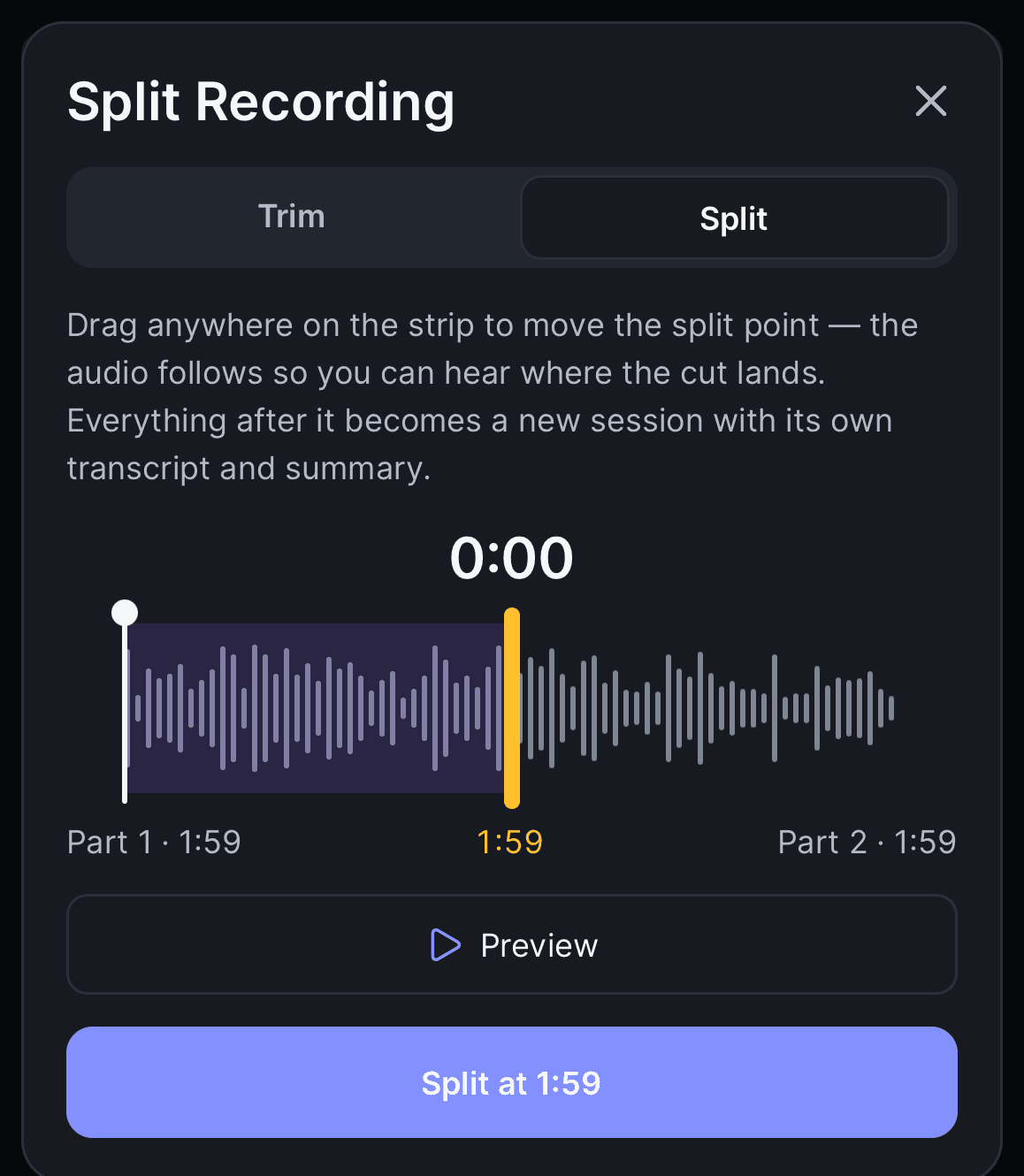
분할 모드: 구분선 왼쪽은 현재 세션에 남고, 오른쪽은 Part 2가 됩니다.
두 세션 모두 1분 정도 처리되며, 각 세션에는 해당 오디오만 다룬 요약이 생성됩니다.
양쪽 모두 5초 이상의 오디오와 음성이 있어야 하며, 동영상 세션은 분할할 수 없습니다.
자르기 또는 분할 실행 취소하기
Wave는 편집할 때마다 편집 직전 상태를 저장해 둡니다.
세션 상단 근처에 Trimmed · Undo(잘림 · 실행 취소) 표시가 나타납니다(분할 후에는 분할됨 · 실행 취소). 실행 취소를 탭한 다음 원본 녹음 복원으로 확인하세요. 편집기 하단에도 같은 옵션이 있습니다.
분할을 실행 취소하면 전체 녹음이 현재 세션으로 복원되고 Part 2 세션은 최근 삭제됨으로 이동합니다. 편집 내역은 차곡차곡 쌓이며, 실행 취소할 때마다 가장 최근 편집부터 하나씩 되돌아갑니다.
자주 묻는 질문
편집기는 처리가 끝난 오디오 녹음에서만 사용할 수 있습니다. 동영상으로 녹음한 세션, YouTube에서 가져온 세션, 최근 삭제됨에 있는 세션, 오디오를 삭제한 세션, 아직 텍스트 변환이나 요약이 진행 중인 세션에는 표시되지 않습니다. iPhone과 Android에서는 팟캐스트에서 가져온 세션에도 표시되지 않습니다. 세션이 아직 처리 중이라면 완료될 때까지 기다린 뒤 다시 확인하세요.
아니요. 공개 링크, 채팅 기록, 내보내기는 원래 세션에 남으며, 원래 세션은 이제 첫 번째 부분만 포함합니다. Part 2는 비공개 상태로 시작하므로 필요하면 따로 공유하세요.
네. 게시된 공개 링크에는 잘라낸 오디오와 업데이트된 요약이 표시됩니다. 이미 보낸 내보내기 파일과 이메일은 바뀌지 않으므로, 잘라낸 버전이 필요하면 다시 내보내세요.
아니요. 요약은 새 전사를 바탕으로 다시 생성되므로 요약 편집에서 직접 수정한 내용은 대체됩니다. 먼저 자르거나 분할한 다음 수정하세요.
네. 두 기능 모두 모든 요금제에서 사용할 수 있습니다.
이 문서가 도움이 되었나요?
도움이 더 필요하신가요?