Wave 폴더 사용 가이드
프로젝트, 고객, 수업별로 녹음을 묶고, 폴더를 고정·정렬하고, 폴더 전체에 대해 Wave에 질문할 수 있습니다.
최종 업데이트:
폴더는 함께 관리할 녹음을 한데 묶어 줍니다. 고객 한 곳, 강의 하나, 출장 한 번처럼 묶을 수 있습니다. 녹음 하나를 여러 폴더에 동시에 넣을 수 있고, 폴더는 로그인한 모든 기기에 동기화됩니다. 세션 하나가 아니라 폴더 전체에 대해 Wave AI에 질문할 수도 있습니다.
폴더 작동 방식
- 세션 하나를 여러 폴더에 동시에 넣을 수 있습니다.
- 폴더를 삭제해도 안에 있는 녹음은 삭제되지 않습니다. 녹음은 미분류 상태로 돌아갑니다.
- 폴더에서 세션을 제거해도 라이브러리에는 그대로 남습니다. 폴더 안에서 세션을 삭제하면 녹음 전체가 최근 삭제됨으로 이동하며, 복원하면 원래 있던 폴더가 남아 있는 한 그 폴더로 돌아갑니다.
- 폴더 안에 하위 폴더를 한 단계까지 만들 수 있습니다(아래 참고).
- 폴더를 고정하면 폴더 목록 맨 위에 유지됩니다. 고정 상태는 동기화되므로 휴대폰에서 고정한 폴더는 웹과 데스크톱에서도 고정됩니다.
- 폴더마다 세션 정렬 방식(최신순, 오래된순, 제목순)이 저장됩니다.
- 폴더 색상은 iPhone과 Android에서 지정하며, Wave 데스크톱 앱에도 표시됩니다.
폴더 만들기
폴더에 녹음이 들어 있으면 타일에 녹음 개수가 표시됩니다. 폴더를 하나도 만들지 않았다면 화면에 아직 폴더 없음이라고 표시됩니다. 폴더는 홈 상단에 칩 형태로도 표시되며, 고정한 폴더가 먼저 나옵니다. 칩을 길게 눌러 고정 또는 고정 해제할 수 있습니다.
녹음을 폴더에 넣기
다음 세 가지 방법 모두 결과는 같습니다.
- 목록에서 항목을 스와이프하고 폴더에 추가를 탭하세요.
- 항목을 길게 누르고 폴더에 추가를 선택하세요.
- 녹음을 열고 동작 버튼 줄에서 폴더를 탭하거나, ⋯ 버튼을 탭하고 폴더로 이동을 선택하세요.
어느 방법이든 폴더 선택 화면이 열립니다. 폴더를 탭해 녹음을 넣거나, 폴더 검색으로 찾거나, 폴더 만들기를 탭해 새 폴더를 만들면서 바로 넣을 수 있습니다.
녹음 중에도 폴더에 넣을 수 있습니다. 녹음 화면에서 제목 카드의 폴더 버튼을 탭하세요. 캘린더 회의가 표시되어 있다면 회의 이름 옆의 폴더 버튼을 탭하세요. 폴더를 탭하면 녹음이 들어가고, 다시 탭하면 빠집니다. 녹음이 폴더에 들어가면 버튼이 파란색으로 바뀌고 몇 개의 폴더에 들어 있는지 표시됩니다.
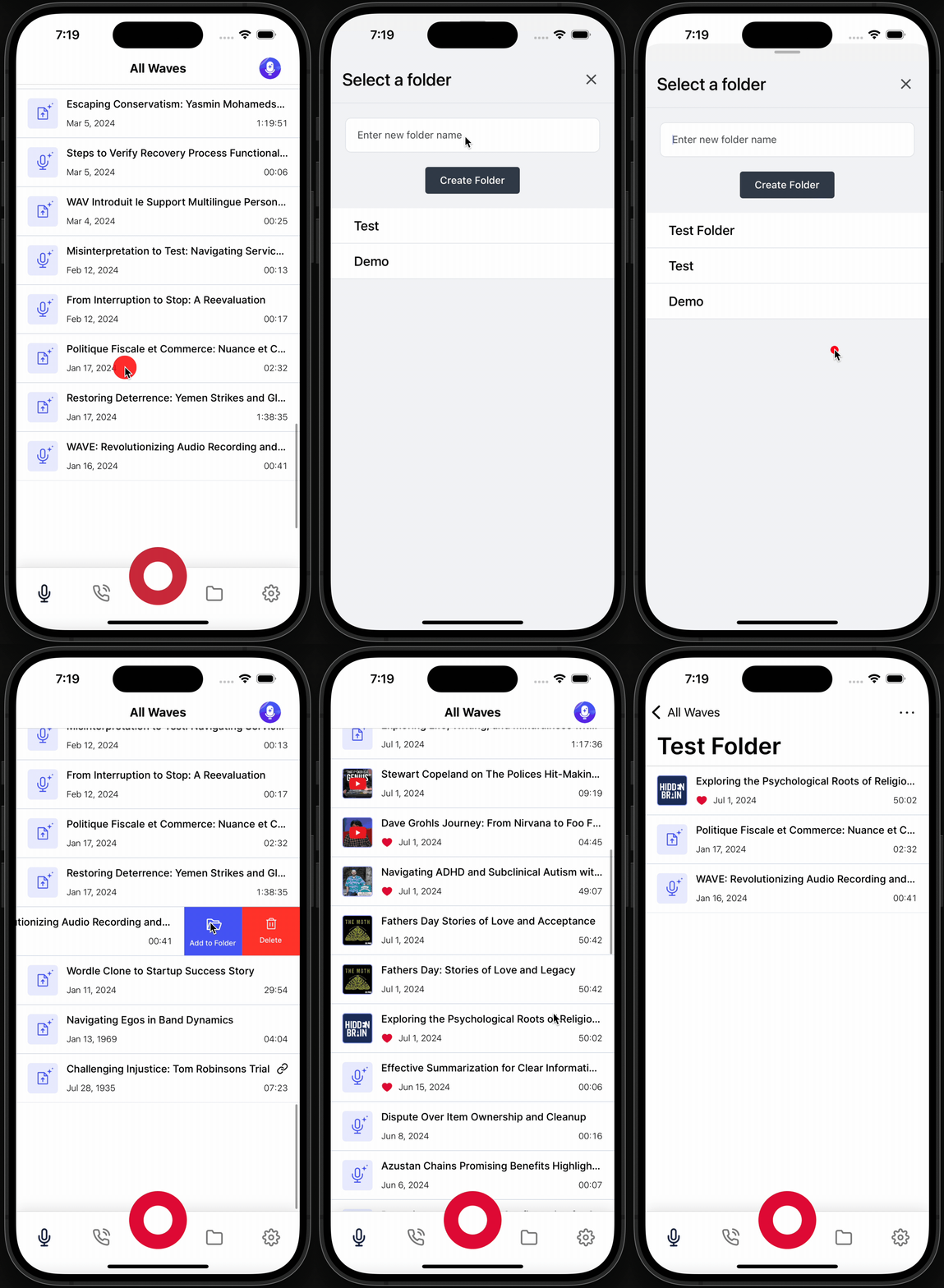
폴더에서 녹음을 빼려면 폴더를 열고 항목을 스와이프한 다음 삭제를 탭하거나, 항목을 길게 누르고 폴더에서 제거를 선택하세요.
여러 녹음을 한 번에 넣으려면 일괄 작업을 사용하세요.
폴더 고정, 이름 변경, 삭제
폴더를 열고 상단의 ⋯ 버튼을 탭하세요. 메뉴에 정렬 기준, 고정(또는 고정 해제), 폴더 편집, 폴더 삭제가 있습니다. 폴더 편집에서는 폴더 이름과 폴더 색상을 바꾸고, 고정됨을 켜거나 끄고, 폴더를 삭제할 수 있습니다. 삭제할 때는 이 폴더를 삭제하시겠습니까? 이 작업은 되돌릴 수 없습니다. 라는 확인 메시지가 표시됩니다.
하위 폴더
폴더 안에 하위 폴더를 한 단계까지 만들 수 있습니다. 예를 들어 "고객" 폴더 안에 "Acme"와 "Globex"를 둘 수 있지만, 하위 폴더 안에 다시 폴더를 만들 수는 없습니다. 하위 폴더는 웹용 Wave, iPhone용 Wave 및 Android용 Wave(버전 4.2.5 이상), Wave 데스크톱 앱(버전 2.3.0 이상)에서 사용할 수 있습니다. 이전 버전 앱에서는 하위 폴더가 목록에 일반 폴더로 표시되며 내용은 빠짐없이 그대로입니다. 계층 구조를 보려면 앱을 업데이트하세요.
- 만들기: 폴더를 열고 상단의 ⋯ 버튼을 탭한 다음 새 하위 폴더를 선택하세요. 또는 새 폴더 화면에서 상위 폴더를 지정하세요(없음을 선택하면 최상위에 만들어집니다).
- 폴더 이동: 폴더를 열고 ⋯ 버튼을 탭한 다음 이동… 메뉴를 선택하고, 최상위 폴더를 고르거나 최상위를 골라 다시 꺼내세요. 폴더 편집에도 같은 이동… 항목이 있습니다.
- 찾기: 폴더 그리드에는 최상위 폴더가 하위 폴더 개수와 함께 표시됩니다. 상위 폴더를 열면 하위 폴더 섹션이 먼저 나오고, 그다음 In(포함) 뒤에 폴더 이름이 붙은 제목 아래에 이 폴더에 직접 넣은 녹음이 표시됩니다. 녹음을 넣을 폴더를 고를 때 하위 폴더는 상위 폴더 아래에 들여쓰기로 표시되며, 어느 쪽 이름으로 검색해도 찾을 수 있습니다.
모든 앱 공통:
- 한 단계만 가능: 하위 폴더가 있는 폴더는 다른 폴더 안에 넣을 수 없으므로, 앱에서 선택할 수 없고 하위 폴더가 있음으로 표시됩니다.
- 녹음: 녹음은 여러 폴더에 넣을 수 있는 것처럼 폴더, 그 하위 폴더, 또는 둘 다에 넣을 수 있습니다.
- 개수와 Wave 질문: 폴더의 녹음 개수에는 하위 폴더의 녹음도 포함되며, 폴더에 대해 Wave에 질문하면 하위 폴더도 함께 다룹니다. 하위 폴더의 개수와 답변은 해당 하위 폴더만 다룹니다.
- 삭제: 폴더를 삭제해도 녹음은 삭제되지 않습니다. 하위 폴더가 있으면 최상위로 이동합니다.
미분류 녹음 찾기
녹음이 하나라도 폴더에 들어가면 Wave가 나머지 녹음을 찾도록 도와줍니다.
- iPhone & Android: 필터 드롭다운에서 미분류를 선택하거나(개수가 표시됩니다) 홈의 폴더 목록에서 미분류 칩을 탭하세요. 이 화면 상단의 정리하기 카드가 미분류 녹음을 하나씩 보여 주므로 차례로 폴더에 넣을 수 있습니다. 모두 정리하면 모든 Wave는 폴더에 있습니다라고 표시됩니다.
- 데스크톱: 세션 목록 위의 필터 메뉴를 열고(다른 항목을 고르기 전에는 전체로 표시됩니다) 미분류를 선택하세요. 개수가 함께 표시됩니다.
폴더 전체에 대해 Wave에 질문하기
Wave는 폴더 안의 모든 녹음을 대상으로 한 번에 질문에 답할 수 있습니다. "이 다섯 번의 통화에서 무엇을 결정했지?" 같은 질문에 유용합니다. Wave는 답하기 전에 폴더 안 모든 세션의 전사와 요약을 읽습니다.
폴더를 열고 상단의 말풍선(이 폴더에 대해 Wave에 질문하기)을 탭하세요. 또는 Wave에게 물어보기 탭을 열고 제목을 탭해 질문할 내용을 연 다음 폴더 아래에서 폴더를 고르세요.
모든 세션을 대상으로 질문하려면 Wave 어시스턴트를 참고하세요.
이 문서가 도움이 되었나요?
도움이 더 필요하신가요?