Wave에게 물어보기(Wave 어시스턴트)
지금까지 녹음한 모든 세션에 질문하거나, 채팅 범위를 폴더 하나 또는 녹음 하나로 좁힐 수 있습니다.
최종 업데이트:
Wave에게 물어보기(Wave 어시스턴트라고도 합니다)는 Wave AI에 내장된 AI 채팅입니다. 질문하면 세션을 검색하고 관련 전사를 읽은 뒤, 참고한 세션 링크와 함께 답변합니다.
질문할 수 있는 세 가지 범위
- 모든 세션: 계정에 있는 모든 녹음입니다. "가격 정책에 대해 어떤 결정을 내렸나요?" 또는 "내 상담 세션 전체에 걸친 주제를 요약해 주세요" 같은 질문에 적합합니다.
- 폴더: 폴더 하나에 들어 있는 모든 세션입니다. 한 프로젝트나 한 고객과 나눈 논의를 비교할 때 유용합니다.
- 세션 하나: 녹음 하나입니다. 특정 순간을 찾거나, 발언을 인용하거나, 해당 대화의 후속 조치를 정리할 때 유용합니다.
Wave에게 물어보기는 본인 계정의 녹음만 읽습니다. 다른 사람이 공유한 세션은 포함되지 않으므로, 공유받은 세션은 직접 열어서 해당 녹음에 대해 질문하세요.
채팅 열기
Wave에게 물어보기 탭을 탭하세요. 모든 세션에 질문하기 화면이 열리며, 탭하면 메시지 입력란에 들어가는 예시 질문이 몇 개 표시됩니다.
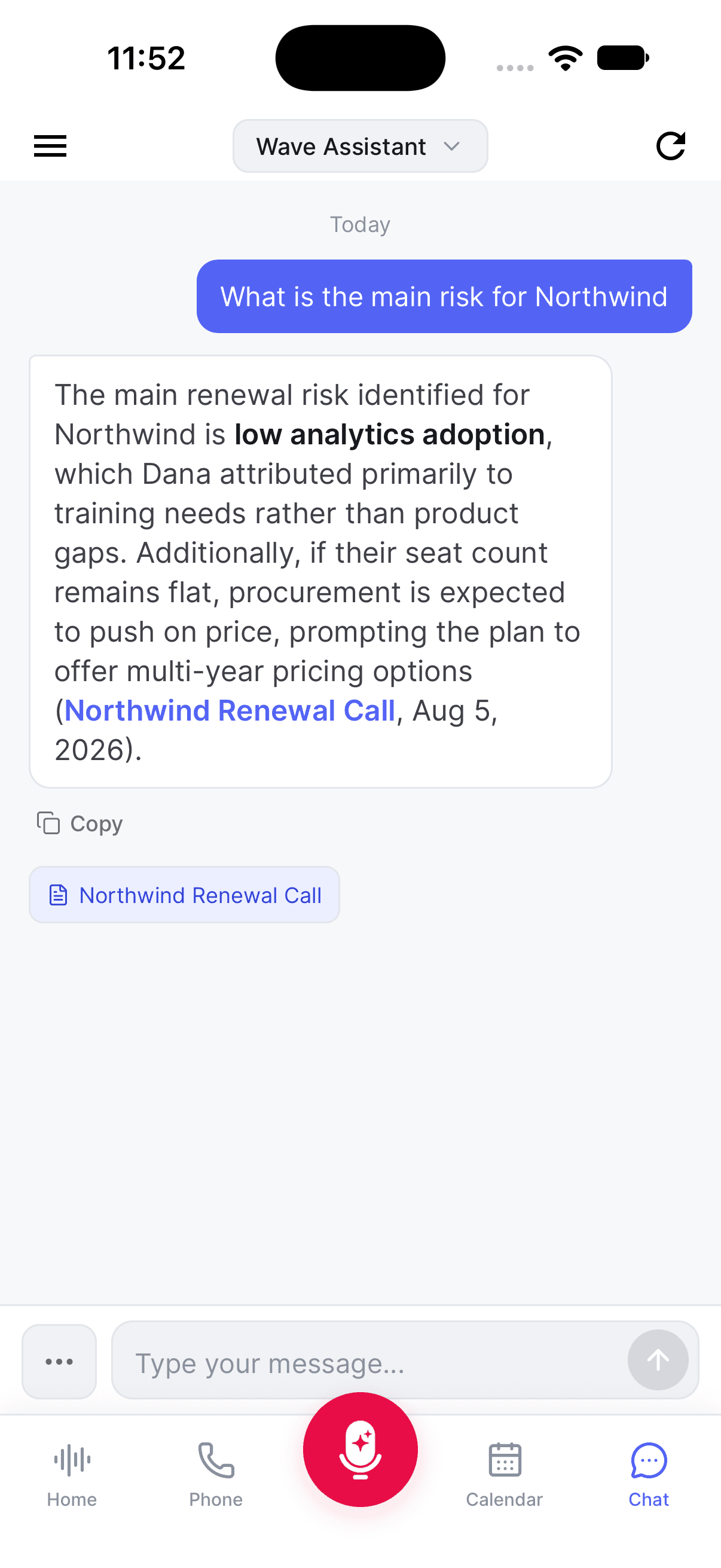
채팅 범위를 바꾸려면 상단의 제목을 탭해 질문할 내용을 여세요. 모든 세션은 Wave에게 물어보기를, 폴더는 폴더에서, 녹음은 최근 항목에서 선택하세요. 상단 검색창으로 원하는 세션이나 폴더를 찾을 수 있습니다.
녹음에서 바로 시작할 수도 있습니다. 녹음을 열고 동작 버튼 줄에서 Wave에게 물어보기를 탭하세요. 세션 요약 아래에 있는 Wave에게 물어보기 추천 항목은 해당 녹음에 대해 탭 한 번으로 물어볼 수 있는 예시 질문입니다. 녹음 하나에 대한 채팅을 열면 그 녹음의 추천 질문이 모두 표시되며, 질문한 뒤에는 아직 묻지 않은 질문이 메시지 입력란 위 더 질문할 내용 줄에 남아 있습니다.
앱에서 지원팀에 문의하면(iPhone과 Android에서는 설정 › 도움말 › 지원팀과 채팅 또는 앱 아이콘을 길게 눌러 나오는 문의하기, 데스크톱에서는 사용자 메뉴의 지원) 이곳에서도 채팅이 열립니다. Wave 지원팀의 답변은 해당 채팅에 Wave 지원팀으로 표시됩니다.
iPhone이나 Android에서 처음 사용하시나요? 자동 색인 기능이 도입되기 전에 만든 계정이라면 Wave에게 물어보기 탭에 시작하기 버튼과 함께 모든 세션 검색이 표시됩니다. 한 번만 탭하세요. 진행되는 동안 세션을 준비 중입니다… 문구가 표시되며, 보통 몇 분 정도 걸립니다. 이후에는 새 녹음이 모두 자동으로 색인됩니다.
작업 중 표시되는 내용
Wave에게 물어보기는 진행 상황을 단계별로 알려 줍니다. 예를 들어 세션 검색 중… 다음에 읽기와 분석, 답변 작성 순으로 표시됩니다. 메시지 입력란의 중지 버튼으로 답변을 중간에 멈출 수 있습니다.
답변이 나오면 참고한 세션이 답변 아래에 표시됩니다. 모바일과 데스크톱에서는 탭할 수 있는 칩으로, 웹에서는 출처 옆에 나타납니다. 하나를 열면 해당 녹음으로 바로 이동합니다.
설정 위치처럼 Wave 사용법에 관한 질문에도 답변할 수 있습니다.
채팅 기록
모든 세션을 대상으로 한 채팅은 저장되므로 나중에 이어서 대화할 수 있습니다.
- iPhone & Android: 왼쪽 상단의 기록 아이콘을 탭해 기록을 여세요. 새 대화를 시작하려면 오른쪽 상단의 연필 아이콘을 탭하세요. 대화를 삭제하려면 길게 누르세요.
- 웹: 지난 채팅은 왼쪽 채팅 아래에 표시됩니다(창이 좁으면 상단의 채팅을 클릭하세요). 새 채팅으로 대화를 시작하고, 각 행의 휴지통 아이콘으로 삭제할 수 있습니다.
- 데스크톱: 헤더에서 기록을 클릭하세요(기록 숨기기로 닫습니다). 새로 시작하려면 새 채팅을 클릭하세요.
세션 및 폴더 채팅은 채팅 기록과 별도로, 해당 세션이나 폴더에 연결된 대화로 유지됩니다.
대화 사본을 보관하려면 Wave AI 채팅 저장 또는 내보내기를 참고하세요.
팁
이 문서가 도움이 되었나요?
도움이 더 필요하신가요?