녹음 중 메모하기
Wave로 녹음하는 동안 직접 메모를 입력할 수 있으며, 메모는 세션에 저장되어 AI가 요약을 작성할 때 함께 반영됩니다.
최종 업데이트:
Wave는 오디오를 녹음하고, 메모는 오디오로 남지 않는 내용을 담습니다. 표시해 두고 싶은 결정 사항, 명찰에 적힌 이름, 회의 분위기에 대한 내 생각 같은 것들입니다. 입력한 내용은 세션에 저장되고 전사와 함께 AI에 전달되므로, 메모가 요약 결과에 반영됩니다.
녹음 중 메모하기
녹음을 시작하세요.
세션 도구 줄에서 메모를 탭하세요. 녹음 화면 위로 메모장이 올라오고, 상단에 진행 중인 타이머가, 입력란에 여기에 메모하세요... 안내 문구가 표시됩니다.
원하는 만큼 입력한 뒤 완료를 탭하세요. 메모장을 닫아야 메모가 세션에 저장됩니다.
녹음 중에는 메모를 몇 번이든 다시 열 수 있으며, 입력한 내용은 그대로 남아 있습니다. 세션에 메모가 있으면 메모 도구가 계속 강조 표시되어 메모가 있다는 것을 한눈에 알 수 있습니다.
메모를 작성해도 녹음은 중단되지 않습니다. 두 플랫폼 모두 메모장이 열려 있는 동안 타이머가 계속 흐르고 오디오도 계속 녹음됩니다.
메모가 요약에 반영되는 방식
Wave는 요약을 생성할 때 전사와 함께 메모를 AI에 보내고, 관련 내용을 요약에 반영하도록 지시합니다. 따라서 메모는 단순한 기록용을 넘어 요약 방향을 잡는 도구로도 쓸 수 있습니다.
- 중요한 순간 표시하기: 09:10 주요 결정: B안으로 진행.
- 마이크가 담지 못하는 내용 기록하기: 참석자, 화이트보드 내용, 건너뛴 슬라이드 등
- 후속 조치 남기기: 금요일까지 Petra에게 초안 보내기.
요약 자체의 형식을 바꾸려면 별도 기능을 사용해야 합니다. 요약 맞춤 설정을 참고하세요.
녹음 후 메모 확인 및 편집하기
세션을 여세요. 메모가 있으면 요약, 전사 탭 옆에 메모 탭이 표시됩니다. 메모가 없는 세션에는 이 탭이 표시되지 않습니다. 모바일에서는 이 탭에서 메모를 볼 수만 있으며, 편집은 웹이나 데스크톱에서 하세요.
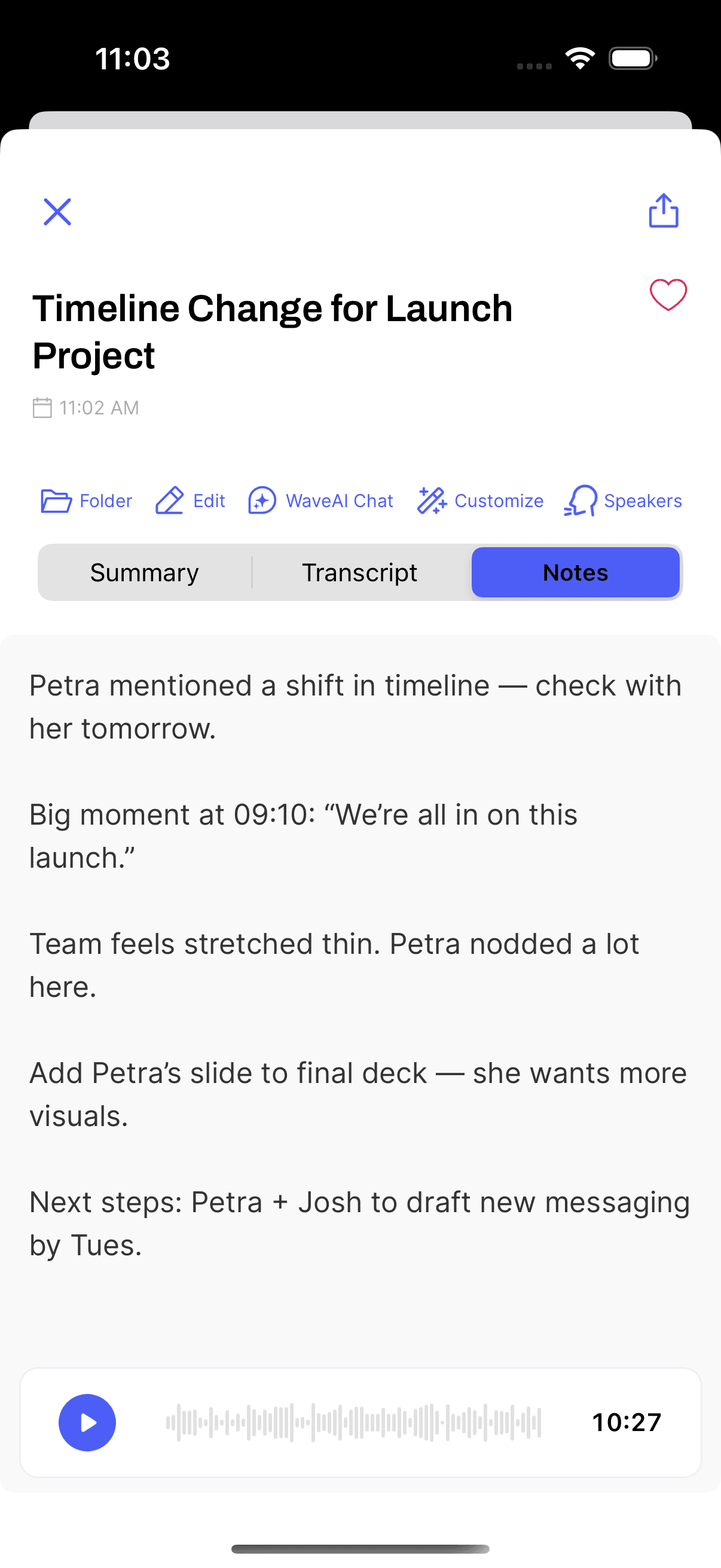
세션을 PDF 또는 Word 문서로 내보낼 때도 메모가 함께 포함됩니다.
메모는 세션 자체에 저장되므로 모든 기기에서 동일하게 볼 수 있습니다. 회의 중에는 휴대폰으로 메모하고, 끝난 뒤 데스크톱이나 웹 앱에서 정리하세요.
자주 묻는 질문
자동으로 반영되지는 않습니다. 그 시점에는 이미 요약이 작성되어 있기 때문입니다. 요약을 다시 생성하면 Wave가 그 시점의 메모 탭 내용을 반영합니다. 세션에서 맞춤 설정을 사용해 메모가 반영된 새 요약을 만드세요.
아니요. 메모는 전사, 요약과 함께 세션의 별도 항목으로 저장됩니다. 메모를 입력해도 전사는 바뀌지 않습니다. 전사를 수정하려면 요약 및 전사 편집하기를 참고하세요.
녹음 중 메모장은 Wave 모바일 앱이나 Wave 데스크톱 앱에서 시작한 녹음에서만 사용할 수 있습니다. 통화, 봇이 녹음한 회의, app.wave.co 브라우저에서 진행한 녹음에는 메모장이 없습니다. 이런 경우에는 녹음이 끝난 뒤 웹이나 데스크톱의 메모 탭에서 세션에 메모를 추가하세요.
이 문서가 도움이 되었나요?
도움이 더 필요하신가요?