요약 맞춤 설정하기
31가지 사전 설정 템플릿이나 직접 저장한 형식으로 원하는 형태의 요약을 받고, 하나의 스타일을 모든 녹음의 기본값으로 지정하거나 다른 언어로 다시 작성할 수 있습니다.
최종 업데이트:
Wave의 기본 요약은 핵심 내용과 할 일을 정리한 구조화된 메모입니다. 이사회 보고서, 영업 파이프라인 보고서, 학습 가이드처럼 다른 형식이 필요하거나 원하는 형식을 직접 설명하고 싶다면 요약 맞춤 설정으로 요약을 그 형식에 맞게 다시 작성할 수 있습니다. 녹음 중에 스타일을 지정해 처음부터 원하는 요약을 받을 수 있고, 하나의 스타일을 기본값으로 지정해 모든 녹음에 적용할 수도 있습니다. 완료된 세션의 스타일은 몇 번이든 다시 바꿀 수 있습니다.
녹음 중에 스타일 지정하기
미리 선택해 두면 나중에 요약을 다시 생성할 필요가 없습니다. 스타일은 해당 세션에 저장되고, Wave가 요약을 작성할 때 사용됩니다.
녹음이 진행되는 동안 녹음 화면의 도구 모음에서 요약을 탭하세요. 요약 스타일 선택 화면에는 템플릿 검색... 상자가 있고, 맨 위에 기본 Wave 요약, 저장한 스타일이 있으면 그 아래에 저장된 스타일, 그다음에 카테고리별 템플릿이 표시됩니다. 하나를 탭하면 요약 도구가 강조 표시되어 스타일이 지정되었음을 알려 줍니다.
기존 요약의 스타일 바꾸기
세션을 열고 맞춤 설정으로 이동하세요.
- iPhone & Android: 세션 헤더 아래의 작업 버튼 줄에서 맞춤 설정을 탭하세요. 요약 스타일 화면이 열립니다.
- 웹: 더 많은 작업(세션 상단의 ⋯ 버튼) → 요약 사용자 지정을 클릭하세요. 아직 요약이 없는 세션에는 스타일 선택 옵션도 있습니다.
- 데스크톱: 추가 작업(⋯ 버튼) → 요약 맞춤 설정을 클릭하세요.
스타일 탭은 모든 플랫폼에서 똑같이 작동합니다. iPhone과 Android에서는 일부 레이블이 더 짧으며, 이를 괄호 안에 표시했습니다.
사전 설정 템플릿(스타일)에서 카드를 선택하거나 저장된 맞춤 설정(내 스타일)에서 직접 만든 형식을 선택하세요.
또는 새 맞춤 설정 추가(직접 작성)에서 지침을 직접 작성하세요. 입력란에는 "Wave가 요약을 생성하는 방식을 정확히 알려주세요"라고 표시됩니다. 예: "화자별로 묶고, 간결한 글머리 기호로 작성하고, 할 일은 맨 위에 배치"
작성한 내용을 저장할지 정하세요. 처음부터 지침을 직접 입력했다면 이 맞춤 설정 저장(이 스타일 저장)을 켜고 이름을 지정하세요. 저장된 형식에서 시작해 텍스트를 바꿨다면 해당 형식을 업데이트할지, 새로 저장할지, 변경 내용을 이번만 사용할지 묻는 메시지가 표시됩니다. 사전 설정 템플릿에서 시작해 내용을 바꿨다면 내 버전으로 저장을 선택해 수정한 사본을 별도 이름으로 보관하거나(Wave의 템플릿은 그대로 유지됨) 이번만을 선택하세요.
스타일 맞춤 설정 적용(적용)을 탭하세요. 화면이 닫히고, Wave가 요약을 다시 작성하는 동안 세션에 처리 중 상태가 표시됩니다. 새 요약은 준비되면 자동으로 나타나며, 스타일: 레이블에 적용한 형식의 이름이 표시됩니다.
스타일을 적용하면 현재 요약이 대체됩니다. 요약을 직접 수정했다면 새 스타일을 적용하는 순간 수정 내용이 사라지므로, 스타일을 먼저 바꾼 다음 수정하세요. 자세한 내용은 요약 및 전사 편집하기를 참고하세요.
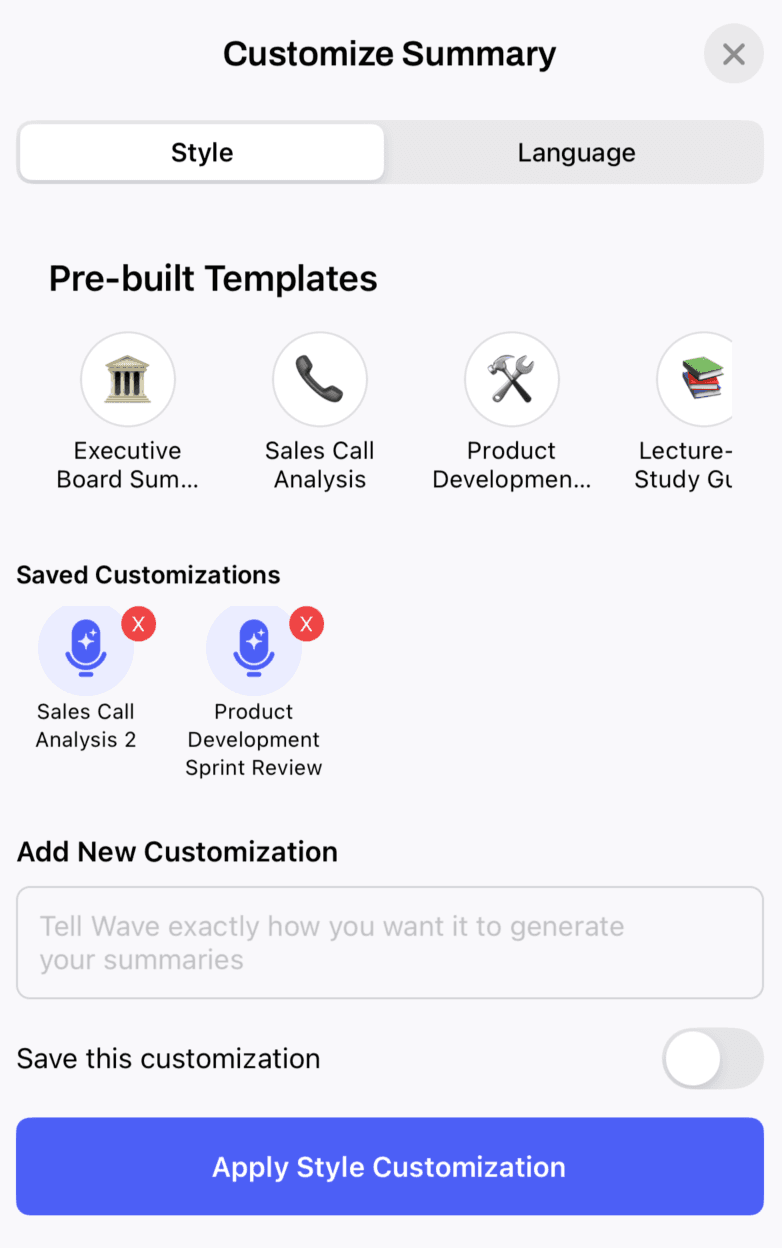
31가지 사전 설정 템플릿
Executive Board Summary · Sales Call Analysis · Product Development Sprint Review · Lecture-to-Study Guide · HR Performance Review · Content Marketing Plan · Investor Pitch Summary · Freelancer Client Brief · Team Stand-Up Summary · Customer Support Resolution · Voice Memo Notes · Project Status Report · Quarterly Business Review · Stakeholder Update · Strategy Session Notes · Vendor Meeting Summary · Market Analysis Brief · Product Roadmap Review · Budget Review Meeting · Partnership Review · Operations Review · Legal Client Consultation · Medical Consultation · Creative Brainstorming · Podcast Episode Summary · Crisis Management Meeting · Real Estate Consultation · Research Interview · Training Session Summary · Creative Writing Interview · Legal Deposition Summary
나만의 형식 저장하기
저장한 형식은 모든 기기에서 각 세션의 맞춤 설정 화면에 있는 저장된 맞춤 설정(iPhone과 Android에서는 내 스타일) 아래 카드로 표시되며, 녹음 중 스타일 선택 화면에도 나타납니다.
저장된 형식 수정하기
저장된 형식은 언제든 수정할 수 있습니다. 수정해도 해당 형식으로 이미 생성된 요약은 다시 작성되지 않으므로, 다시 만들고 싶은 세션에서 맞춤 설정으로 형식을 다시 적용하세요. 해당 형식이 기본값이라면 새 녹음에는 바뀐 내용이 바로 반영됩니다.
- 세션의 맞춤 설정 화면에서: 형식 카드의 편집(연필) 버튼을 눌러 제목이나 지침을 바꾼 다음 저장하세요.
- 설정에서: 모든 플랫폼에서 저장된 형식 목록과 편집 및 삭제 버튼을 제공합니다. 정확한 경로는 아래를 참고하세요.
Wave 템플릿으로 내 버전 만들기
31가지 사전 설정 템플릿은 직접 수정할 수 없지만, 템플릿을 바탕으로 새로 만들 수 있습니다. 세션의 맞춤 설정 화면에서 템플릿을 선택하고 지침을 바꾼 다음 내 버전으로 저장을 선택하세요. 사본은 별도 이름으로 저장된 맞춤 설정 아래에 표시되며, Wave의 원본은 그대로 사용할 수 있습니다.
세션 밖에서 형식을 관리하려면 설정 → 노트 및 제목 → 요약 형식으로 이동하세요. 새 형식을 탭하고 제목과 요약 지침을 입력한 다음, 상단의 새 형식을 탭해 저장하세요. 형식은 저장된 형식 아래에 표시되며, 각 항목에 연필(편집) 버튼과 휴지통(삭제) 버튼이 있습니다. 세션의 맞춤 설정 화면에서도 내 스타일 아래 각 카드에 같은 두 버튼이 있습니다.
하나의 스타일을 기본값으로 지정하기
항상 같은 형식을 원한다면 한 번만 지정하세요. 그러면 계정의 모든 새 녹음에 해당 스타일이 적용됩니다. 휴대폰, 데스크톱, 웹, Chrome 확장 프로그램, 회의 봇, 통화 모두 해당되며, 이메일로 받는 메모도 같은 요약이므로 이메일에도 반영됩니다. 저장된 형식이나 사전 설정 템플릿 모두 기본값으로 지정할 수 있습니다.
설정 → 노트 및 제목 → 요약 형식으로 이동하세요. 상단의 기본 요약 스타일 행은 지정하기 전까지 끔으로 표시됩니다. 이 행을 탭해 스타일 선택 화면을 열고 저장된 형식이나 템플릿을 선택하거나, 저장된 형식마다 있는 기본으로 설정을 탭하세요. "기본 스타일로 설정할까요?" 확인 창에서 기본으로 설정을 탭하세요. 그러면 행에 스타일 이름과 그 아래 끄기가 표시되고, 선택한 저장된 형식에는 기본 표시가 붙습니다.
확인 단계를 거치는 데는 이유가 있습니다. 이 설정은 끌 때까지 모든 기기의 모든 새 녹음에 적용됩니다. 이미 만든 녹음은 바뀌지 않으므로, 기존 녹음에는 맞춤 설정을 사용하세요.
설정 여부 확인하기. 모든 요약에는 해당 요약을 만든 스타일 이름이 작은 스타일: 레이블로 표시됩니다. 이 설정에서 적용된 경우 기본 스타일이라고 표시되고, 바로 옆에 기본 스타일 변경 링크가 있습니다. 웹이나 데스크톱에서 녹음할 때는 스타일 선택 화면에 기본 스타일 이름이 표시됩니다.
한 녹음에만 다른 스타일 사용하기. 녹음이 끝나기 전에 녹음 중 스타일 선택 화면에서 다른 스타일을 선택하세요. 기본 Wave 요약을 선택하면 해당 녹음에만 기본 스타일을 건너뜁니다.
기본 스타일 끄기. 같은 설정 화면으로 돌아가 끄기를 탭하거나 클릭하세요. 기본값으로 지정된 저장된 형식을 삭제해도 기본 스타일이 꺼집니다.
다른 언어로 다시 생성하기
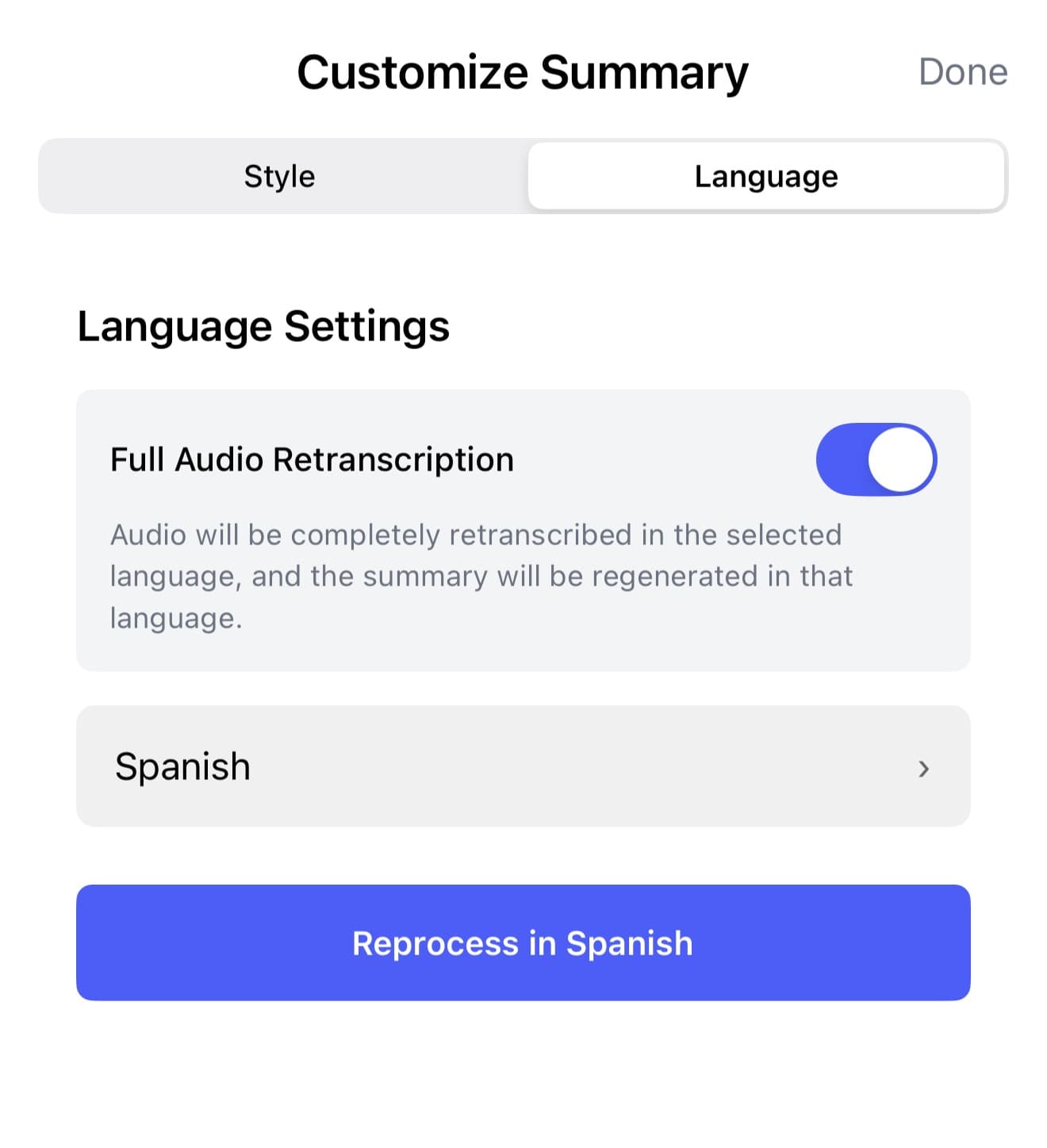
언어 탭에서는 세션을 다른 언어로 다시 처리합니다. 언어를 선택한 다음 Wave가 어디까지 다시 처리할지 정하세요.
- 전체 오디오 재전사 끔(기본값, iPhone과 Android에서는 오디오 다시 전사): 전사는 원래 언어로 유지되고 요약만 다시 작성됩니다. 버튼에는 스페인어로 요약 다시 생성처럼 선택한 언어가 표시됩니다(휴대폰에서는 요약 다시 생성).
- 전체 오디오 재전사 켬: Wave가 원본 오디오를 새 언어로 다시 텍스트로 변환한 다음, 그 결과로 요약을 다시 생성합니다. 데스크톱에서는 버튼이 스페인어로 다시 처리로, 휴대폰에서는 다시 전사로 바뀌며, 웹에서는 스페인어로 요약 다시 생성 그대로 유지됩니다.
전체 재전사에는 원본 오디오가 필요합니다. 녹음의 오디오가 삭제된 경우에도 요약 스타일은 바꿀 수 있지만, 모바일 앱에서는 언어 탭이 숨겨지고 데스크톱 앱에서는 언어를 바꿀 수 없습니다. 자세한 내용은 언어 및 번역을 참고하세요.
자주 묻는 질문
기본 Wave 요약(웹에서는 Wave 기본 요약)을 선택하세요. 모든 플랫폼에서 녹음 중 스타일 선택 화면의 맨 위에 있습니다. 이미 스타일을 바꾼 세션이라면 "핵심 내용과 할 일이 포함된 Wave의 표준 요약 형식 사용"을 맞춤 지침으로 작성해 적용하세요.
저장된 형식은 수정할 수 있습니다. 세션의 맞춤 설정 화면에서 형식 카드의 연필 버튼을 사용하거나, 어떤 기기에서든 설정에서 수정하세요(저장된 형식 수정하기 참고). Wave의 사전 설정 템플릿은 직접 수정할 수 없습니다. 템플릿을 선택하고 텍스트를 바꾼 다음 내 버전으로 저장을 선택해 수정한 사본을 보관하세요.
아니요. 스타일 탭은 요약만 다시 작성합니다. 전사는 언어 탭의 전체 오디오 재전사 옵션을 사용할 때만 바뀝니다.
네. 기본값으로 지정하세요. 위의 하나의 스타일을 기본값으로 지정하기를 참고하세요. 휴대폰, 웹, 데스크톱 중 어디에서 지정하든 회의 봇과 통화를 포함한 모든 기기의 새 녹음에 적용되며, 이메일로 받는 메모도 같은 형식이 됩니다. 개별 녹음에는 여전히 다른 스타일을 선택할 수 있습니다.
기본 스타일이 지정되어 있는지 확인하세요. 기본 스타일이 사용된 경우 요약의 스타일: 레이블에 기본 스타일이라고 표시되며, 기본 스타일을 지정한 설정 화면에 끄기 버튼이 있습니다. 기본 스타일은 쉽게 지정할 수 있는 만큼 지정해 둔 사실을 잊기도 쉽습니다.
이 문서가 도움이 되었나요?
도움이 더 필요하신가요?