인물: Wave가 목소리로 알아보는 모든 사람
음성 ID를 저장한 모든 사람과 각 사람이 등장하는 녹음을 확인하고, 잘못 식별된 사람을 한곳에서 바로잡을 수 있습니다.
최종 업데이트:
인물 화면에는 음성 ID를 저장한 모든 사람과 각 사람이 등장하는 녹음이 표시됩니다. 참석자를 기준으로 대화를 찾고, Wave가 사람을 잘못 지정한 녹음을 바로잡고, 중복된 사람을 정리할 수 있습니다.
인물 화면 찾기
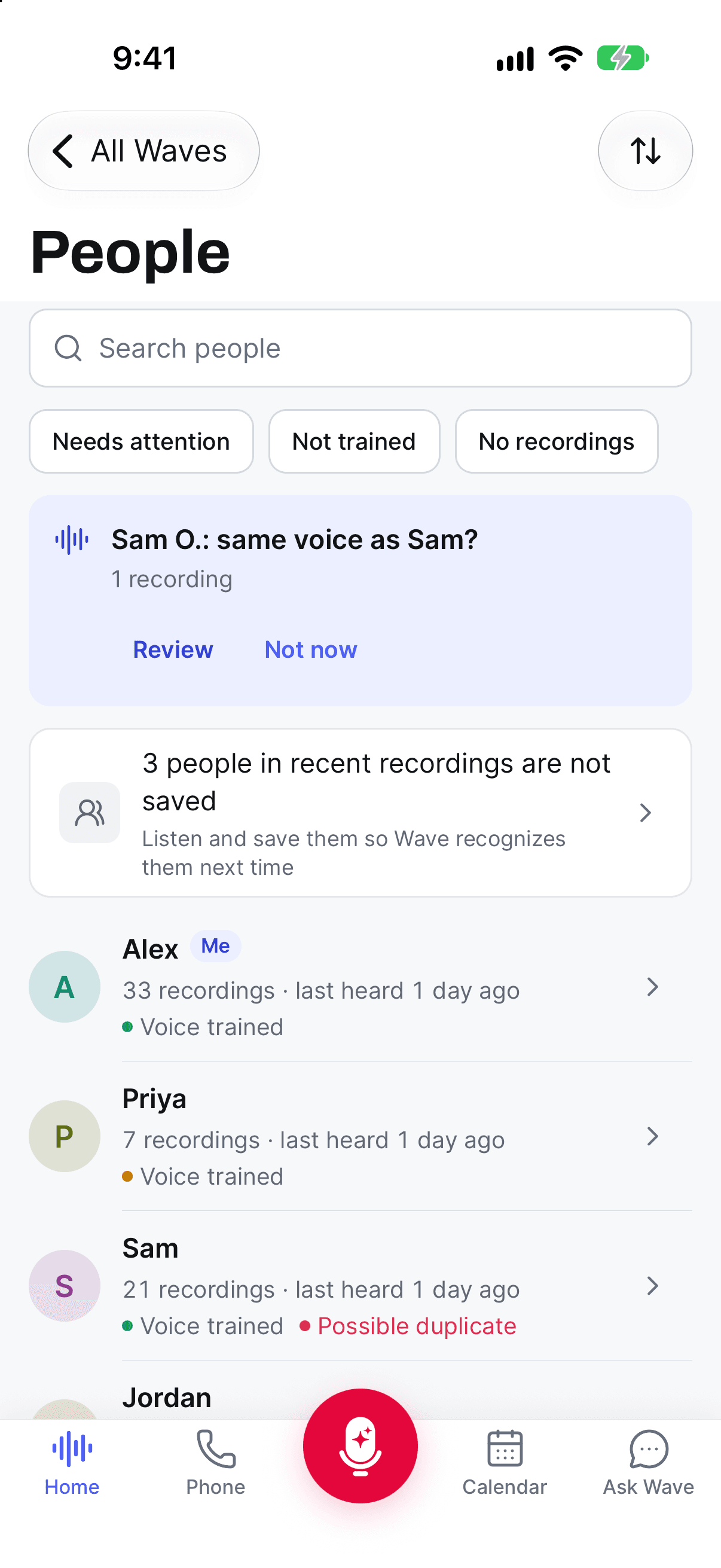
음성 ID를 하나 이상 저장하면 홈 화면의 칩 목록에 인물 칩이 나타납니다. 설정 → 전사 → 인물에서도 열 수 있습니다. 자동 음성 매칭 스위치는 이제 바로 아래 행인 음성 ID 설정에 있습니다.
목록에 표시되는 내용
- 본인이 맨 위에 표시됩니다. 본인으로 지정된 사람에게는 나 배지가 붙고 맨 위에 고정됩니다.
- 사람마다 한 줄씩 표시됩니다. 등장한 녹음 수, Wave가 마지막으로 목소리를 감지한 시점, 목소리 학습 정도가 표시됩니다. 재생 버튼을 누르면 목소리 샘플을 들을 수 있습니다.
- 최근 녹음. 행을 펼치면 최신 녹음 5개가 표시되며, Show all(모두 보기)을 누르면 해당 사람의 페이지가 열립니다.
- 검색과 정렬. 인물 검색으로 이름을 검색할 수 있습니다. 최근 등장순(기본값), 이름순, 녹음 많은 순으로 정렬할 수 있습니다.
- 필터. 확인 필요, Not trained(학습되지 않음), 녹음 없음 필터로 조치가 필요한 사람만 볼 수 있습니다.
이름 아래에 경고가 표시되면 목소리 오디오가 더 필요하거나, 중복일 수 있거나, 등장한 녹음이 없거나, 이름 변경 또는 병합이 일부 녹음에 반영되지 않았다는 뜻입니다.
사람별 페이지
사람을 열면 그 사람이 등장하는 모든 녹음이 최신순으로 표시됩니다. 각 행에는 날짜, 유형, 길이, 해당 사람의 발언 시간, 그리고 Wave가 그 녹음에서 사람을 식별한 방식이 표시됩니다.
- 목소리로 일치: Wave가 목소리를 인식했습니다. 웹 앱과 데스크톱 앱에서는 일치 정도도 함께 표시됩니다.
- 직접 확인함: 사용자가 직접 이름을 지정하거나 수정했습니다.
- 직접 추가함: 사용자가 이 녹음에서 목소리를 저장했습니다.
- 추천: Wave가 추천을 바탕으로 연결했습니다.
해당 녹음에서 다른 이름으로 불린 경우 행에 called "…" here(여기서는 "…"(으)로 불림) 문구가 표시됩니다.
행을 펼치면 전사를 열지 않고도 주요 발언, 즉 가장 길게 말한 3개 구간을 읽을 수 있습니다. 웹과 데스크톱에서는 해당 부분 재생(데스크톱: 발언 재생)으로 발언을 듣고, 녹음 열기로 녹음을 열 수 있습니다(데스크톱에서는 해당 사람이 말하는 지점에서 열립니다). iPhone과 Android에서는 발언이나 열기를 탭하면 녹음의 해당 지점으로 이동합니다. 목록은 제목, 유형, 날짜, 식별 방식으로 필터링할 수 있습니다.
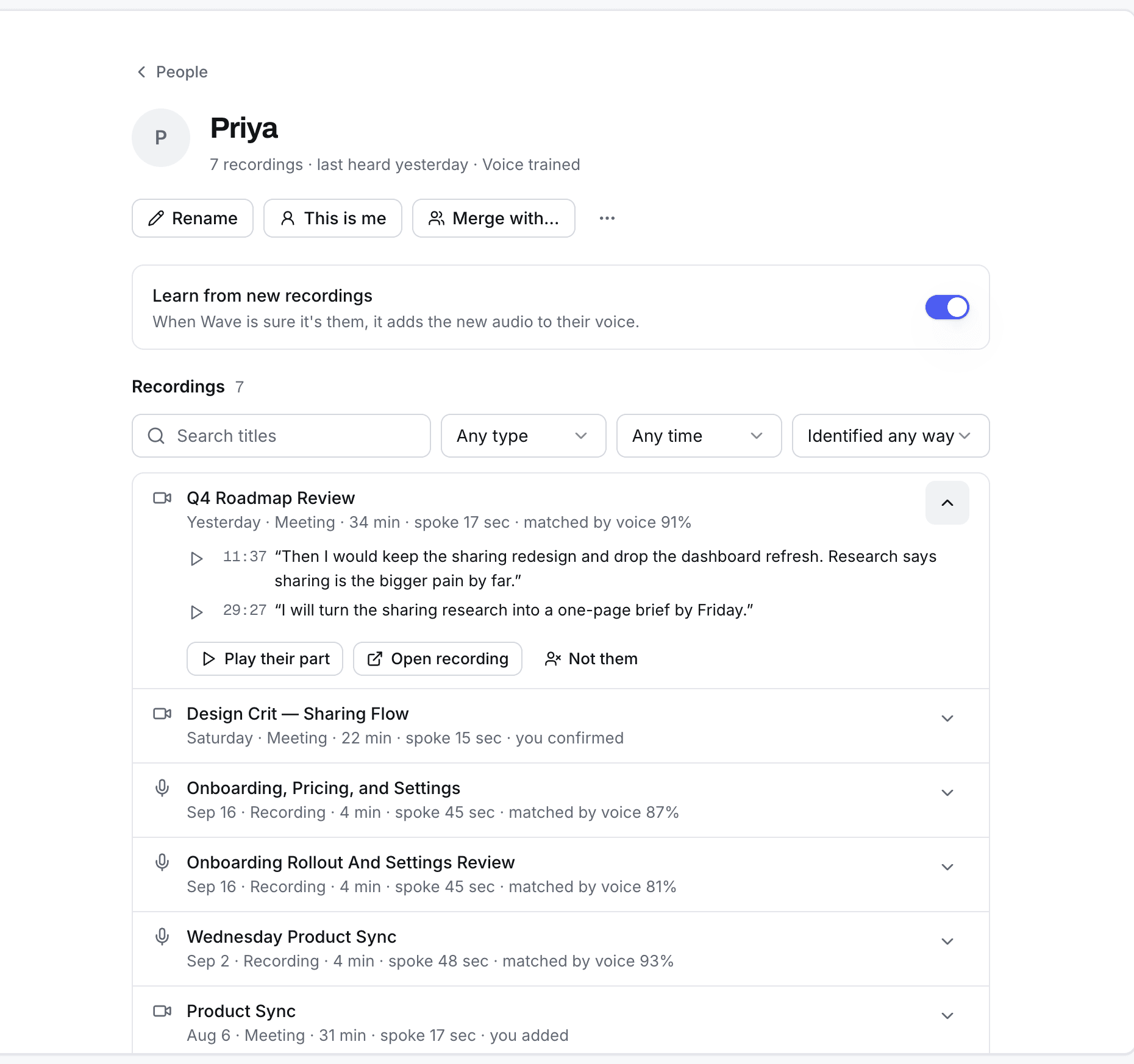
이 페이지에서 이름 변경, 목소리 샘플 재생, 다른 사람과 병합…, 목소리 삭제도 할 수 있습니다. 목소리 삭제는 음성 ID를 영구적으로 삭제하지만, 전사에 이미 들어간 이름은 그대로 남습니다. 새 녹음에서 학습을 켜면 Wave가 해당 사람이라고 확신할 때 새 오디오를 목소리 프로필에 추가합니다. 프로필을 현재 상태로 유지하려면 끄세요.
본인으로 지정하기
본인 페이지에서 이 사람은 나(웹: 나입니다)를 선택하면 Wave가 사용자의 목소리를 알 수 있습니다. 나로 지정할 수 있는 사람은 한 명뿐이므로, 다른 사람을 선택하면 배지가 옮겨지고 이전 사람은 일반 연락처로 돌아갑니다. 지정을 해제하려면 내가 아님을 선택하세요.
이 사람 아님
Wave가 녹음에 다른 사람을 잘못 지정했다면 해당 사람 페이지에서 그 녹음 행을 열고 Not [name]?([이름] 아님?) 항목을 선택하세요. 해당 녹음 하나만 변경되며, Wave는 이 녹음에서 더 이상 그 사람의 목소리를 학습하지 않습니다.
이름을 제거하려면 알 수 없는 화자를, 발언을 다른 사람에게 옮기려면 다른 사람… 항목을 선택하세요.
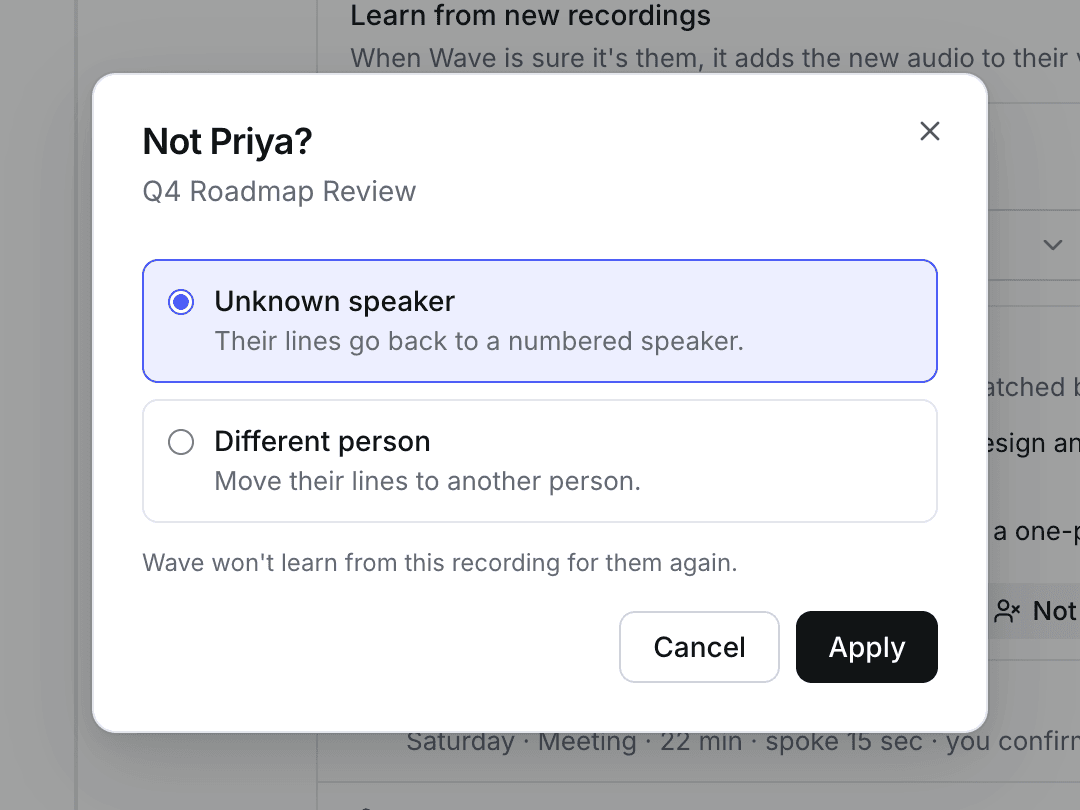
녹음을 잘못 선택한 경우 확인 메시지의 실행 취소 버튼을 누르세요.
아직 저장되지 않은 사람
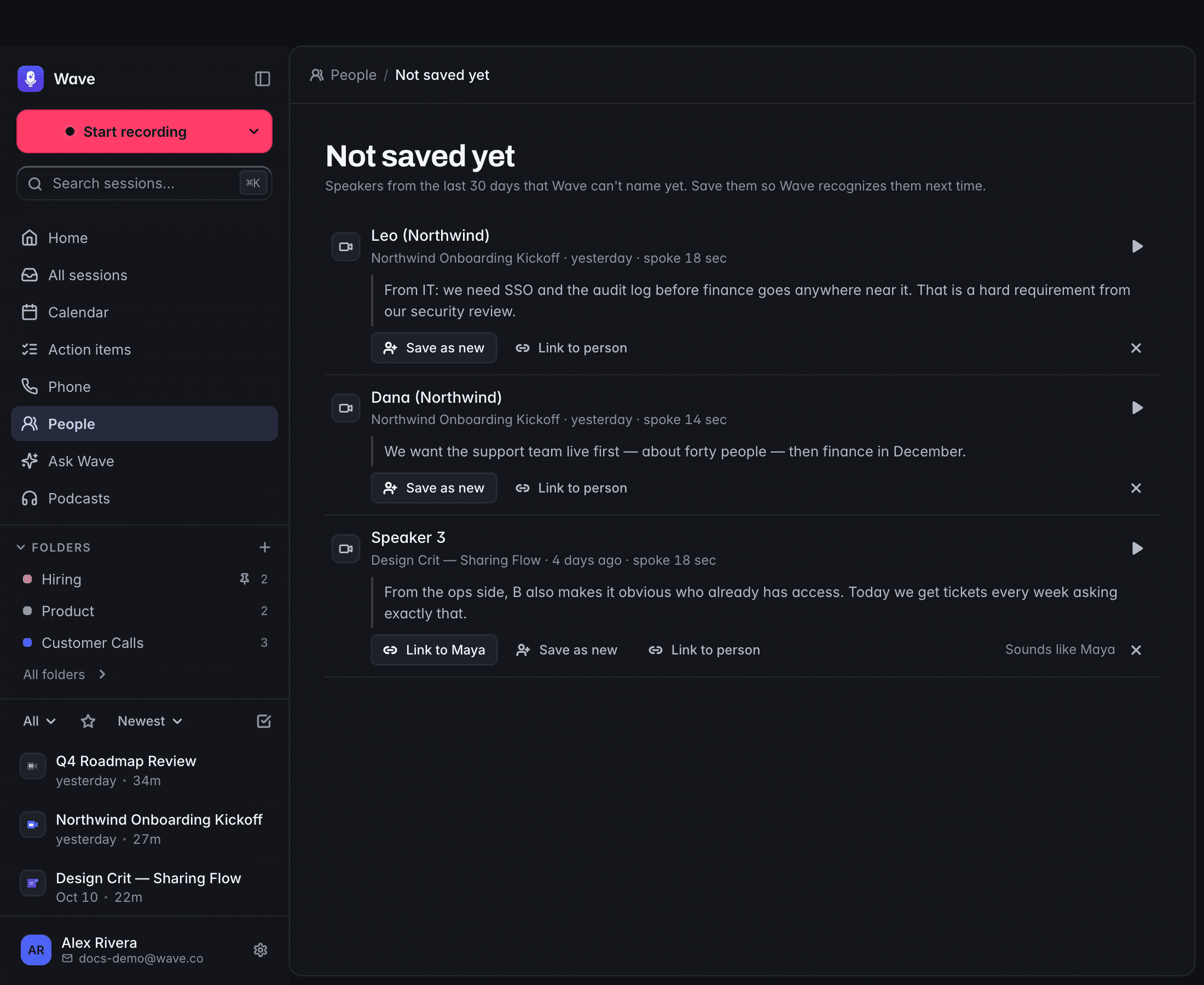
목록 위의 "3 people in recent recordings are not saved"(최근 녹음에 저장되지 않은 사람 3명) 같은 행을 누르면 아직 저장 안 됨 화면이 열립니다. 최근 30일 동안 누구와도 연결되지 않은 화자가 표시되며, 각 화자의 녹음과 발언 한 줄을 확인할 수 있습니다. 화자마다 다음 작업을 할 수 있습니다.
- 새로 저장: 이름을 지정하고 목소리를 저장합니다.
- 인물에 연결: 이미 저장한 사람에게 목소리를 추가합니다. Wave가 누구인지 짐작하는 경우 "…님 목소리 같아요"라는 문구와 한 번에 연결할 수 있는 …에 연결 버튼이 표시됩니다.
- 닫기: 화자를 숨깁니다.
Wave는 저장되지 않은 두 화자를 임의로 묶지 않습니다. 모든 연결은 사용자가 결정합니다.
같은 목소리, 두 사람
한 사람이 "Sara"와 "Sarah Chen"처럼 두 번 저장되는 경우가 있습니다.
같은 목소리인지 묻는 배너가 표시됩니다. 검토를 누르면 병합 화면이 열리며, 유지할 이름을 선택한 후 병합을 탭하세요. 나중에를 누르면 제안이 숨겨집니다.
AI 도구에 인물 관련 질문하기
Wave를 Claude 또는 ChatGPT에 연결하면 어시스턴트가 저장된 사람 목록을 보여 주고, 각 사람이 발언한 녹음을 찾아 줍니다(예: "이번 달에 Sarah가 참석한 회의는?"). 어시스턴트는 저장된 사람만 볼 수 있으며, 이름이 없는 화자는 볼 수 없습니다.
자주 묻는 질문
녹음 속 화자가 해당 사람의 음성 ID에 연결된 경우에만 그 사람 아래에 녹음이 표시됩니다. 목소리를 저장하지 않고 이름만 입력했거나, Wave가 목소리를 인식하지 못했거나(약 10초 분량의 발언이 필요합니다), 해당 녹음에서 이 사람 아님을 선택한 경우에는 표시되지 않습니다. 녹음을 열어 화자 이름을 지정하고 목소리를 저장하거나, 아직 저장 안 됨에서 연결하세요.
계정에서 인물 화면을 처음 열 때 Wave가 이전 녹음을 아직 색인하는 중일 수 있으므로, 한동안 녹음 수와 목록이 실제보다 적게 표시될 수 있습니다. 색인이 끝나면 자동으로 채워지며, 진행되는 동안 모든 앱에 안내 문구가 표시됩니다.
올바른 사람을 열고 이 사람은 나를 선택하세요. 나로 지정할 수 있는 사람은 한 명뿐이므로 배지가 해당 사람에게 옮겨집니다.
이 문서가 도움이 되었나요?
도움이 더 필요하신가요?