Claude에 Wave 연결하기
클릭 한 번으로 Claude에 Wave를 추가하고, 웹, Claude Desktop, 휴대폰의 Claude 앱에서 녹음한 회의에 대해 질문할 수 있습니다.
최종 업데이트:
Wave AI는 Claude 커넥터 디렉터리에 Wave AI Note Taker라는 이름으로 등록되어 있습니다. 한 번만 연결하면 Claude가 회의를 검색하고 전사를 읽은 뒤 그 내용을 바탕으로 답변합니다. 웹의 Claude, Claude Desktop, 휴대폰의 Claude 앱에서 모두 사용할 수 있습니다.
연결하기
Claude 디렉터리의 Wave를 열고 Connect to Claude(Claude에 연결)를 선택하세요. Claude 무료 요금제에서도 사용할 수 있습니다.

열린 창에서 Wave에 로그인하세요. 녹음할 때 쓰는 계정을 사용해야 합니다. 선택한 계정에 녹음이 없으면 이 Wave 계정이 맞나요? 라는 메시지가 표시되며, 다른 계정으로 전환할 수 있습니다. 이 브라우저에서 이미 Wave에 로그인되어 있다면 몇 초 안에 자동으로 완료되고 버튼이 연결됨으로 바뀝니다.
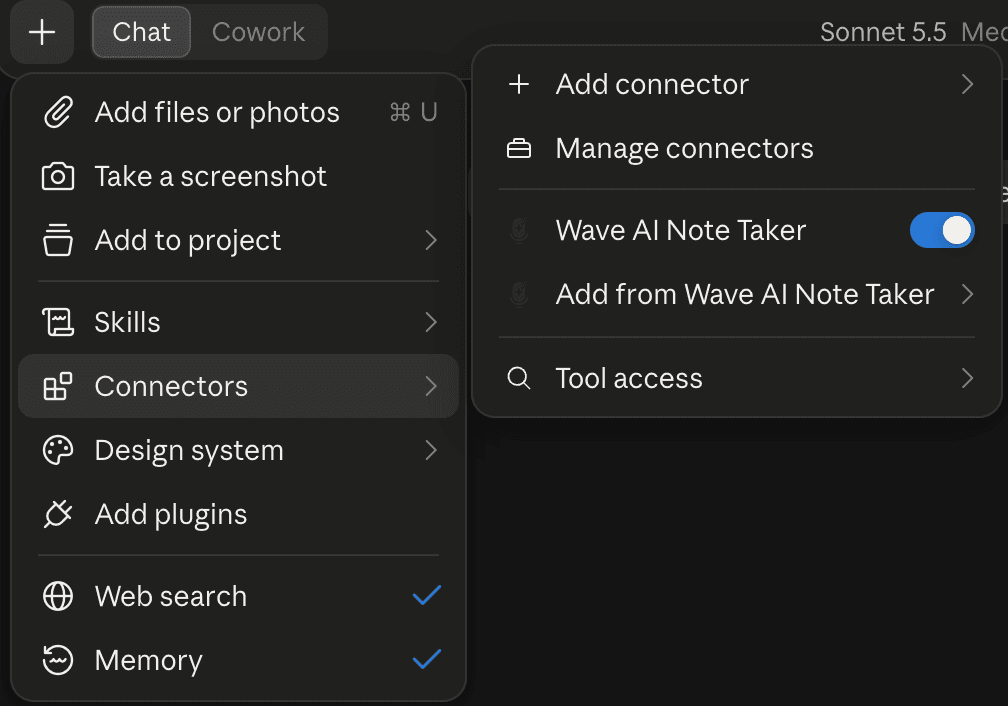
곧바로 Claude로 돌아가며, Wave는 이미 켜져 있습니다. 확인하려면 채팅에서 + 메뉴를 열고 Connectors(커넥터)에 마우스를 올리세요. Wave AI Note Taker가 켜져 있으면 됩니다.
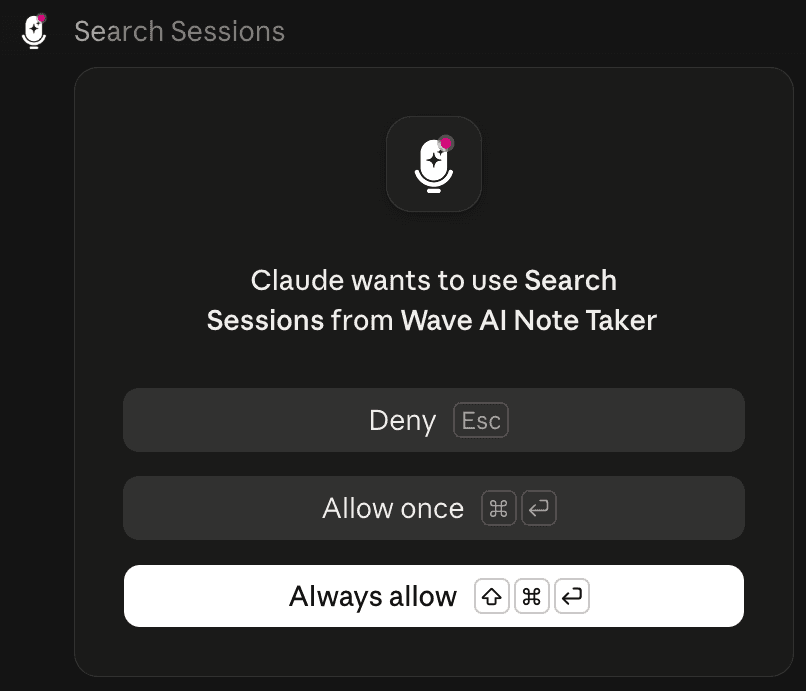
질문을 입력하세요. Claude가 Wave를 처음 사용할 때 권한을 요청합니다. Allow once(한 번 허용)를 선택하거나, 다시 묻지 않도록 Always allow(항상 허용)를 선택하세요.
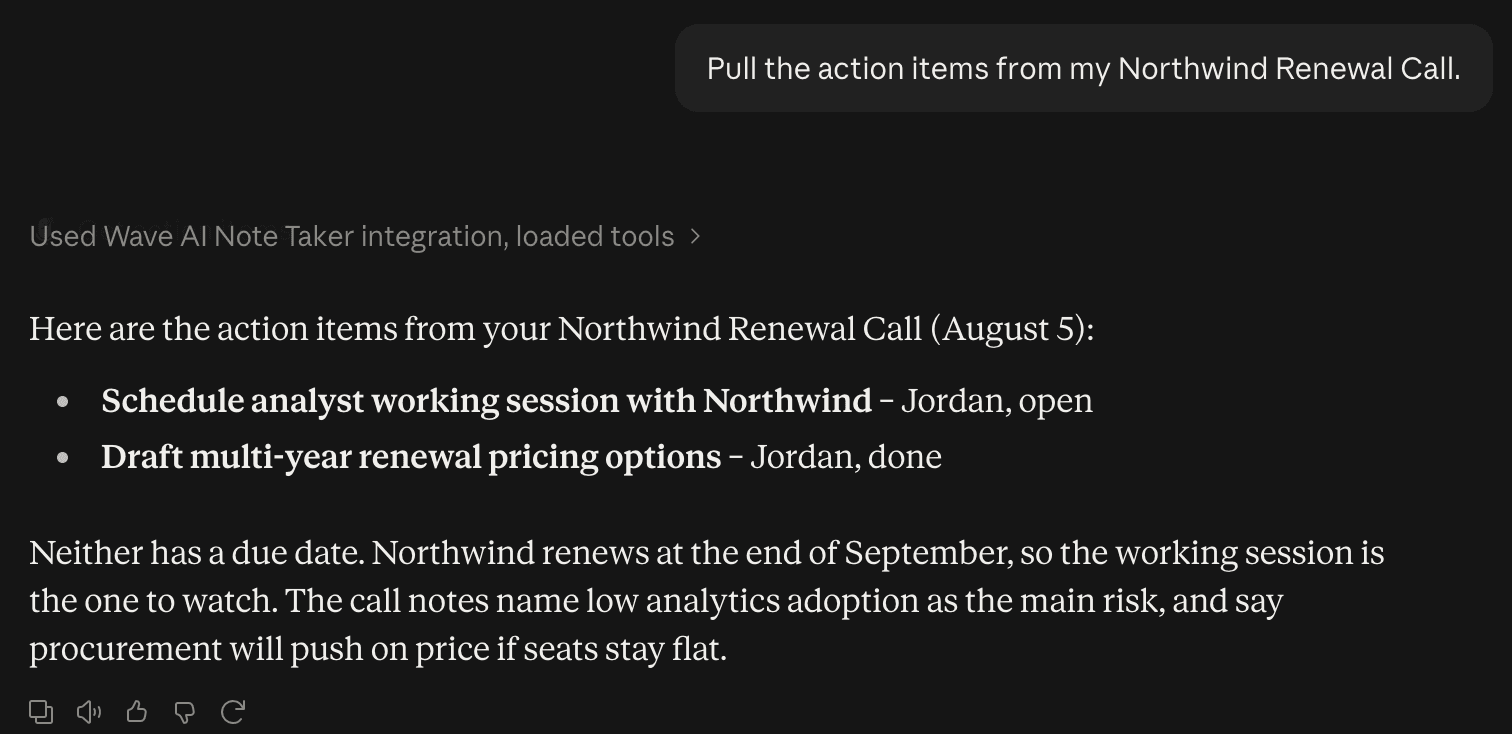
커넥터는 Claude 계정에 귀속되므로, 브라우저나 Claude Desktop에서 한 번만 연결하면 다음에 휴대폰에서 Claude 앱을 열 때 Wave를 바로 사용할 수 있습니다. 디렉터리 링크는 iOS와 Android에서 열리지 않으므로 이 단계는 컴퓨터에서 진행하세요.
직접 추가하고 싶다면 Claude에서 Customize → Connectors(맞춤 설정 → 커넥터)로 이동해 + 버튼을 선택한 다음 Add custom connector(사용자 지정 커넥터 추가)를 선택하세요. 이름을 Wave로 입력하고 URL에 https://mcp.wave.co를 붙여넣은 뒤 Add(추가)를 선택하면 됩니다. 어느 방법으로 추가하든 같은 서버이므로 하나만 사용하세요. 둘 다 추가하면 Wave 항목이 두 개 표시됩니다.
이렇게 질문해 보세요
- "어제 통화에서 무엇을 결정했지?"
- "가격에 대해 이야기한 부분을 찾아서 누가 말했는지와 함께 인용해 줘."
- "이번 주 회의에서 아직 남은 할 일은 뭐야?"
- "Sam이 공유해 준 회의를 요약해 줘."
개인 녹음을 답변에서 제외하려면 질문에 "내 Work 폴더만 사용해" 라고 덧붙이세요.
Wave에는 Weekly recap(주간 요약), Prep for a meeting(회의 준비), Draft a follow-up email(후속 이메일 초안 작성) 등 바로 쓸 수 있는 프롬프트 6개도 있습니다. 채팅에서 + 메뉴를 열어 선택하세요. 전체 목록을 참고하세요.
Claude는 세션을 검색하고 읽을 수 있으며, 할 일을 저장하고, 세션의 제목·메모·요약·태그를 편집하고, 세션을 폴더로 정리하고, 요청하면 세션을 공유할 수도 있습니다. 녹음을 삭제하거나 전사를 변경할 수는 없습니다.
작동하지 않을 때
- Claude가 세션을 찾지 못합니다. 녹음이 없는 Wave 계정을 연결한 경우입니다. 보통 다른 Google 또는 Apple 계정으로 로그인했을 때 발생합니다. 커넥터를 제거하고 올바른 계정으로 다시 연결하세요.
- 로그인이 계속 반복됩니다. Claude가 연 창 안에서 같은 브라우저로 로그인을 완료하세요. Claude Desktop을 사용 중이라면 앱을 다시 시작하세요.
- Wave 항목이 두 개 있습니다. 디렉터리와 직접 추가, 두 가지 방법으로 Wave를 추가한 경우입니다. 하나를 제거하세요.
연결 해제하기
Claude에서 Customize → Connectors로 이동해 Wave AI Note Taker를 찾은 뒤 Remove(제거)를 선택하세요. Claude의 녹음 접근 권한이 즉시 해제됩니다.
Wave에서도 연결을 해제할 수 있습니다. app.wave.co에서 설정 → 통합 → 연결된 AI 앱으로 이동해 Claude 옆의 연결 해제를 선택하세요. 접근이 바로 차단됩니다.
터미널에서 Claude를 사용하나요? Claude Code에 Wave 연결하기를 참고하세요. 연결된 도구로 할 수 있는 일과 할 수 없는 일은 Wave Agents 툴킷을 참고하세요.
이 문서가 도움이 되었나요?
도움이 더 필요하신가요?