ChatGPT에 Wave 연결하기
ChatGPT 플러그인 디렉터리에서 Wave를 설치하고 채팅, 회사 지식, Deep Research에서 녹음한 회의에 대해 질문하세요.
최종 업데이트:
Wave AI는 ChatGPT 디렉터리에 Wave AI Note Taker라는 이름으로 등록되어 있습니다. 설치하면 ChatGPT가 실제 회의 내용을 바탕으로 결정 사항, 정확한 발언, 할 일을 답변하고 출처 세션도 함께 알려 줍니다. 일반 채팅, 회사 지식, Deep Research에서 모두 사용할 수 있습니다.
연결하기
Wave AI Note Taker 페이지를 열고 Install plugin(플러그인 설치)을 선택하세요. 이전 버전에서는 Try in chat(채팅에서 사용해 보기)으로 표시됩니다.
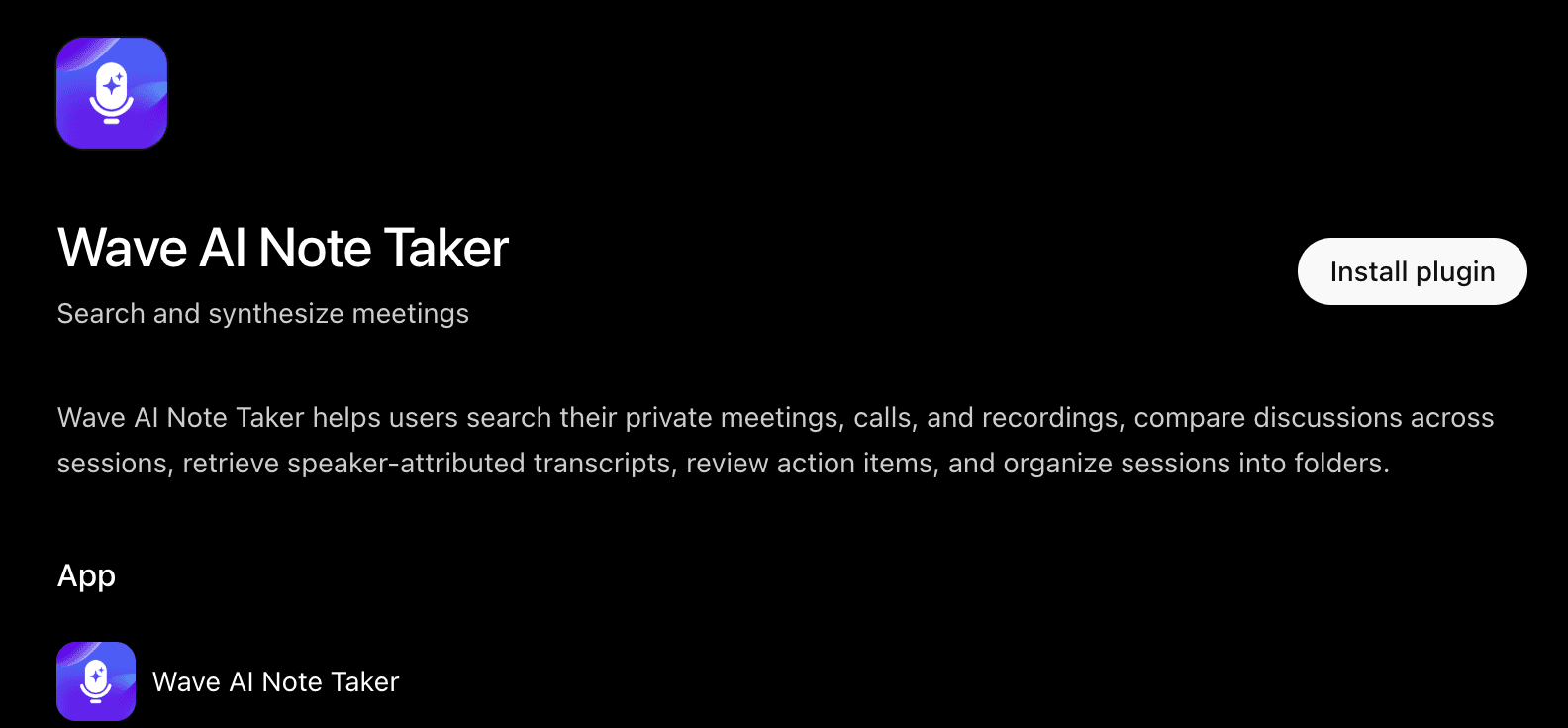
열리는 창에서 Wave에 로그인하세요. 녹음할 때 사용하는 계정으로 로그인해야 합니다. 선택한 계정에 녹음이 없으면 이 Wave 계정이 맞나요? 메시지가 표시되어 다른 계정으로 전환할 수 있습니다. 이 브라우저에서 이미 Wave에 로그인되어 있다면 몇 초 뒤 창이 자동으로 닫히고 버튼이 Try in chat으로 바뀝니다.
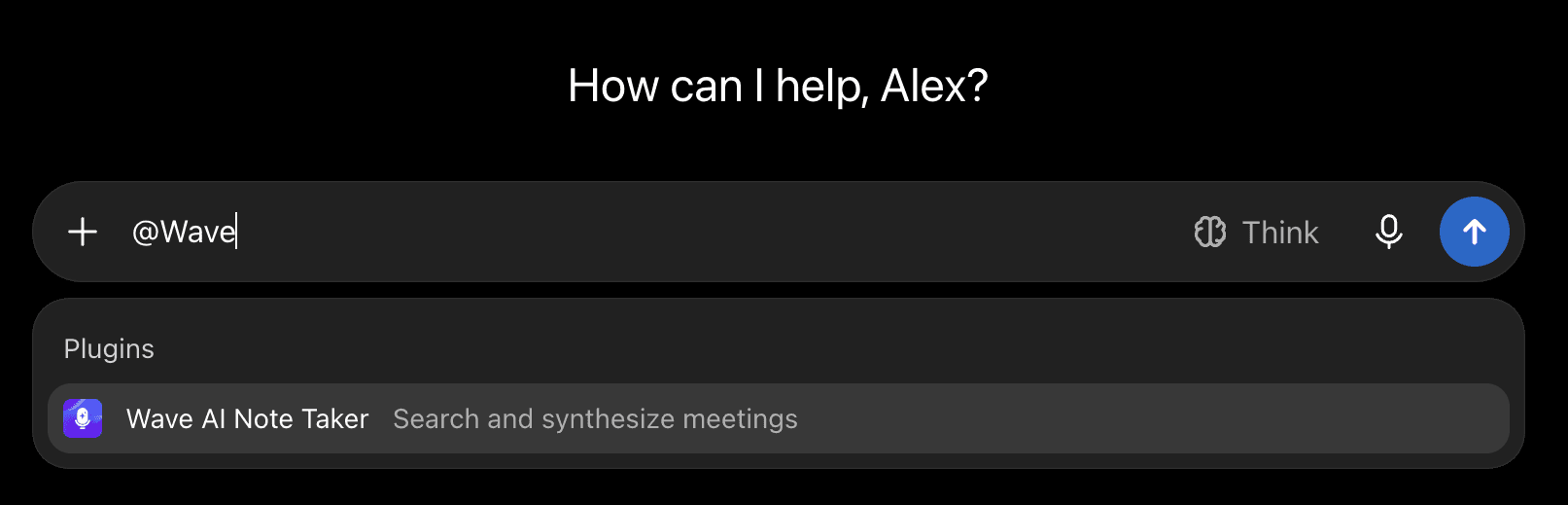
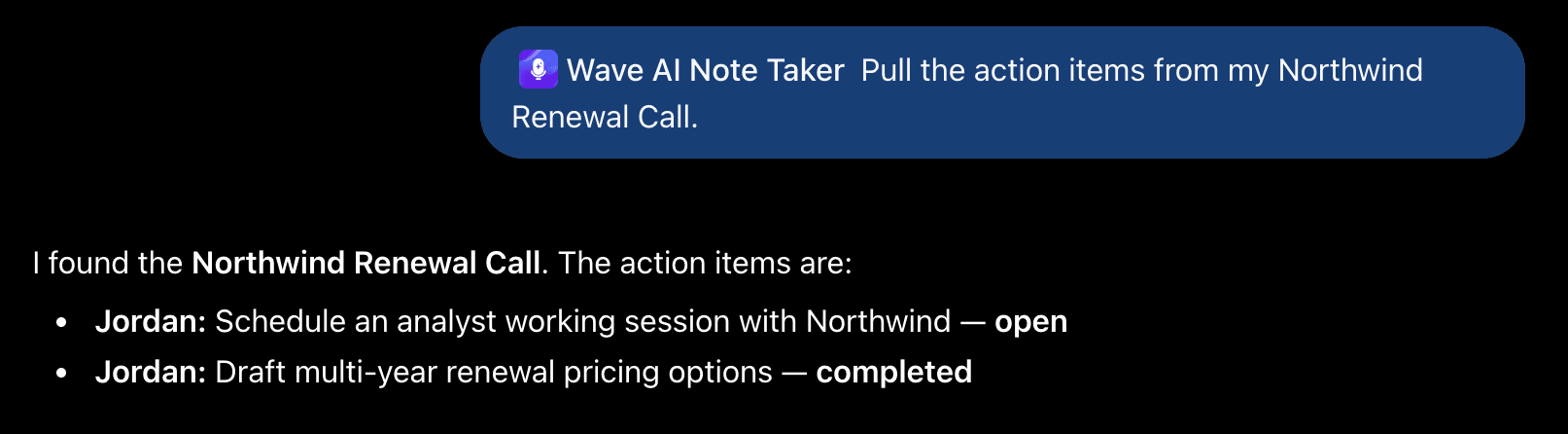
채팅을 시작하고 @Wave를 입력한 다음 Wave AI Note Taker를 선택하세요. 그런 다음 질문하면 됩니다. ChatGPT가 알아서 Wave를 사용하기도 합니다.
Try in chat을 선택하면 ChatGPT Work(업무)가 열리며, 무료 계정에는 업그레이드를 요청합니다. 업그레이드할 필요는 없습니다. 해당 창을 닫고 페이지 상단에서 Chat(채팅)을 선택한 뒤 그곳에서 @Wave를 사용하세요.
개발자 모드를 켜거나 URL을 붙여 넣을 필요가 없습니다. 웹에서 설치하면 ChatGPT 데스크톱 앱과 모바일 앱에서도 Wave를 사용할 수 있습니다.
Business, Enterprise, Edu 워크스페이스에서는 관리자가 Workspace settings → Plugins(워크스페이스 설정 → 플러그인) 또는 Apps(앱)에서 Wave AI Note Taker를 활성화해야 합니다. 이후 각 구성원은 처음 사용할 때 자신의 Wave 계정으로 로그인하며, 자신의 세션만 볼 수 있습니다.
질문 예시
- "이번 주 제품 회의에서 나온 결정 사항과 미해결 질문은 무엇인가요?"
- "가격에 대해 논의한 부분을 찾아서 누가 말했는지와 함께 인용해 주세요."
- "가장 최근 고객 통화에서 할 일을 정리해 주세요."
- "Sam이 공유한 회의를 요약해 주세요."
개인 녹음을 답변에서 제외하려면 "업무 폴더만 사용해 주세요" 라고 덧붙이세요. Deep Research에서는 Wave가 인용 가능한 출처로 표시됩니다.
ChatGPT는 세션을 검색하고 읽을 수 있습니다. 요청하면 할 일을 저장하고, 세션의 제목·메모·요약·태그를 수정하고, 세션을 폴더로 정리하고, 세션을 공유할 수도 있습니다. 녹음을 Wave로 가져올 수는 없으며, 녹음을 삭제하거나 전사를 변경하는 일은 절대 할 수 없습니다.
문제 해결
- ChatGPT가 세션을 찾지 못하는 경우. 녹음이 없는 Wave 계정을 연결한 것입니다. 대개 다른 Google 또는 Apple 로그인을 사용한 경우입니다. Wave를 제거한 다음 올바른 계정으로 다시 설치하세요.
- 요금제나 워크스페이스에서 이 플러그인을 사용할 수 없는 경우. 관리자에게 활성화를 요청하거나 직접 Wave를 추가하세요. Settings → Security and login(설정 → 보안 및 로그인)에서 Developer mode(개발자 모드)를 켜고(Business: Settings → Apps → Advanced settings(설정 → 앱 → 고급 설정)), chatgpt.com/plugins를 연 다음 + 버튼을 선택하세요. 서버 URL에
https://mcp.wave.co를 붙여 넣고 OAuth를 선택한 뒤 Create(만들기)를 선택하세요. 이 방법은 웹에서만 사용할 수 있습니다. - Wave 항목이 두 개 있는 경우. 디렉터리에서 설치하고 직접 추가도 한 것입니다. 하나를 삭제하세요.
연결 해제하기
Wave AI Note Taker 페이지를 열고 ⋯ 메뉴를 선택한 다음 Uninstall(제거)을 선택하거나, Settings → Plugins(설정 → 플러그인) 또는 Apps(앱)에서 삭제하세요. ChatGPT는 즉시 녹음에 접근할 수 없게 됩니다.
Wave 쪽에서도 연결을 해제할 수 있습니다. app.wave.co에서 설정 → 통합 → 연결된 AI 앱으로 이동한 뒤 ChatGPT 옆의 연결 해제를 선택하세요. 접근 권한이 바로 차단됩니다.
Codex를 사용하시나요? Codex에 Wave 연결하기를 참고하세요. 연결된 도구로 할 수 있는 작업과 할 수 없는 작업은 Wave Agents 툴킷을 참고하세요.
이 문서가 도움이 되었나요?
도움이 더 필요하신가요?