요약 및 전사 편집하기
잘못된 이름 수정부터 요약 다듬기, 잘못 인식된 줄 바로잡기까지, 완료된 세션의 모든 부분을 직접 편집할 수 있습니다.
최종 업데이트:
Wave AI의 전사와 요약은 직접 고칠 수 있습니다. 잘못 인식된 제품명, 잘못 지정된 화자, 다르게 표현하고 싶은 요약 문장까지 모두 직접 편집할 수 있으며, 수정한 내용은 내보내기, 이메일, 공유 링크에 그대로 반영됩니다.
요약 편집하기
세션을 열고 헤더 아래 동작 버튼 줄에서 편집을 탭하세요. 해당 세션의 요약이 브라우저 창에서 편집 모드로 열립니다. 필요한 부분을 수정한 뒤 변경 사항 저장을 탭하거나, 취소하려면 취소를 탭하세요. 그런 다음 창을 닫으면 앱으로 돌아갑니다.
요약 맞춤 설정에서 새 스타일을 적용하면 요약이 처음부터 다시 작성되어 직접 수정한 내용이 사라집니다. 스타일을 먼저 바꾼 다음 편집하세요.
전사의 줄 수정하기
모든 전사는 타임스탬프와 화자가 표시된 구간(줄)의 목록이며, 각 줄을 개별적으로 편집할 수 있습니다.
전사 탭에서 줄을 길게 누르세요. 스크립트 줄 메뉴가 열리며 누구인가요?, 텍스트 편집, 텍스트 복사, 줄 선택, 다른 화자별 화자: 옵션, 새 화자로 분리…, 줄 삭제 항목이 표시됩니다. 텍스트 편집을 선택하면 전사 텍스트: 입력란에서 줄이 열립니다. 수정 후 저장 또는 취소를 탭하세요.
줄 삭제를 선택하면 확인 후 해당 구간이 삭제됩니다. 줄을 짧게 탭하면 편집 대신 오디오 재생 위치가 해당 시점으로 이동합니다.
화자 수정하기
줄을 다른 화자로 옮기면 해당 줄만 수정되므로, 한 문장이 다른 사람의 말로 잘못 지정된 경우에 유용합니다. 세션 전체에서 이름을 바꾸거나, 두 화자를 합치거나, Wave가 이름을 제안하도록 하려면 화자를 사용하세요. 자세한 내용은 음성 ID와 화자 이름을 참고하세요.
줄을 길게 누르고 화자: 이름 항목을 선택하면 세션에 이미 있는 화자로 줄을 옮길 수 있습니다. 원하는 사람이 목록에 없으면 새 화자로 분리… 항목을 탭하고 이름을 입력하세요. 해당 줄이 기존 화자에서 분리됩니다.
여러 줄을 한꺼번에 수정하려면 한 줄을 길게 누르고 줄 선택을 선택한 다음 다른 줄을 탭하세요(두 번째 줄을 길게 누르면 그 사이의 모든 줄이 선택됩니다). 이동… 메뉴에서 화자를 고르거나, 새 화자를 탭하고 이름을 입력하세요. 복사를 탭하면 선택한 줄이 시간과 화자 정보와 함께 복사됩니다. 완료를 탭하면 선택 모드가 종료됩니다.
줄에 표시된 화자 이름을 탭하면 누구인가요? 시트가 열리며 재생, 다음 클립, 이름 변경, 다음과 합치기…, 같은 사람이 아님 항목이 표시됩니다.
세션 전체를 수정하려면 동작 버튼 줄에서 화자를 탭하세요.
전사에서 직접 화자를 수정해도(줄 옮기기나 분리, 누구인가요? 창에서 이름 변경이나 합치기) 요약이 바로 다시 작성되지 않으므로, 여러 곳을 한꺼번에 수정할 수 있습니다. 요약 탭에 "이 요약이 작성된 후 화자가 변경되었습니다."라는 안내와 함께 요약 업데이트 버튼이 표시됩니다. 수정을 마친 뒤 이 버튼을 탭하면 현재 화자 정보로 요약이 다시 작성됩니다. iPhone과 Android에서는 전사 탭에도 짧은 안내가 고정되어 표시됩니다.
화자에서 이름을 저장하는 방식은 기존과 같으며, 새 이름으로 요약이 다시 작성됩니다(iPhone과 Android에서는 화자 이름으로 요약 업데이트가 켜져 있을 때).
전사 내에서 검색하기
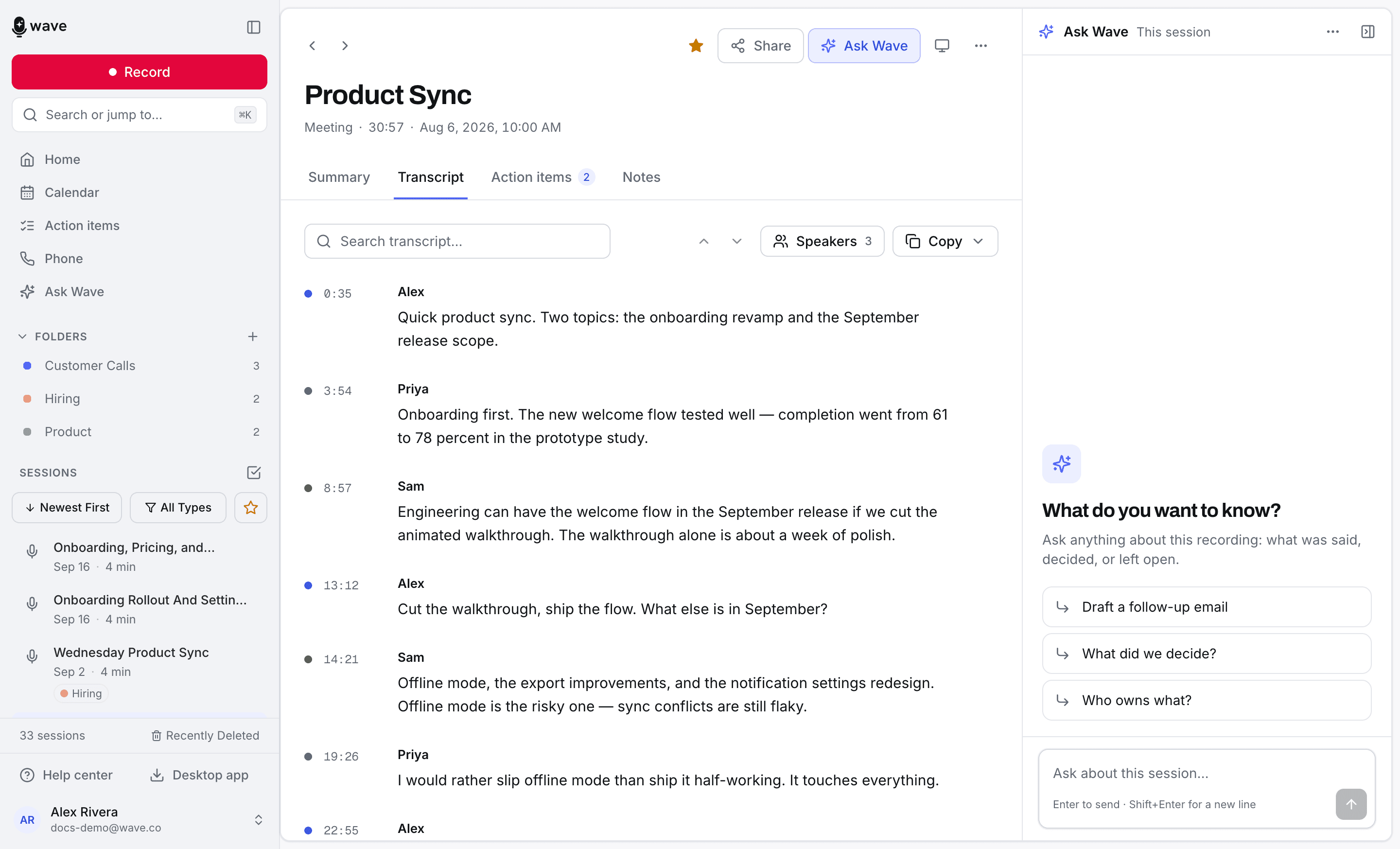
이 기능은 현재 열려 있는 세션 안에서 정확한 텍스트를 찾습니다. 홈 화면의 라이브러리 전체 검색과는 다릅니다. 모든 플랫폼의 전사 탭에 전사 검색... 입력란, 결과 개수 표시, 일치 항목 간 이동 화살표가 있습니다.
iPhone과 Android에서는 전사 탭의 돋보기를 탭해 검색창을 여세요. 결과 개수는 "3/12"처럼 표시되거나 일치하는 항목 없음으로 표시되며, 완료를 탭하면 닫힙니다. 웹에서는 검색창이 텍스트 변환 위에 있고 결과 개수는 "3/12"처럼 표시되며, 일치하는 항목이 없으면 결과 없음이 표시됩니다. 데스크톱에서는 검색창이 탭 상단에 있으며 이전 일치 항목과 다음 일치 항목 버튼이 있습니다. 스크롤해도 검색창은 상단에 고정되며, 새 검색어를 입력하면 첫 번째 일치 항목으로 이동합니다.
타임스탬프: 시계 시간 또는 타임코드
기본적으로 각 줄에는 녹음 시작 후 경과 시간이 표시됩니다. 예를 들어 12:45는 녹음 시작 후 12분 45초를 뜻합니다. 회의에서는 실제 시각이 더 유용한 경우가 많습니다.
iPhone과 Android에서는 전사 오른쪽 상단의 작은 버튼에 현재 모드(타임코드 또는 시계 시간)가 표시됩니다. 탭하면 모드가 전환됩니다. 시계 시간은 세션 시작 시각을 기준으로 계산되므로 12:45 대신 오후 2:47처럼 표시됩니다. 이 버튼은 녹음 시작 시각이 기록된 세션에만 나타납니다.
웹 앱과 데스크톱 앱에서는 경과 시간 타임코드만 표시됩니다. 웹에서는 텍스트 변환 위의 복사에서 스크립트 복사 또는 타임스탬프 포함 복사를 선택할 수 있습니다.
자주 묻는 질문
네. 수정 내용은 Wave 계정에 저장되므로 데스크톱에서 수정한 내용이 휴대폰과 app.wave.co에도 반영됩니다.
아니요. 줄의 텍스트를 수정해도 요약은 다시 작성되지 않습니다. 수정 내용이 중요하다면 맞춤 설정에서 세션 스타일을 다시 적용해 요약을 새로 생성하세요. 화자 변경은 다릅니다. 화자에서 이름을 저장하면 새 이름으로 요약이 다시 작성됩니다. 전사에서 직접 화자를 수정한 경우에는 "이 요약이 작성된 후 화자가 변경되었습니다."라는 안내가 표시되며, 요약 업데이트를 탭하면 요약이 다시 작성됩니다(화자 수정하기 참고).
네. iPhone과 Android에서는 세션 상단의 ⋯ 버튼을 탭하고 스크립트 복사를 선택하세요. 각 줄이 시간과 화자 정보와 함께 복사됩니다. 웹과 데스크톱에서는 전사 탭의 복사 버튼을 누르면 서식이 포함된 상태로 복사됩니다. 파일로 저장하려면 Wave 세션 공유 및 내보내기를 참고하세요.
이 문서가 도움이 되었나요?
도움이 더 필요하신가요?