스마트워치로 녹음하기: Apple Watch
Apple Watch에서 한 번 탭으로 녹음하세요. 녹음은 iPhone으로 전달되어 텍스트로 변환되고 요약된 상태로 라이브러리에 저장됩니다.
최종 업데이트:
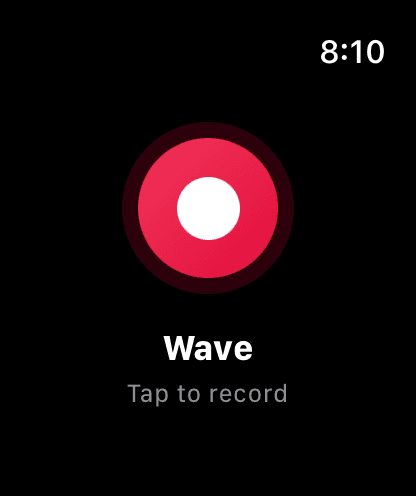
Apple Watch용 Wave AI를 사용하면 손목이 곧 녹음 버튼이 됩니다. 한 번 탭해 대화를 녹음하면 오디오가 iPhone으로 전달되고, iPhone이 이를 업로드해 다른 세션과 똑같이 처리합니다.
이 문서는 스마트워치용 Wave 중 Apple Watch 부분을 다룹니다. Apple Watch와 Wear OS 비교는 스마트워치로 녹음하기를 참고하세요.
준비 사항
- watchOS 10 이상이 설치된 Apple Watch
- 페어링된 iPhone에 Wave가 설치되어 있고 로그인된 상태
워치는 Wave 서버와 직접 통신하지 않으며, 업로드는 iPhone이 담당합니다. 따라서 워치 자체에는 Wi-Fi나 셀룰러 연결이 필요 없지만, 녹음이 라이브러리에 올라가려면 결국 iPhone이 온라인 상태가 되어야 합니다.
설정하기
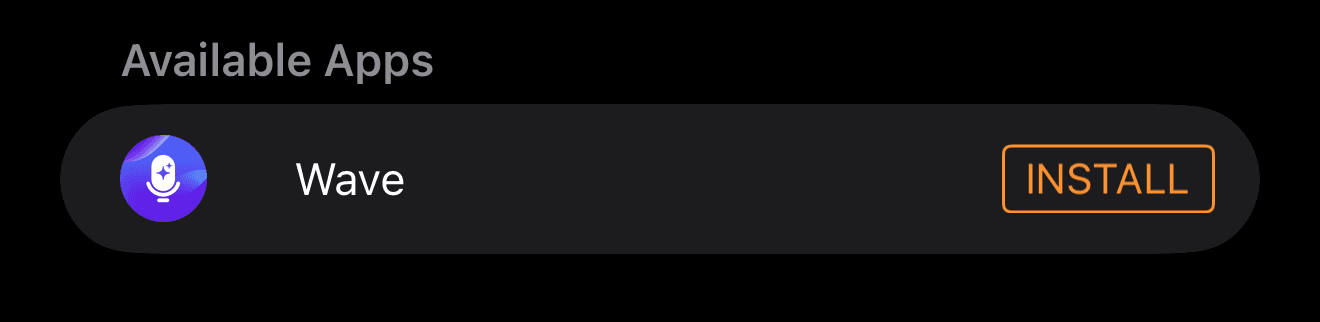
워치에 Sign in Required(로그인 필요) 메시지("Open Wave on your iPhone to sign in")가 표시되면, 워치를 가까이 둔 상태에서 iPhone의 Wave를 열고 다시 시도를 탭하세요. iPhone에 전혀 연결할 수 없는 경우에는 다시 시도 버튼 대신 iPhone not reachable(iPhone에 연결할 수 없음)이 표시됩니다. 두 기기를 가까이 두고 다시 시도하세요.
녹음하기
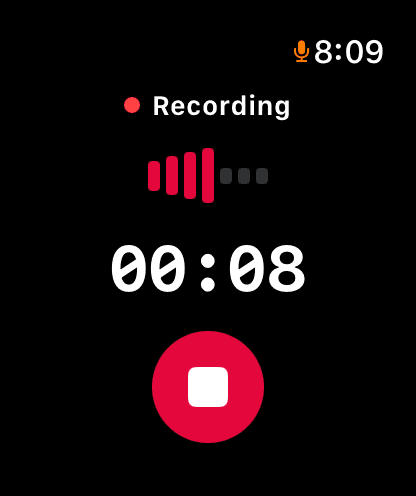
녹음을 저장하지 않으려면 ✕ 버튼을 탭하세요. Wave가 Cancel Recording?(녹음 취소) 창을 띄우고 "This recording will not be saved."라고 안내합니다. 삭제하려면 버리기를, 계속 녹음하려면 Keep(유지)를 선택하세요. 잠시 쉬려면 오른쪽의 일시정지 버튼을 탭하세요. 상태가 주황색 일시정지됨으로 바뀌고 타이머가 멈추며, 재생 버튼을 누르면 녹음이 재개됩니다. 일시정지된 시간은 녹음 시간에 포함되지 않습니다.
화면이 꺼지거나, 손목을 내리거나, 다른 앱으로 이동해도 녹음은 계속됩니다. 통화나 Siri가 마이크를 가져간 뒤 1분 안에 돌려주지 않으면, Wave는 녹음을 잃지 않도록 그때까지 녹음된 내용을 저장하고 녹음을 종료합니다.
Wave는 녹음 중 워치 배터리를 확인합니다. 배터리가 10%가 되면 녹음을 멈추고 저장한 뒤 전송 대기열에 추가하므로, 워치 배터리가 다 되더라도 오디오를 잃지 않습니다. 또한 녹음 시작 전에 여유 공간을 확인하며, 공간이 부족하면 녹음 대신 Not enough storage space(저장 공간 부족) 메시지가 표시됩니다.
녹음이 라이브러리에 올라가는 과정
완료된 녹음은 모두 iPhone으로 전송하기 위해 대기열에 추가됩니다. 상태는 녹음 버튼 아래에 표시됩니다.
- Syncing 2 recordings...(녹음 2개 동기화 중) — 전송이 진행 중입니다.
- Synced!(동기화 완료) — 워치의 모든 녹음이 전송되었습니다.
- 3 stuck — tap to retry(3개 멈춤 — 탭하여 다시 시도) — 전송이 멈춘 상태입니다. 이 줄을 탭하면 바로 다시 시도합니다.
iPhone이 파일을 받으면 업로드하며, 텍스트 변환과 요약이 끝날 때까지 라이브러리에 Watch Recording... 제목의 세션으로 표시됩니다. 이후 과정은 녹음 후 진행되는 과정을 참고하세요.
녹음은 전송될 수 있을 때까지 워치에 안전하게 보관됩니다. iPhone이 다른 방에 있다고 해서 녹음이 사라지지 않습니다. 또한 워치에서 Wave를 열 때마다, 그리고 iPhone과 다시 연결될 때마다 대기열 전송을 재시도하므로, 멈춘 전송은 대개 저절로 해결됩니다.
Wave 컴플리케이션 추가하기
워치 페이스에 Wave를 추가하면 한 번의 탭으로 앱을 열 수 있습니다. 워치 페이스 편집 화면에서 컴플리케이션 위치를 선택하고 Wave("Quick access to Wave recording")를 고르세요. 원형, 모서리, 직사각형, 인라인 위치 모두 지원합니다.
컴플리케이션에는 Wave의 현재 상태가 표시됩니다.
- 대기 중 — 마이크 아이콘이 표시되며, 직사각형 위치에는 Wave / 탭하여 녹음이 표시됩니다. 탭하면 앱이 열리므로 원할 때 직접 녹음을 시작할 수 있습니다.
- 녹음 중 — 정지 아이콘과 진행 타이머가 표시됩니다. 탭하면 녹음이 정지됩니다.
- 일시정지 중 — 주황색 일시정지 아이콘과 함께 일시정지됨 및 경과 시간이 표시됩니다. 탭하면 앱이 열려 재개하거나 정지할 수 있으며, 일시정지된 녹음이 바로 정지되지는 않습니다.
- 전송 대기 중 — 아직 iPhone으로 전송되지 않은 녹음이 있으면 직사각형 위치에는 주황색으로 2 pending(2개 대기 중)이, 원형 위치에는 숫자 배지가 표시됩니다.
iPhone에서 강제로 동기화하기
워치에 멈춘 녹음이 표시되고 다시 시도를 탭해도 해결되지 않으면 iPhone에서 녹음을 가져올 수 있습니다. 설정 → 도움말 → 문제 해결 → 시계 녹음 동기화("Apple Watch에 보류 중인 Wave를 다시 보내도록 요청합니다.")로 이동하세요. Wave가 워치에 다시 검색해 전송하도록 요청한 뒤, "2개의 녹음을 찾았습니다. 지금 전송 중입니다." 또는 "Watch에서 대기 중인 녹음을 찾을 수 없습니다."라는 짧은 메시지를 표시합니다.
다음 알림은 워치에 요청 자체를 보낼 수 없었다는 뜻입니다.
- Watch를 사용할 수 없음: "Wave가 설치된 페어링된 Apple Watch를 찾을 수 없습니다." 워치에 Wave가 설치되어 있는지 확인하세요(위의 설정하기 참고).
- Watch에 연결할 수 없음: "Apple Watch가 가까이에 있고 깨어 있는지 확인한 후 다시 시도하세요."
- 시계에 연결할 수 없습니다: "Watch에 연결하지 못했습니다. 다시 시도하세요."
자주 묻는 질문
Wave는 한 번에 한 기기에서만 녹음합니다. 다른 기기에서 이미 녹음 중인 것이 감지되면 워치에 녹음 진행 중 / on another device(다른 기기에서)와 함께 새로 고침 버튼이 표시됩니다. 다른 기기의 녹음을 정지한 뒤 새로 고침을 탭하세요.
워치와 iPhone을 가까이 두고 화면이 켜진 상태로 유지한 다음, 워치에서 Wave를 열고 멈춤 상태 줄을 탭하세요. 그래도 진행되지 않으면 iPhone 설정의 시계 녹음 동기화를 사용하세요.
네. 워치 녹음도 업로드되면 일반 Wave 세션과 같습니다. Wave 요금제 및 가격을 참고하세요.
녹음은 아직 워치에 남아 있습니다. Wave는 iPhone이 저장을 확인한 뒤에만 워치에서 녹음을 지우며, 멈춤 상태는 워치가 재시도를 중단했다는 뜻일 뿐입니다. 설정 과정에서 워치가 새 iPhone으로 옮겨졌다면, 새 iPhone에서 같은 Wave 계정으로 로그인하고 워치에서 Wave를 연 다음, 멈춤 상태 줄을 탭하거나 설정 → 도움말 → 문제 해결 → 시계 녹음 동기화를 사용하세요. 새 iPhone에 연결하기 위해 워치를 지우거나 페어링 해제하라는 메시지가 나오면 진행하지 마세요. 워치를 지우면 녹음이 삭제됩니다. 기존 iPhone에 다시 연결해 먼저 동기화한 뒤 옮기세요.
긴 녹음에서는 정상적인 현상입니다. 녹음하는 동안 워치는 마이크와 프로세서를 계속 깨어 있게 하므로, 2시간 녹음이면 배터리를 상당히 많이 사용합니다. 긴 회의나 수업은 휴대폰으로 녹음하고, 워치는 짧은 녹음에 사용하세요. 워치 배터리가 10%가 되면 Wave가 자동으로 녹음을 정지하고 저장합니다.
아니요. 대화에 더 가까운 기기를 사용하세요. 휴대폰으로 녹음하면 워치에는 없는 실시간 자막과 녹음 중 도구를 사용할 수 있습니다. Wave는 모든 기기의 녹음을 하나의 라이브러리에서 관리합니다. 자세한 내용은 여러 기기에서 Wave 사용하기를 참고하세요.
Wear OS 워치(Galaxy Watch, Pixel Watch)를 사용하시나요? 스마트워치로 녹음하기: Wear OS를 참고하세요.
이 문서가 도움이 되었나요?
도움이 더 필요하신가요?