Audio- und Videodateien importieren
Verwandle eine bereits vorhandene Aufnahme — ein Sprachmemo, ein Video, ein Interview — in eine Wave-Sitzung mit Transkript und Zusammenfassung.
Wenn du irgendwo bereits Audio liegen hast — ein Sprachmemo, ein heruntergeladenes Interview, ein Video von einem Vortrag —, kannst du es Wave übergeben und bekommst dasselbe Transkript, dieselbe Zusammenfassung und denselben KI-Chat wie bei einer Live-Aufnahme. Der Import funktioniert auf deinem Handy, im Web und in der Desktop-App, und die fertige Sitzung synchronisiert sich überall.
Für den Import ist ein aktives Abo nötig. Auf dem Handy öffnet der Import-Button stattdessen den Upgrade-Bildschirm; im Web ist das Upload-Feld hinter einem Hinweis Your subscription has expired ("Dein Abo ist abgelaufen") gesperrt, und die Wave-Desktop-App antwortet mit Subscription required ("Abo erforderlich"). Siehe Wave Plans & Pricing.
Eine Datei importieren
Es gibt zwei Wege: Durchsuche dein Gerät direkt in Wave, oder sende die Datei aus der App, in der sie liegt, an Wave.
Direkt in Wave
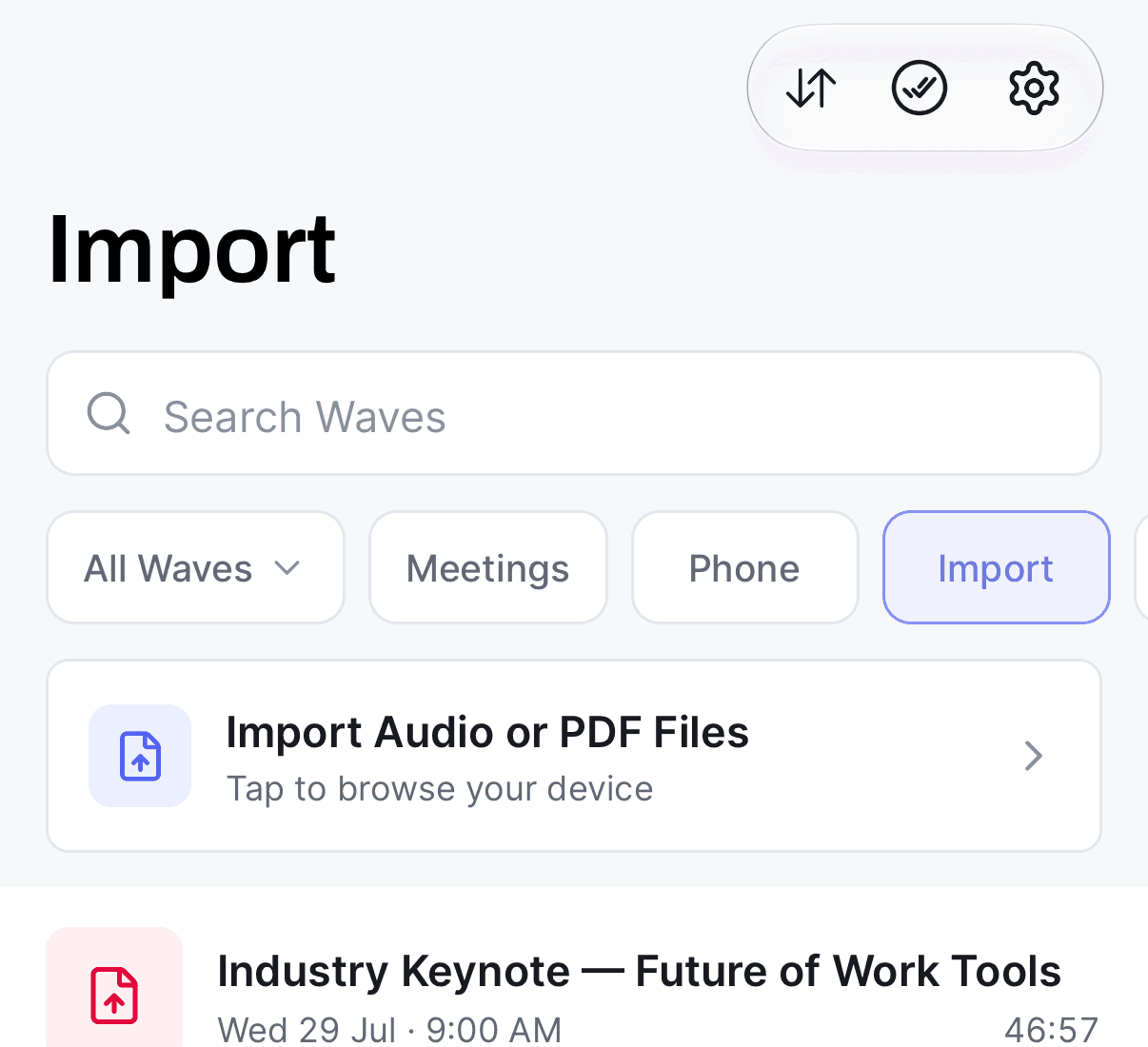
Du kannst auch den Aufnahme-Button gedrückt halten und im Menü Import auswählen — das öffnet denselben Dateibrowser.
Aus einer anderen App
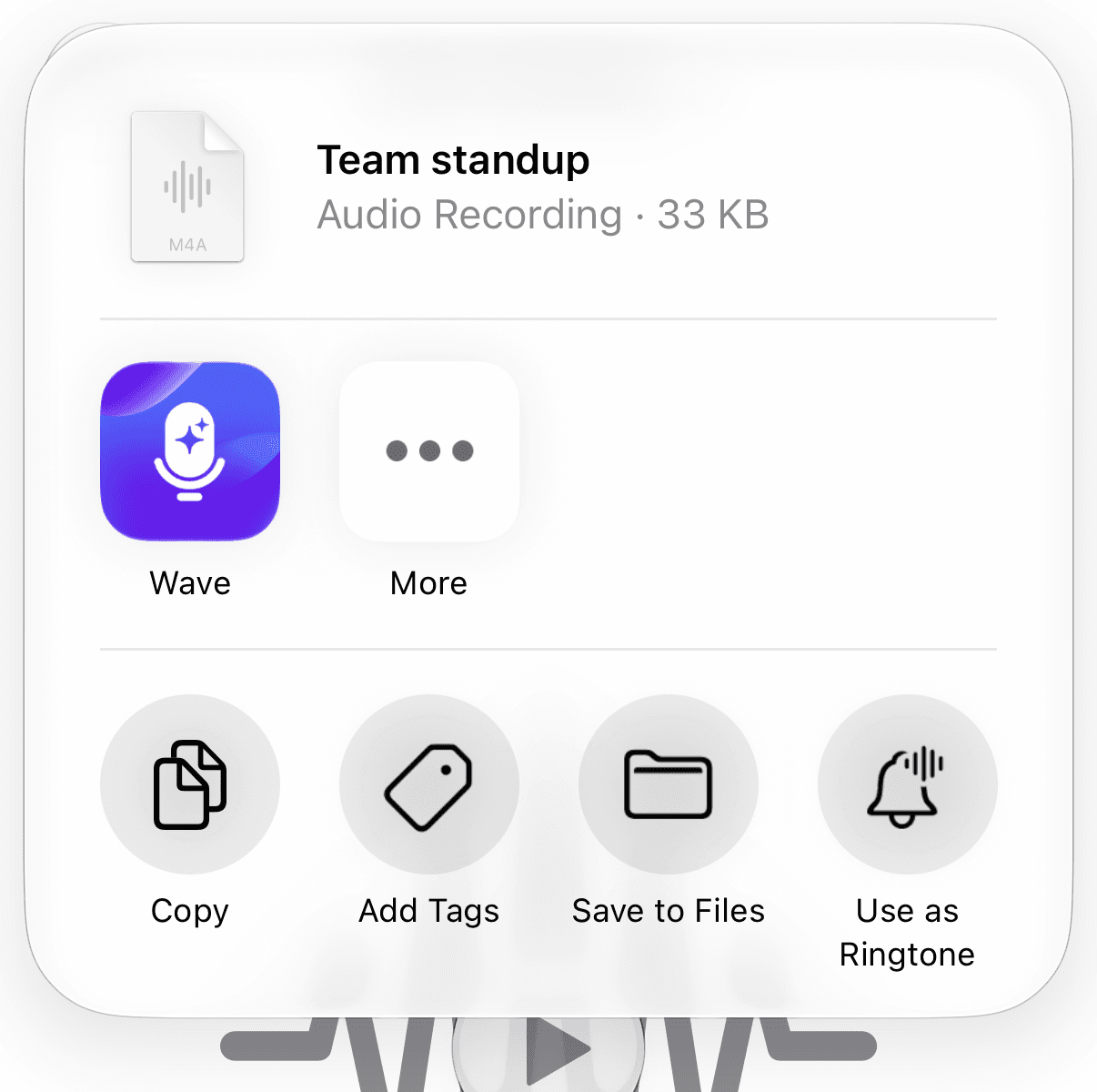
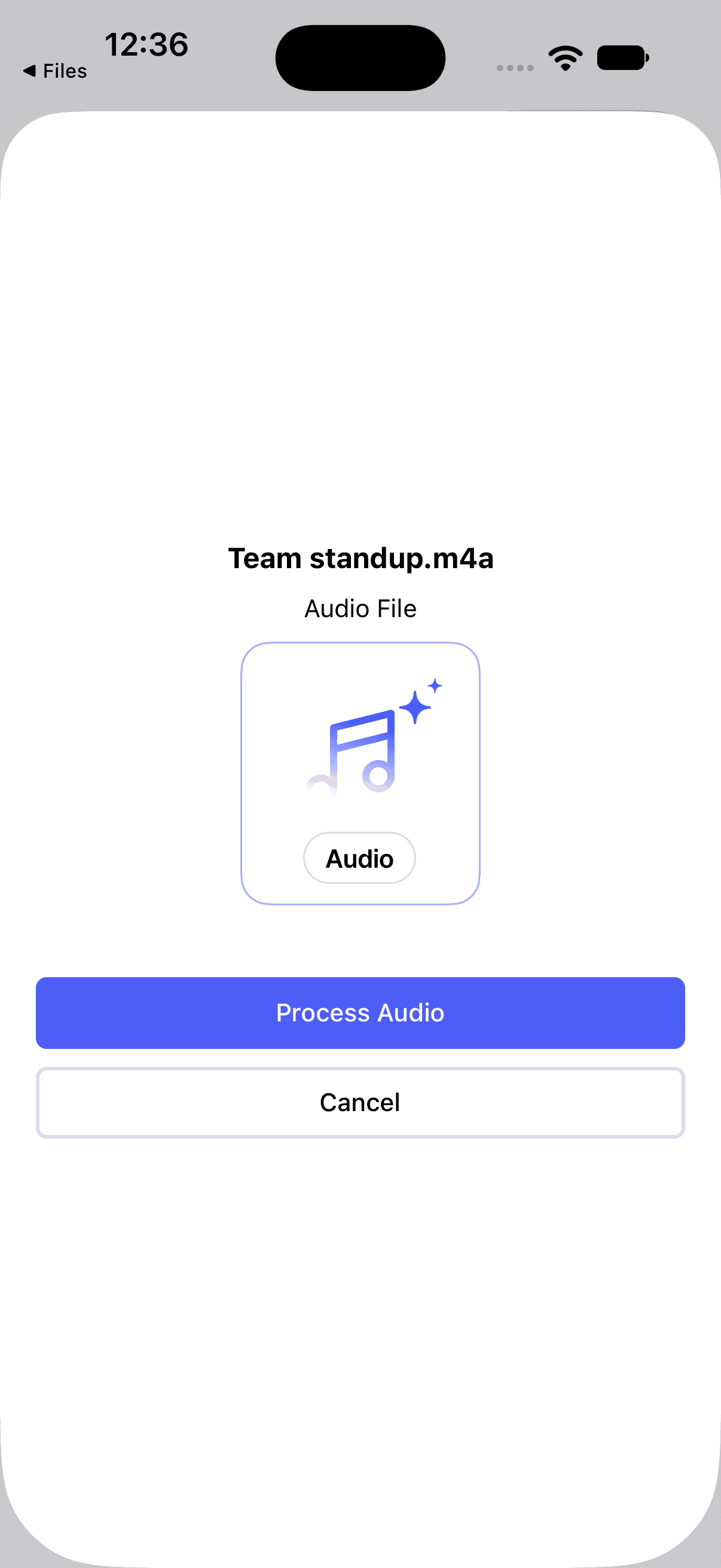
Große Dateien brauchen etwas beim Hochladen. Wave zeigt dir Please leave the app open while uploading. ("Bitte lass die App während des Uploads geöffnet.") — tu das, bis die Sitzung keinen laufenden Upload mehr anzeigt.
Unterstützte Formate
Jede App zeigt eine leicht andere Liste, da jede ihren eigenen Dateiauswähler verwendet.
- iPhone & Android — die meisten Audioformate, die dein Gerät erzeugen kann, darunter MP3, M4A, WAV, AIFF, AAC, FLAC, OGG, OPUS, AMR, CAF und WMA. PDFs laufen über denselben Auswähler. Das Teilen aus einer anderen App akzeptiert auch Video.
- Web — Audio: MP3, WAV, M4A, AMR, AAC, FLAC, OGG, OPUS, AIFF sowie Video: MP4, MOV, AVI, WebM | PDF | Bis zu 500 MB.
- Desktop — MP3, WAV, M4A, AAC, FLAC, OGG, WebM, MP4.
Videodateien sind kein Problem — Wave behält die Audiospur, transkribiert diese und ignoriert das Bild. MP4, MOV und WebM sind die sichersten Container. AVI wird zwar vom Web-Uploader gelistet, steht aber nicht auf der Liste der Endungen, die Waves Verarbeitungsschritt erkennt — eine AVI-Datei kann also fertig hochgeladen werden und dann einfach liegen bleiben. Wenn eine Datei zwar hochlädt, aber nie mit der Verarbeitung beginnt, konvertiere sie in MP3 oder M4A und importiere sie erneut.
Was als Nächstes passiert
Die Sitzung erscheint sofort in deiner Bibliothek und verarbeitet sich von selbst: Wave transkribiert das Audio, trennt die Sprecher, schreibt eine Zusammenfassung und benennt die Sitzung für dich. Die Verarbeitung läuft auf Waves Servern, du kannst die App also schließen, sobald der Upload fertig ist. Den vollständigen Ablauf findest du unter What Happens After You Record.
Importierte Sitzungen findest du gesammelt unter dem Filter Import in deiner Bibliothek.
Was du sonst noch importieren kannst
- Importing YouTube Videos — füge stattdessen einen Link ein
- Importing PDFs into Wave — Dokumente bekommen ein eigenes Zusammenfassungsformat
- Importing Podcasts with WavePod — durchsuche ein Podcast-Verzeichnis und lass dir eine Folge zusammenfassen
War dieser Artikel hilfreich?
Brauchst du noch Hilfe?