YouTube-Videos importieren
Füge einen YouTube-Link ein und erhalte ein Transkript, eine Zusammenfassung und einen KI-Chat, den du zum Video befragen kannst — ohne es dir anzusehen.
Gib Wave einen YouTube-Link, und Wave holt sich die Untertitel des Videos, schreibt eine Zusammenfassung und erstellt eine normale Wave-Sitzung – durchsuchbar, mit Chat-Funktion, exportierbar, inklusive eingebettetem Video, damit du zu jedem Moment springen kannst. Praktisch für lange Vorträge, Vorlesungen und Interviews, die du dir nicht komplett ansehen möchtest.
Wave liest die Untertitel des Videos, statt es anzuhören. Deshalb gilt: Nur Videos mit verfügbaren Untertiteln können transkribiert werden. Die meisten öffentlichen Videos haben Untertitel; ganz neue Uploads, Livestreams und Videos für Mitglieder oft nicht.
Ein Video importieren
Einen Link in Wave einfügen
Halte den Aufnahme-Button gedrückt und wähle YouTube, um dasselbe Fenster von überall in der App aus zu öffnen.
Aus der YouTube-App teilen
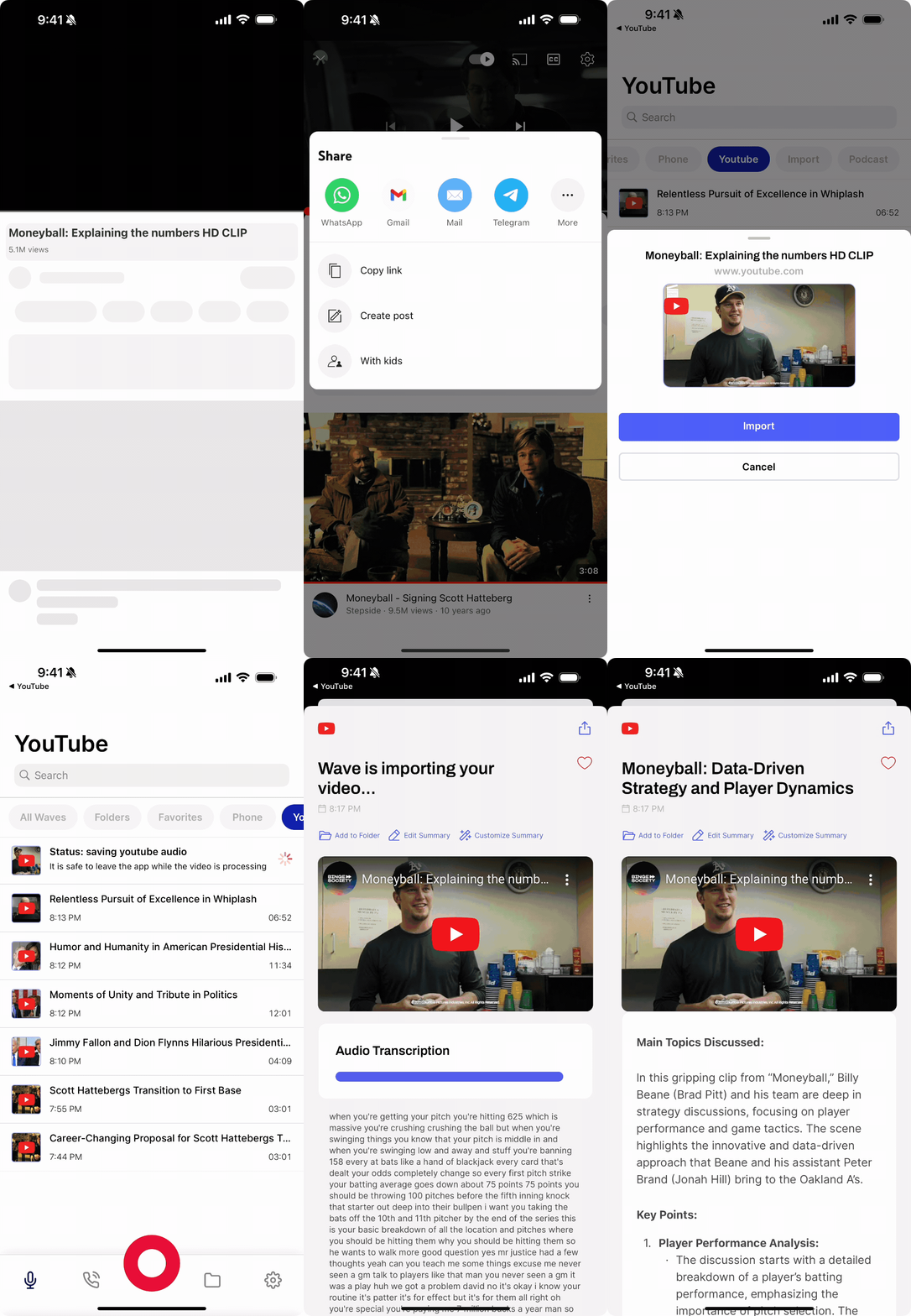
Was du bekommst
Die fertige Sitzung verhält sich wie jede andere Wave-Sitzung, mit einem Unterschied: Statt eines Audio-Players zeigt sie das eingebettete YouTube-Video oben an, sodass du beim Lesen mitschauen kannst. Alles andere ist wie gewohnt vorhanden – Zusammenfassung, Transkript, Aufgabenpunkte und KI-Chat zum Video. Du kannst sie teilen oder exportieren wie jede andere Sitzung in deiner Bibliothek.
Importierte Videos werden in deiner Bibliothek unter dem Filter YouTube gruppiert. Für den Import ist ein aktives Abo erforderlich: Auf dem Smartphone öffnet Wave statt des Imports den Upgrade-Bildschirm, im Web ist das URL-Feld hinter Upgrade to import YouTube videos ("Upgrade, um YouTube-Videos zu importieren") gesperrt, und die Wave-Desktop-App meldet Subscription required ("Abonnement erforderlich").
FAQ
Die vollständige Meldung lautet This video does not have a transcript or captions available. The video creator may not have enabled captions. ("Für dieses Video ist kein Transkript oder keine Untertitel verfügbar. Der Ersteller des Videos hat möglicherweise keine Untertitel aktiviert.") Wave kann das nicht umgehen – es benötigt die Untertitel des Erstellers. Versuche ein anderes Video, oder warte ab: YouTube fügt neuen Uploads manchmal erst Stunden nach der Veröffentlichung automatische Untertitel hinzu.
This video doesn't exist, may be private, or the URL is invalid. Please check the video URL and try again. ("Dieses Video existiert nicht, ist möglicherweise privat, oder die URL ist ungültig. Bitte überprüfe die Video-URL und versuche es erneut.") Kopiere den Link erneut von der Videoseite – ein abgeschnittener Link, ein privates Video oder ein gelöschtes Video führen alle zu dieser Meldung.
This video is members-only content and requires a channel membership to access. Only publicly available videos can be processed. ("Dieses Video ist nur für Mitglieder verfügbar und erfordert eine Kanal-Mitgliedschaft. Es können nur öffentlich verfügbare Videos verarbeitet werden.") Bei einem gesperrten Video gibt es keine Möglichkeit, das zu umgehen.
The YouTube service is temporarily unavailable. Please try again in a few minutes. ("Der YouTube-Dienst ist vorübergehend nicht verfügbar. Bitte versuche es in ein paar Minuten erneut.") Das ist ein vorübergehendes Problem bei YouTube, nicht an deinem Link. Wave versucht es selbst automatisch erneut; falls die Sitzung nach ein paar Minuten immer noch hängt, importiere sie erneut.
Normale Watch-Links, youtu.be-Kurzlinks, Shorts, Live-URLs und Embed-Links funktionieren alle. Please enter a valid YouTube URL ("Bitte gib eine gültige YouTube-URL ein") bedeutet, dass das Eingefügte gar keine youtube.com- oder youtu.be-Adresse ist. Could not extract video ID from URL ("Video-ID konnte nicht aus der URL extrahiert werden") bedeutet, dass es sich zwar um einen YouTube-Link handelt, Wave aber keine Video-ID daraus lesen konnte – öffne das Video und kopiere den Link erneut.
Ähnliche Artikel
War dieser Artikel hilfreich?
Brauchst du noch Hilfe?
Audio- und Videodateien importieren
Verwandle eine bereits vorhandene Aufnahme — ein Sprachmemo, ein Video, ein Interview — in eine Wave-Sitzung mit Transkript und Zusammenfassung.
PDFs in Wave importieren
Lade einen Vertrag, Bericht oder ein Forschungspapier in Wave hoch und erhalte eine strukturierte Zusammenfassung, die du durchsuchen, befragen und exportieren kannst.