Wave-Sitzungen teilen und exportieren
Verwandle jede Sitzung in eine PDF-Datei, ein Word-Dokument, eine Notion-Seite, eine E-Mail oder einen öffentlichen Link – von jeder Wave-App aus.
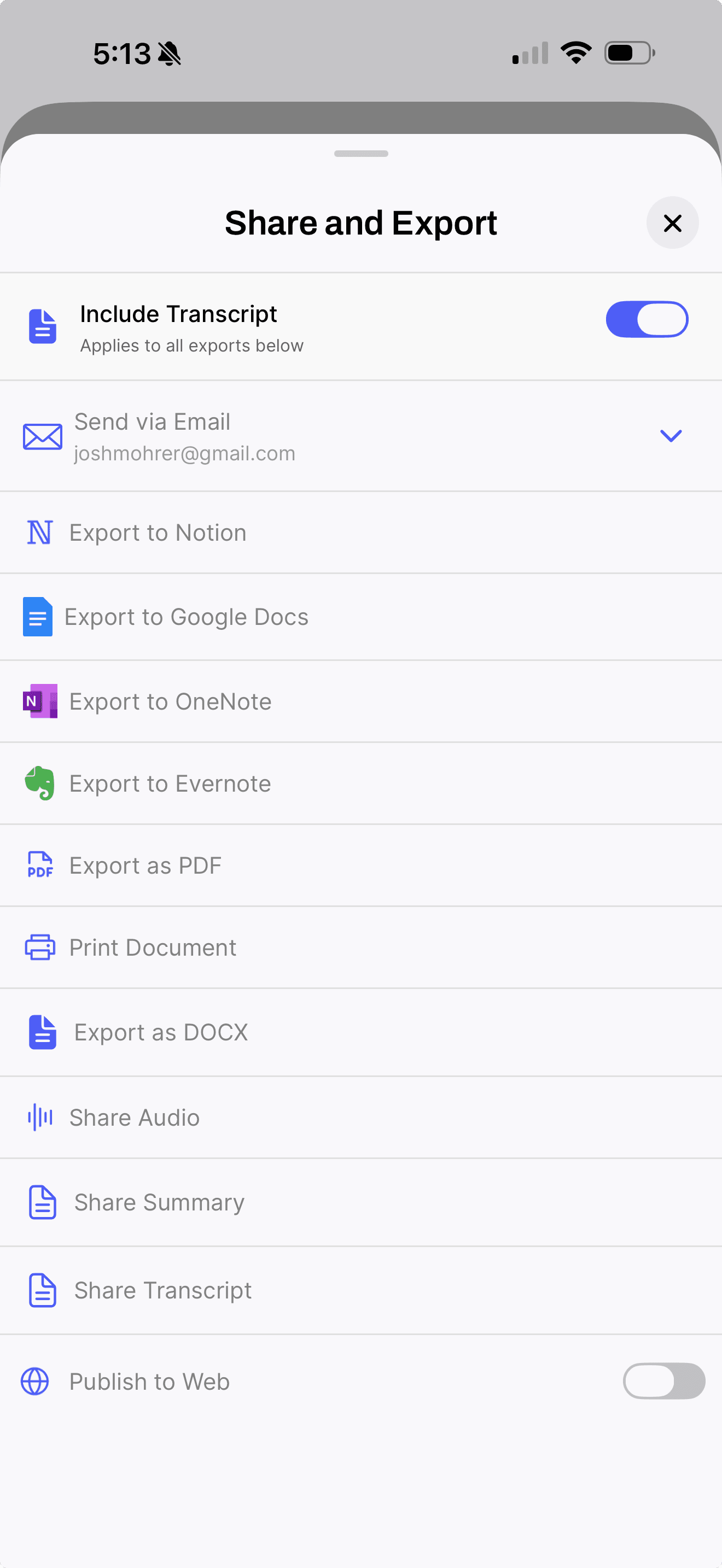
Jede fertige Wave-Sitzung kann die App als Datei, als Seite in deinem Workspace-Tool, als E-Mail oder als öffentlicher Link verlassen – und das alles steckt hinter einem einzigen Button in der Sitzung.
Teilen und Exportieren öffnen
Öffne die Sitzung und tippe oben in der Leiste auf das Teilen-Symbol. Share and Export ("Teilen und Exportieren") fährt hoch und zeigt alle Ziele in einer scrollbaren Liste.
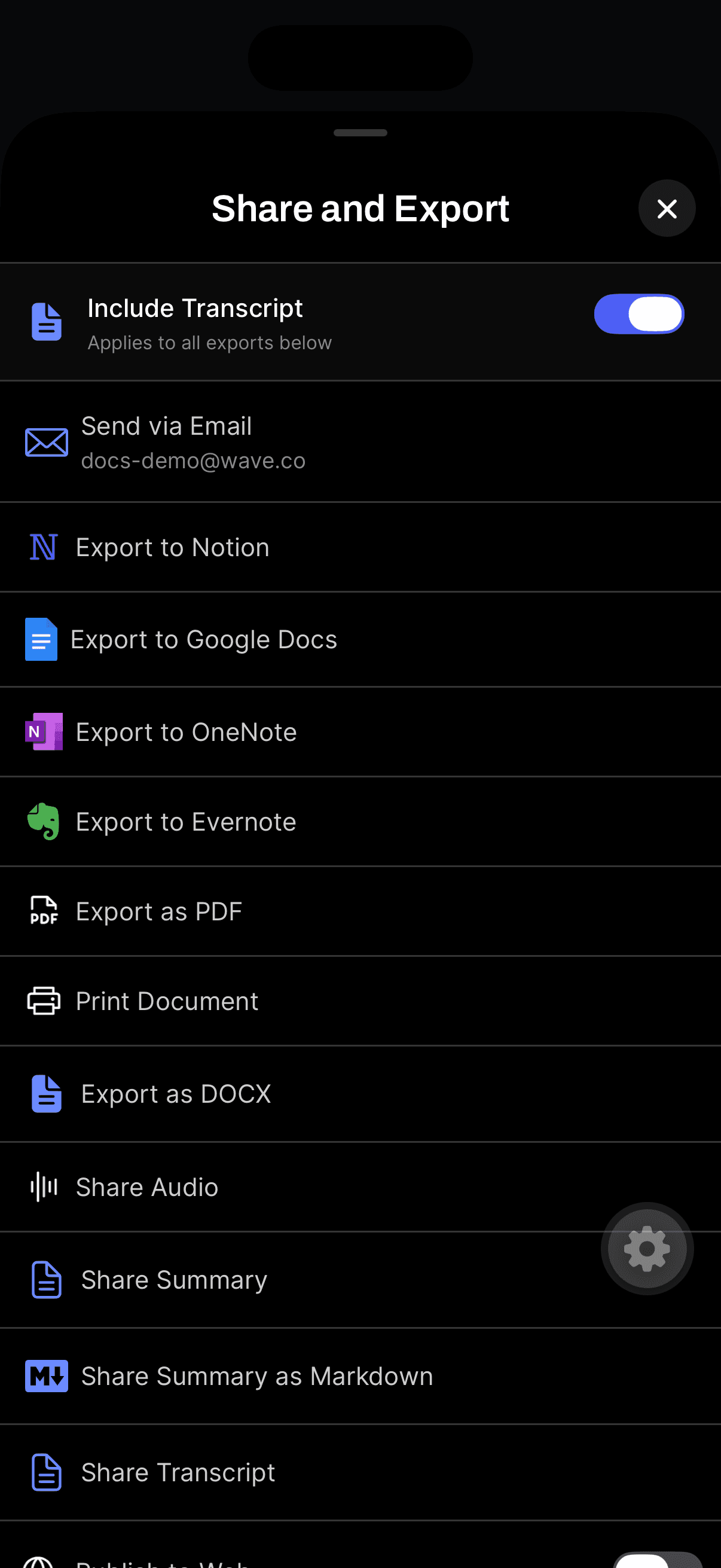
Include Transcript
Jeder Export enthält Titel und Zusammenfassung der Sitzung. Der Schalter Include Transcript ("Transkript einschließen") oben im Sheet (Include transcript auf dem Desktop) entscheidet, ob das vollständige Transkript mitgeliefert wird, und gilt für alles darunter — PDF, DOCX, E-Mail, Notion, einfach alles.
Wave speichert diese Einstellung in deinem Konto, sodass sie überall gleich bleibt – auf dem Handy, im Web und auf dem Desktop –, egal wo du sie festlegst.
Herunterladbare Dateien
- PDF — ein formatiertes Dokument mit Titel, Zusammenfassung und (falls aktiviert) Transkript. Heißt auf dem Handy Export as PDF, im Web und auf dem Desktop PDF.
- DOCX — dasselbe Dokument als bearbeitbare Word-Datei. Auf dem Handy Export as DOCX, sonst DOCX.
- Print — Print Document ("Dokument drucken") erstellt auf dem Handy die PDF-Datei und übergibt sie dem System-Druckdialog (AirPrint auf dem iPhone). Im Web öffnet Print die PDF-Datei in einem neuen Tab und startet den Druck. Auf dem Desktop öffnet die Kachel Print eine druckfertige Version.
- Audio — Share Audio ("Audio teilen") gibt die Aufnahmedatei auf dem Handy an das System-Teilen-Menü weiter. Im Web und auf dem Desktop lädt Audio die Datei herunter. Hat eine Sitzung stattdessen ein Video, zeigt der Web-Button Video an und lädt dieses herunter.
Auf iPhone und Android findest du Share Audio auch im Player: Tippe rechts im Audio-Player auf den Geschwindigkeits-Button (1×) und wähle dann Share Audio.
Kopieren und schnelles Teilen
Auf dem Handy geben Share Summary, Share Summary as Markdown und Share Transcript reinen Text an das System-Teilen-Menü weiter, sodass eine Sitzung mit wenigen Tipps in Messages, Slack oder einer Notiz landet.
Im Web kopieren Summary und Transcript im Bereich "Share" den Inhalt in die Zwischenablage. Die Desktop-Kacheln Copy Summary und Copy Transcript kopieren formatierten Text, sodass Überschriften und Struktur beim Einfügen in Notion, Word oder Google Docs erhalten bleiben.
An dein Workspace-Tool senden
Wave exportiert direkt in vier Tools. Verbinde das Konto einmal, danach ist jede Sitzung nur einen Tipp entfernt:
- Notion — auf dem Handy Export to Notion, im Web und auf dem Desktop Notion.
- Google Docs — erstellt ein neues Dokument in deinem Drive.
- OneNote — fragt beim ersten Mal, wo es abgelegt werden soll (Select Notebook ("Notizbuch auswählen"), dann ein Abschnitt) und merkt sich deine Wahl.
- Evernote — erstellt eine Notiz in deinem Standardnotizbuch.
Ist eine Verbindung abgelaufen, bekommst du eine klare Meldung statt eines stillen Fehlschlags — "Notion Needs Reconnecting", "OneNote Connection Expired", "Evernote Connection Expired". Verbinde das Konto in den Einstellungen neu und starte den Export erneut.
Soll das automatisch nach jeder Aufnahme passieren? Siehe Auto-Share.
E-Mail und öffentliche Links
Zwei weitere Ziele befinden sich im selben Sheet und haben eigene Artikel:
- Eine Zusammenfassung per E-Mail senden an dich selbst oder eine gespeicherte Adresse.
- Im Web veröffentlichen macht aus der Sitzung eine schreibgeschützte Seite, die jeder öffnen kann, optional mit Passwort.
FAQ
Zwei der Fehler kommen von Microsoft, nicht von Wave. "Your Microsoft account doesn't have the required OneNote license." bedeutet, dass das Konto keine OneNote-Seiten erstellen kann. "Access blocked by your organization's security policies. Check with your IT administrator." bedeutet, dass die Verbindung von deinem Unternehmens-Tenant blockiert wird. Beides lässt sich nicht innerhalb von Wave beheben.
Im Web ja — wähle mehrere Sitzungen per Mehrfachauswahl aus und nutze Download, das dir ein ZIP mit PDF-Dateien liefert. Siehe Massenaktionen.
Ja. Der Transkriptinhalt in einem Export verwendet die Sprechernamen, die die Sitzung bereits hat. Sprecher vorab zu benennen — oder das von Voice ID erledigen zu lassen — macht das exportierte Transkript deutlich leichter lesbar.
Ja. Teilen und Exportieren stehen in jedem Plan zur Verfügung.
War dieser Artikel hilfreich?
Brauchst du noch Hilfe?
Eine Aufnahme zu den Favoriten hinzufügen
Markiere die Aufnahmen, zu denen du immer wieder zurückkehrst, und rufe sie dann mit einem Filter auf jedem Gerät auf.
Eine Session als öffentlichen Link teilen
Veröffentliche eine Session als schreibgeschützte Webseite, die jeder öffnen kann – mit Passwortschutz und Kontrolle darüber, was zu sehen ist.