Aufnahme kürzen & teilen
Schneide tote Stellen am Anfang oder Ende einer Aufnahme weg oder teile eine Aufnahme in zwei separate Sitzungen – Wave passt Audio, Transkript und Zusammenfassung entsprechend an, und ein Fingertipp macht alles rückgängig.
Zu früh mit der Aufnahme gestartet? Nach dem Meeting weiterlaufen lassen? Trim ("Kürzen") schneidet überflüssiges Audio vom Anfang oder Ende einer Aufnahme ab. Und wenn eine Aufnahme versehentlich zwei Meetings erfasst hat, teilt Split ("Teilen") sie in zwei separate Sitzungen auf, jede mit eigenem Transkript und eigener Zusammenfassung. In beiden Fällen baut Wave alles passend neu auf – und nichts geht endgültig verloren: Ein Rückgängig-Tipp stellt alles wieder her. Die einzige Ausnahme ist eine Sitzung, deren Audio du zwischenzeitlich gelöscht hast: Dabei werden auch die gespeicherten Originale gelöscht, sodass ihre Kürzungen und Teilungen nicht mehr rückgängig gemacht werden können.
Den Editor öffnen
Öffne die Aufnahme und tippe auf die Geschwindigkeitsschaltfläche (1×) rechts im Audioplayer am unteren Bildschirmrand. Tippe im sich öffnenden Menü auf Trim ("Kürzen").
Der Editor öffnet sich im Trim-Modus – der Trim / Split-Umschalter oben wechselt zwischen den beiden Modi.
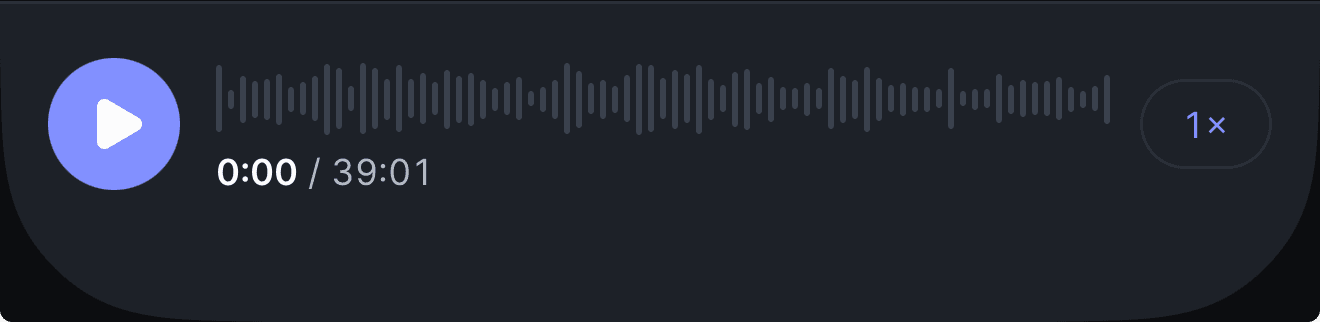
Der mobile Audioplayer – tippe rechts auf die 1×.
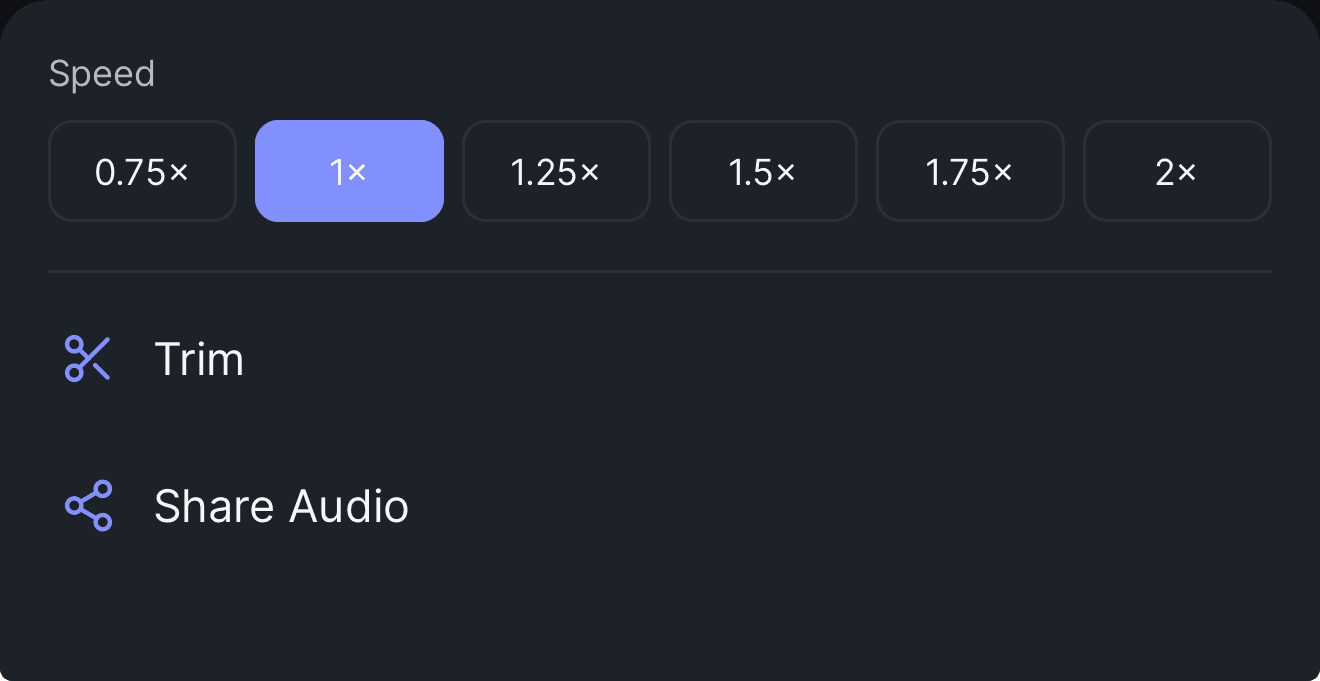
Das sich öffnende Menü mit Wiedergabegeschwindigkeit, Trim und Share Audio ("Audio teilen").
Kürzen: den Schnitt setzen
Der Editor funktioniert wie der in QuickTime oder Voice Memos. Du wählst aus, was du behalten möchtest – alles außerhalb der Auswahl wird entfernt.
- Ziehe die Griffe an beiden Enden des Streifens. Die Beschriftung darunter zeigt die Rechnung live an – zum Beispiel keeping 42:10 · removing 3:24 ("behalten 42:10 · entfernen 3:24").
- Preview ("Vorschau") spielt nur den Teil ab, den du behältst, damit du die Übergänge vor dem Bestätigen prüfen kannst.
- Ziehe an beliebiger Stelle auf dem Streifen, um die Wiedergabemarke zu bewegen. Bei einer langen Aufnahme kannst du zur genauen Stelle scrubben und mit Start here ("Hier beginnen") bzw. End here ("Hier enden") einen Griff dorthin einrasten lassen.
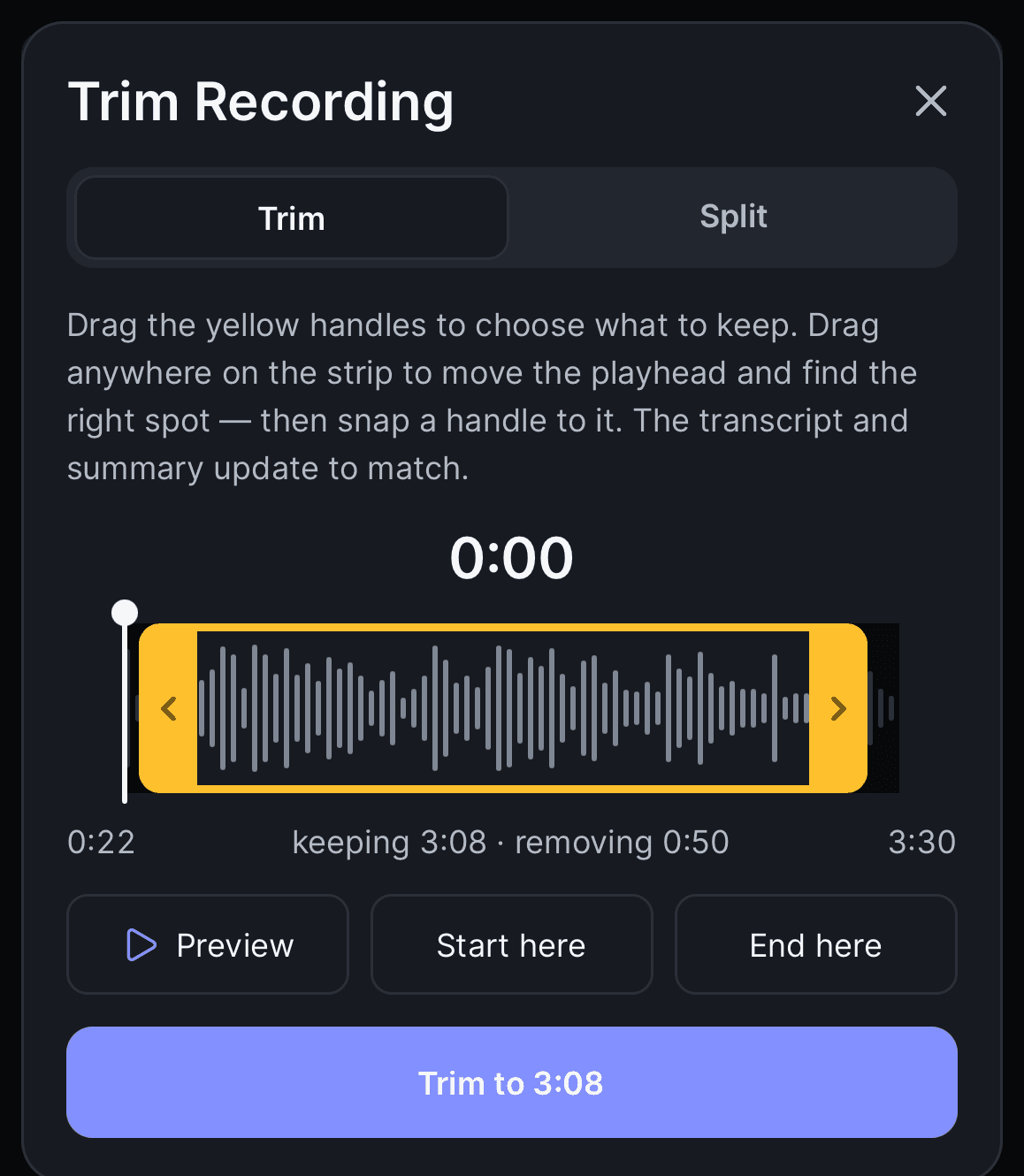
Trim-Modus – der gelbe Rahmen zeigt, was du behältst, und die Beschriftung unter dem Streifen zeigt die Rechnung live beim Ziehen.
Wenn die Auswahl passt, tippe auf Trim to 42:10 ("Auf 42:10 kürzen", oder was auch immer du behältst) und bestätige. Die Sitzung geht zurück in die Verarbeitung, während Wave das Audio neu schneidet, das Transkript neu erstellt und eine neue Zusammenfassung schreibt.
Die Auswahl ist ein zusammenhängender Bereich – du kannst also vom Anfang, vom Ende oder von beidem abschneiden, aber nicht ein Stück aus der Mitte. Um stattdessen die Mitte zu entfernen, nutze Split.
In zwei Sitzungen teilen
Split verwandelt eine Aufnahme in zwei. Diese Sitzung behält alles vor dem Teilungspunkt – inklusive Titel, Freigabelinks, Ordnern und Chat. Alles danach wird zu einer brandneuen Sitzung mit dem Titel „… (Part 2)“, datiert auf den Moment, an dem ihr Audio begann, in denselben Ordnern abgelegt, mit einem eigenen Transkript und einer eigenen Zusammenfassung nur für ihre Hälfte.
- Stelle den Umschalter auf Split.
- Ziehe an beliebiger Stelle auf dem Streifen, um den Teilungspunkt zu verschieben – das Audio folgt beim Ziehen, sodass du genau hörst, wo der Schnitt landet.
- Preview spielt einige Sekunden vor dem Teiler ab, sodass du hörst, wie das Ende von Teil 1 in Teil 2 übergeht.
- Tippe auf Split at 42:10 ("Bei 42:10 teilen", oder wo auch immer der Teiler steht) und bestätige mit Split recording ("Aufnahme teilen").
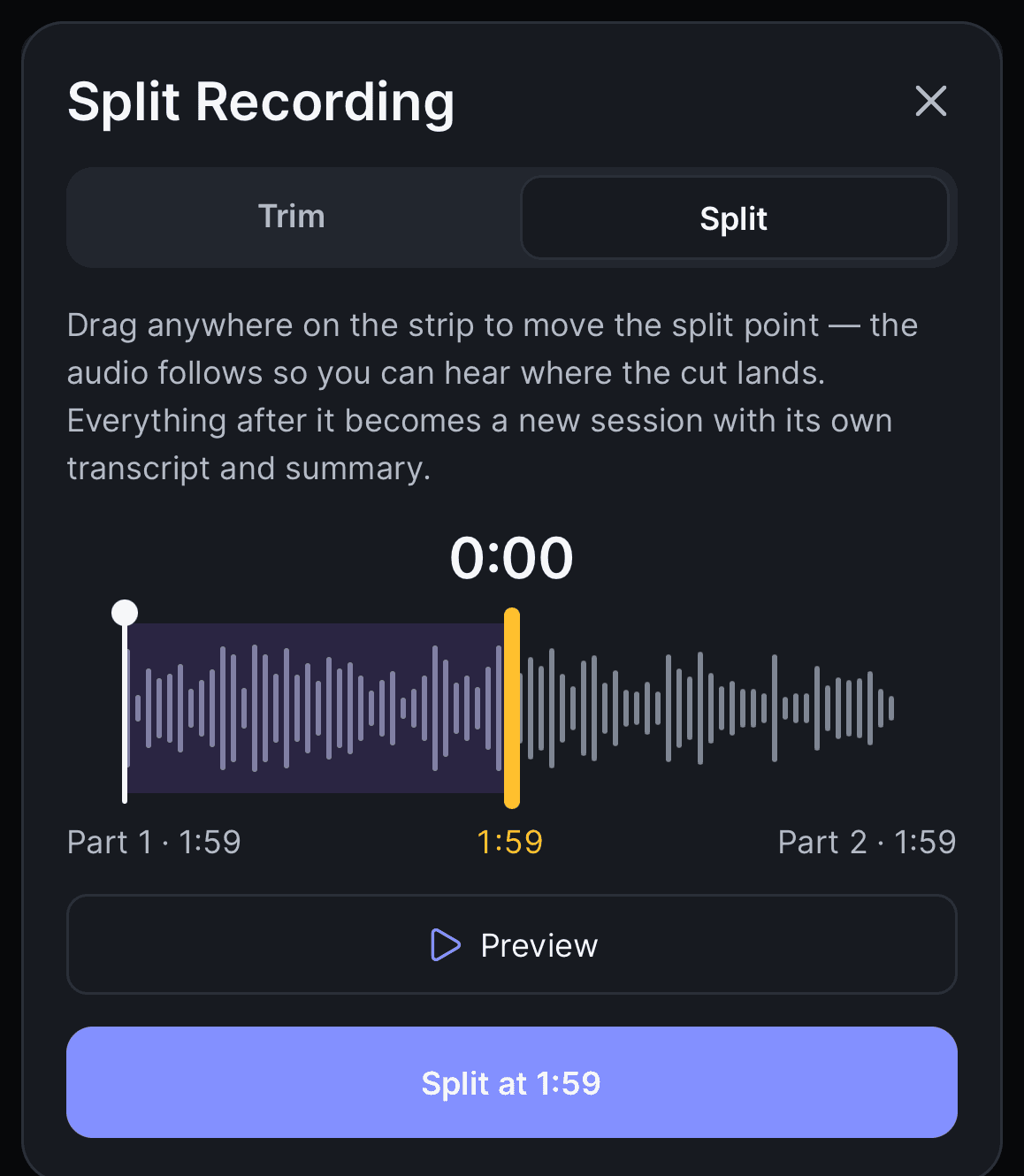
Split-Modus – alles links vom Teiler bleibt in dieser Sitzung, alles rechts davon wird Teil 2.
Beide Sitzungen werden etwa eine Minute lang verarbeitet, und jede kommt mit einer Zusammenfassung zurück, die nur ihr eigenes Audio abdeckt.
Jede Seite braucht mindestens 5 Sekunden Audio mit etwas Sprache darin, und Video-Sitzungen können nicht geteilt werden.
Eine Kürzung oder Teilung rückgängig machen
Wave speichert eine Momentaufnahme von kurz vor jeder Bearbeitung.
Eine Trimmed · Undo-Pille ("Gekürzt · Rückgängig", oder Split · Undo nach einer Teilung) erscheint oben in der Sitzung. Tippe auf Undo ("Rückgängig") und bestätige mit Restore original recording ("Originalaufnahme wiederherstellen"). Dieselbe Option findest du unten im Editor.
Das Rückgängigmachen einer Teilung stellt die vollständige Aufnahme in dieser Sitzung wieder her und verschiebt die Part-2-Sitzung in Kürzlich gelöscht. Bearbeitungen stapeln sich, und jedes Rückgängig geht genau einen Schritt zurück – zuletzt zuerst.
FAQ
Der Editor benötigt eine reine Audioaufnahme, deren Verarbeitung abgeschlossen ist. Er erscheint nicht bei Sitzungen, die als Video aufgenommen wurden, bei einer Sitzung in Kürzlich gelöscht oder solange eine Sitzung noch transkribiert oder zusammengefasst wird – und auf iPhone und Android ist er auch bei Podcast-Importen ausgeblendet. Warte, bis die Verarbeitung abgeschlossen ist, und schau noch einmal nach.
Nein. Öffentliche Links, Chatverlauf und Exporte verbleiben bei der ursprünglichen Sitzung, die jetzt nur noch den ersten Teil abdeckt. Part 2 startet privat – teile sie bei Bedarf separat.
Ja. Ein veröffentlichter öffentlicher Link liefert das gekürzte Audio und die aktualisierte Zusammenfassung. Bereits versendete Exporte und E-Mails sind davon nicht betroffen – exportiere bei Bedarf erneut für die gekürzte Version.
Nein. Zusammenfassungen werden aus den neuen Transkripten neu erstellt, sodass manuelle Änderungen aus der Zusammenfassungsbearbeitung ersetzt werden. Kürze oder teile zuerst, bearbeite danach.
Ja. Beide sind in jedem Plan verfügbar.
War dieser Artikel hilfreich?
Brauchst du noch Hilfe?
Deine Wave-Zusammenfassungen per E-Mail
Erhalte jede Zusammenfassung automatisch in deinem Posteingang oder verschicke eine einzelne Session per E-Mail an dich selbst oder jemand anderen.
Aufnahmen automatisch nach einer festgelegten Zeit löschen
Behalte deine Transkripte und Zusammenfassungen, aber lass Wave die Audiodatei selbst entfernen – entweder einzeln pro Sitzung oder automatisch, sobald eine Aufnahme ein von dir gewähltes Alter erreicht.