Zusammenfassungen und Transkripte bearbeiten
Einen falschen Namen korrigieren, eine Zusammenfassung aufräumen oder eine falsch verstandene Zeile berichtigen — jeder Teil einer fertigen Session lässt sich manuell bearbeiten.
Wave's Transkript und Zusammenfassung gehören dir – korrigiere sie, wie du willst. Ein falsch verstandener Produktname, ein falsch zugeordneter Sprecher, eine Zusammenfassungszeile, die du anders formulieren würdest – all das lässt sich manuell bearbeiten, und deine Änderungen fließen direkt in Exporte, E-Mails und geteilte Links ein.
Die Zusammenfassung bearbeiten
Öffne die Session und tippe auf Edit ("Bearbeiten") in der Reihe der Aktionsschaltflächen unter der Überschrift. Wave öffnet den Editor dieser Session in einem Browserfenster, direkt im Bearbeitungsmodus. Ändere, was du brauchst, und tippe auf Save Changes, oder auf Cancel, um abzubrechen, und schließe dann das Fenster, um zur App zurückzukehren.
Wendest du einen neuen Stil aus Zusammenfassung anpassen an, wird die Zusammenfassung komplett neu geschrieben – und deine manuellen Änderungen gehen dabei verloren. Erst den Stil ändern, dann bearbeiten.
Eine Zeile im Transkript korrigieren
Jedes Transkript ist eine Liste zeitgestempelter, sprecherbeschrifteter Segmente, und jedes davon lässt sich einzeln bearbeiten.
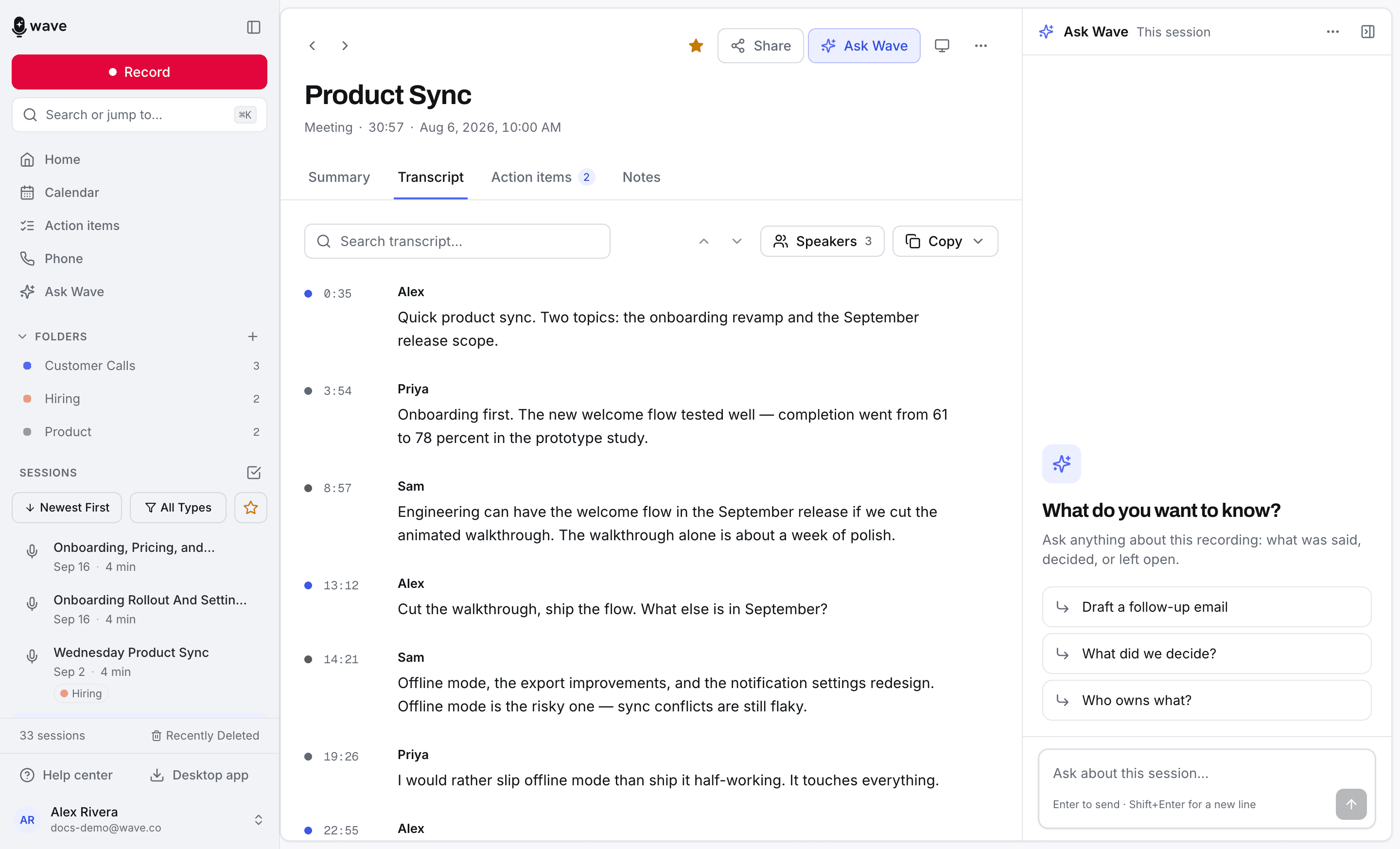
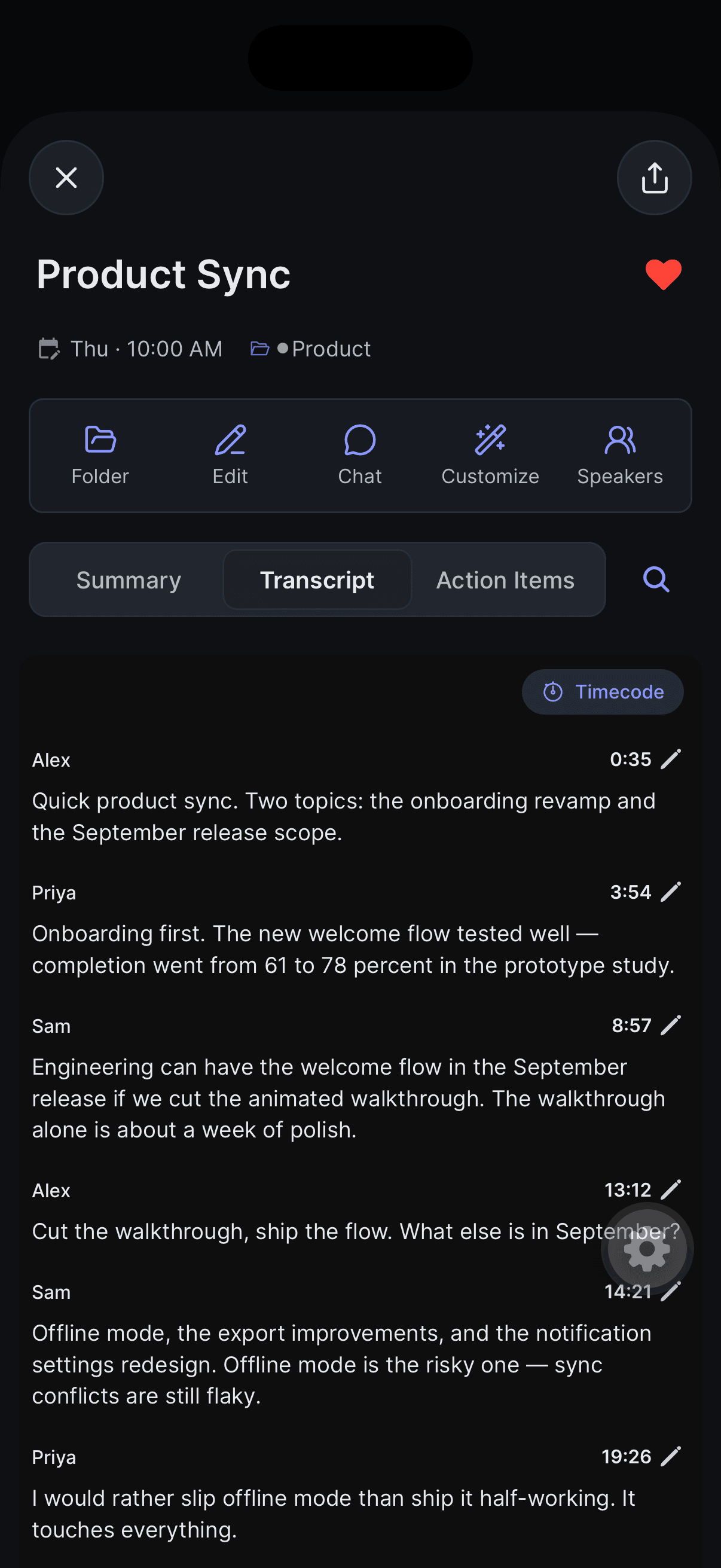
Tippe im Tab Transcript rechts neben einer Zeile auf den kleinen Stift, oder halte die Zeile selbst gedrückt. Das Segment öffnet sich mit einem Feld Speaker Name: und einem Feld Transcript Text:. Tippe auf Save, um die Änderung zu übernehmen, oder auf Cancel, um sie zu verwerfen.
Ein normales Tippen auf eine Zeile bewirkt etwas anderes: Es spult die Audiowiedergabe zu diesem Moment.
Sprecher korrigieren
Das Ändern des Sprechernamens innerhalb eines Segments korrigiert nur dieses Segment – praktisch, wenn ein Satz der falschen Person zugeordnet wurde. Um jemanden überall umzubenennen, nutze die Sprecher-Werkzeuge.
Überschreibe das Feld Speaker Name: innerhalb eines Segments, um diese eine Zeile neu zuzuordnen. Oder halte die Zeile gedrückt und wähle einen anderen Sprecher aus der Liste – und wenn die richtige Person noch nicht aufgeführt ist, tippe auf Split into new speaker… ("In neuen Sprecher aufteilen…") und benenne sie. Dadurch wird die Zeile aus der bisherigen Beschriftung herausgelöst.
Für eine sitzungsweite Korrektur nutze die Aktionsschaltfläche Speakers – siehe Voice ID und automatische Sprechererkennung.
Im Transkript suchen
Dies findet exakten Text innerhalb der gerade geöffneten Session – das ist nicht dasselbe wie die bibliotheksweite Suche auf deinem Startbildschirm. Auf jeder Plattform gibt es im Tab Transcript ein Feld Search transcript... ("Transkript durchsuchen…"), einen Zähler und Pfeile zum Durchblättern der Treffer.
Auf iPhone und Android befindet sich das Feld hinter der Lupe rechts von den Tabs; Treffer werden gelb hervorgehoben, und der Zähler zeigt etwa „12 results | 3 of 12" an. Im Web sitzt das Feld über dem Transkript, und der Zähler zeigt „3 of 12" an, bei fehlenden Treffern erscheint No results. Auf Desktop befindet sich das Feld oben im Tab, mit Previous match und Next match.
Zeitstempel: Uhrzeit oder Timecode
Standardmäßig ist jede Zeile mit der Position innerhalb der Aufnahme versehen – 12:45 bedeutet zwölf Minuten und fünfundvierzig Sekunden. Bei einem Meeting ist die tatsächliche Uhrzeit oft hilfreicher.
Auf iPhone und Android zeigt eine kleine Pille oben rechts im Transkript den aktuellen Modus an – Timecode oder Clock time ("Uhrzeit"). Tippe darauf, um zu wechseln. Clock time zählt ab dem Beginn der Session, sodass eine Zeile 14:47 Uhr statt 12:45 anzeigt. Die Pille erscheint nur bei Sessions mit aufgezeichneter Startzeit.
Im Web blendet eine Checkbox Timestamps über dem Transkript die Zeiten ein oder aus; sowohl die Web- als auch die Desktop-App zeigen nur den verstrichenen Timecode an.
FAQ
Ja. Änderungen werden in deinem Wave-Konto gespeichert, sodass eine auf dem Desktop vorgenommene Korrektur auch auf deinem Telefon und unter app.wave.co erscheint.
Nein. Die Zusammenfassung wird einmal aus dem ursprünglichen Transkript erstellt und nicht neu geschrieben, wenn du eine Zeile korrigierst. Wenn eine Korrektur so wichtig ist, gestalte die Session über Customize neu, um sie neu zu generieren.
Ja – die Schaltfläche Copy im Tab Transcript im Web und auf dem Desktop kopiert es mitsamt Formatierung. Für Dateien siehe Teilen und Exportieren deiner Wave-Sessions.
War dieser Artikel hilfreich?
Brauchst du noch Hilfe?
Deine Zusammenfassung anpassen
Erhalte Zusammenfassungen genau in der Form, die du brauchst – 31 fertige Vorlagen, eigene gespeicherte Formate, ein Standardstil für jede Aufnahme oder eine Neufassung in einer anderen Sprache.
Voice ID und Sprechernamen
Benenne einmal, wer was gesagt hat, und Wave erkennt diese Stimmen danach automatisch in jeder Aufnahme.