Fotos und Screenshots zu deinen Aufnahmen hinzufügen
Füge Whiteboards, Folien und Bildschirmfotos zu einer Aufnahme hinzu – Wave beschreibt jedes Bild und bezieht es in deine Zusammenfassung ein.
Manche Dinge landen nie im Audio: die Folie, die niemand vorgelesen hat, die Skizze auf dem Whiteboard, die Zahl auf einem Handout. Halte sie während der Aufnahme fest – Wave analysiert jedes Bild, versieht es mit einem Zeitstempel und nutzt es beim Schreiben deiner Zusammenfassung.
Während einer Aufnahme fotografieren
Starte eine Aufnahme. Tippe in der Zeile Session tools ("Sitzungswerkzeuge") auf Photo ("Foto").
Die Kamera öffnet sich mit Add Photo ("Foto hinzufügen") oben und Tap to take photo or use gallery icon above ("Tippen, um ein Foto aufzunehmen, oder das Galerie-Symbol oben verwenden") darunter. Zoome per Fingergeste oder mit den Plus- und Minus-Tasten.
Drücke den Auslöser für die Aufnahme oder tippe rechts oben auf das Bildersymbol, um stattdessen ein Foto aus deiner Fotobibliothek auszuwählen.
Die Kamera schließt sich sofort, und das Foto wird im Hintergrund hochgeladen – du verlierst dadurch keine Aufnahmezeit. Unter den Werkzeugen erscheint eine Reihe von Vorschaubildern, jedes mit dem Zeitpunkt der Aufnahme innerhalb der Session versehen, und ein Badge am Photo-Werkzeug zeigt, wie viele Fotos du bereits angehängt hast.
Erlaube beim ersten Mal den Kamerazugriff. Auf dem iPhone fragt Wave zusätzlich nach Zugriff auf die Fotobibliothek, um eine Kopie jedes Fotos in deinem Kamera-Roll zu speichern – lehnst du das ab, kannst du trotzdem weiterhin Fotos für die Session aufnehmen.
Was Wave damit macht
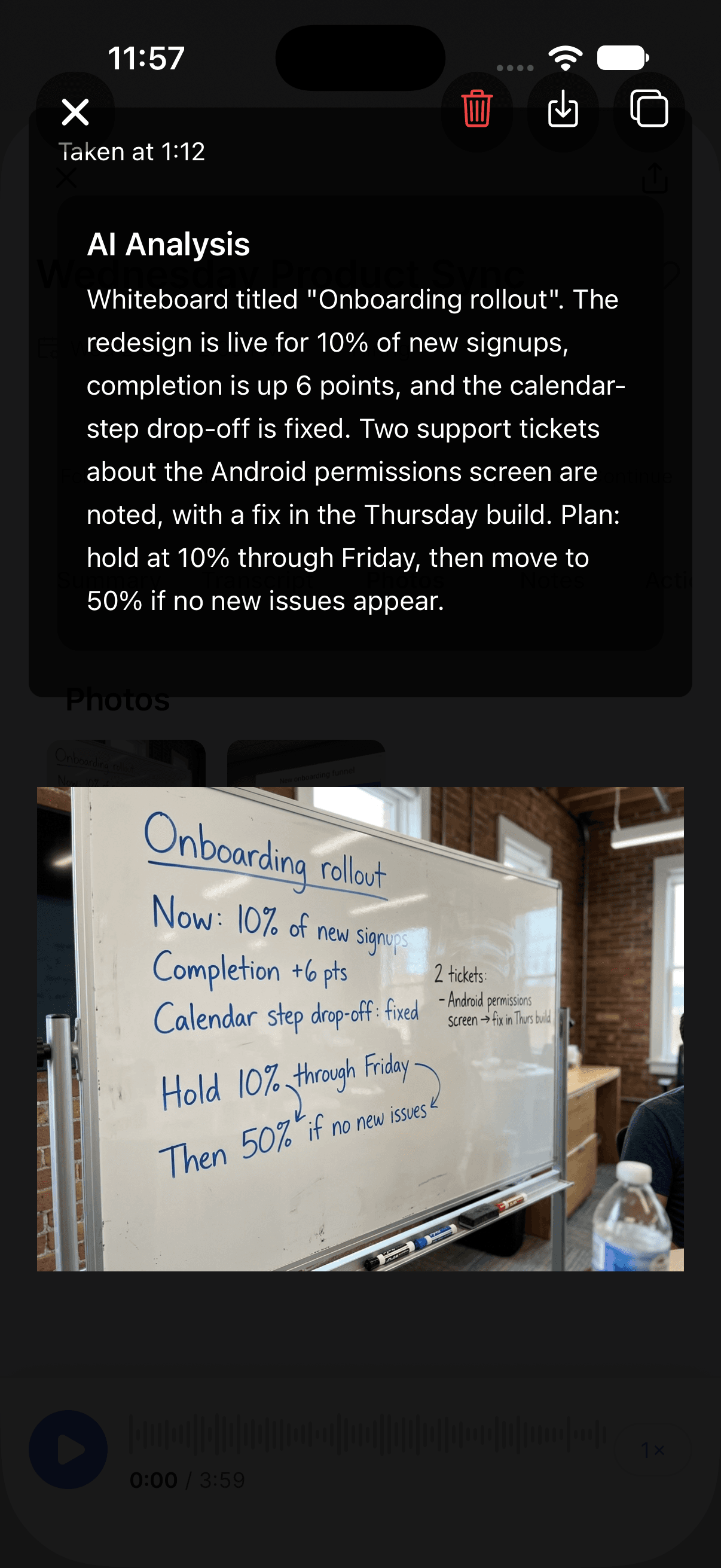
Jedes Bild durchläuft eine KI-Analyse, die beschreibt, was darauf zu sehen ist – Text auf einer Folie, den Aufbau eines Diagramms, was auf dem Whiteboard steht. Öffne ein Foto, und du siehst sie: AI Analysis ("KI-Analyse") auf dem Smartphone, Image Analysis ("Bildanalyse") im Web und am Desktop.
Diese Beschreibungen werden dann an die KI übergeben, die deine Zusammenfassung schreibt. Enthält eine Session Bilder, kann die Zusammenfassung einen Abschnitt Images ("Bilder") enthalten, der die wichtigsten visuellen Punkte und ihre Bedeutung behandelt. Fotografierst du die Folie mit dem Titel Q3 Targets, tauchen diese Zahlen mit hoher Wahrscheinlichkeit auch in der Zusammenfassung auf.
Die Analyse braucht einen Moment – ein gerade aufgenommenes Foto zeigt seine Beschreibung deshalb zunächst noch nicht an.
Fotos später wiederfinden
Öffne die Session und wähle den Tab Photos ("Fotos") – er erscheint nur bei Sessions mit Bildern. Jedes Vorschaubild zeigt, zu welchem Zeitpunkt der Aufnahme es aufgenommen wurde.
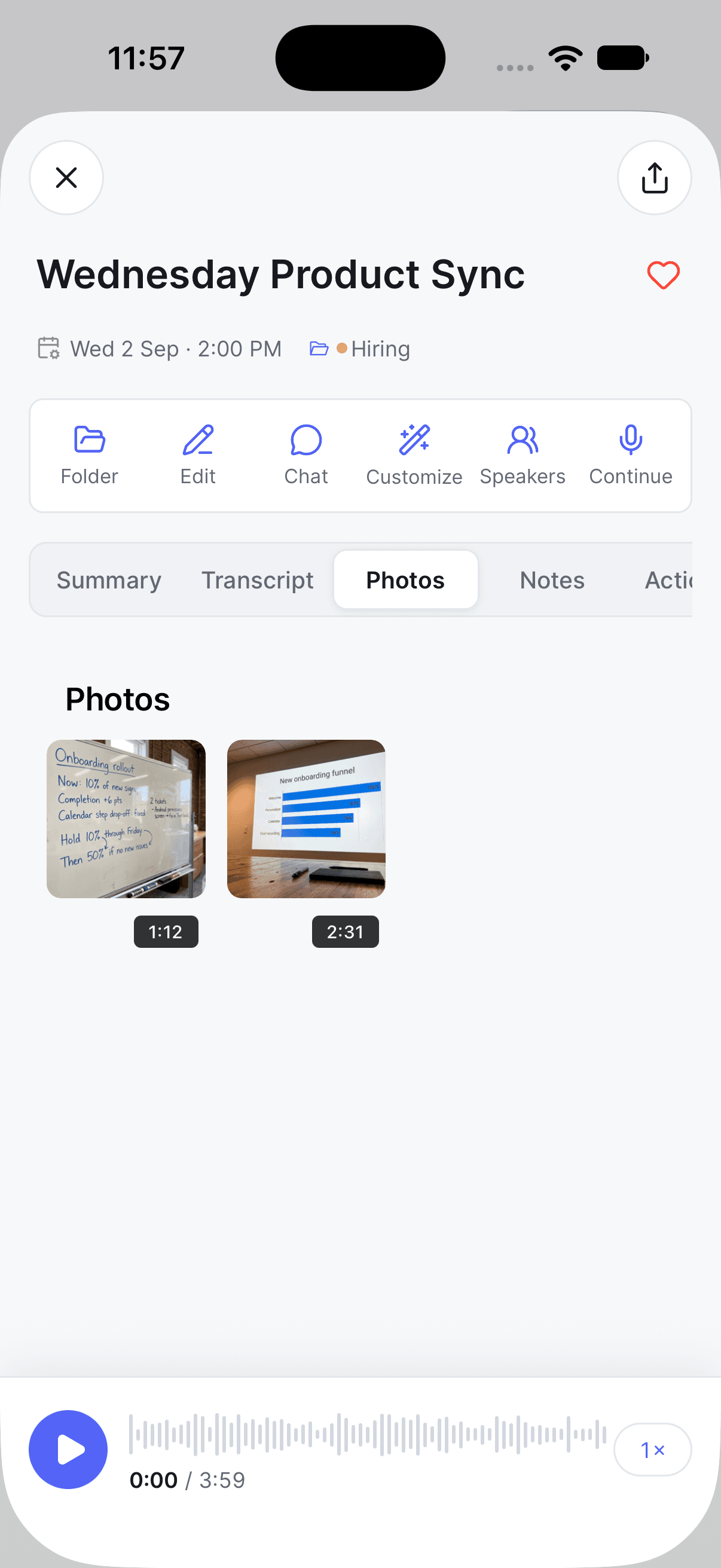
Tippe auf ein Vorschaubild für die Vollbildansicht mit AI Analysis darüber sowie Schaltflächen zum Löschen des Fotos, Speichern auf deinem Gerät oder Kopieren des Analysetexts.
Bilder werden mit dem Rest der Session synchronisiert – ein auf dem Smartphone aufgenommenes Foto erscheint also automatisch auch am Desktop und im Web. Siehe Wave auf mehreren Geräten verwenden.
Ein Foto löschen
Du kannst ein Foto im Tab Photos auf jeder Plattform oder direkt während der Aufnahme löschen. Wave fragt vorher nach einer Bestätigung – das Löschen lässt sich nicht rückgängig machen.
Hat die Session bereits eine Zusammenfassung, bietet Wave anschließend an, diese neu zu erstellen: The summary may still reference the deleted photo. Regenerate it now? ("Die Zusammenfassung könnte noch auf das gelöschte Foto verweisen. Jetzt neu erstellen?"). Bestätigst du das, wird die Zusammenfassung ohne dieses Bild neu geschrieben. Löschst du mehrere Fotos hintereinander, wirst du nur einmal am Ende gefragt.
FAQ
Nein. Fotos werden während einer Aufnahme aufgenommen – auf dem Smartphone mit dem Photo-Werkzeug, am Desktop mit Screenshot. Ist die Session beendet, kannst du Bilder ansehen und löschen, aber keine neuen hinzufügen.
Alles, was das Mikrofon nicht erfassen kann: Folien und Diagramme, Whiteboards, gedruckte Handouts, Briefe und Formulare, einen geteilten Bildschirm. Textreiche Bilder funktionieren besonders gut, weil die Analyse sie ausliest.
Teilen und Exportieren umfassen die Zusammenfassung und das Transkript – der Beitrag deiner Bilder fließt über die Zusammenfassung mit ein. Siehe Teilen und Exportieren für die Inhalte der einzelnen Formate.
War dieser Artikel hilfreich?
Brauchst du noch Hilfe?
Notizen während einer Aufnahme machen
Tippe eigene Notizen ein, während Wave aufnimmt – sie werden mit der Session gespeichert und der KI zur Erstellung deiner Zusammenfassung übergeben.
Wave-KI-Chats speichern und exportieren
Schick dir eine Kopie jeder KI-Unterhaltung per E-Mail und erfahre genau, was beim Löschen eines Chats tatsächlich gelöscht wird.