Deine Zusammenfassung anpassen
Erhalte Zusammenfassungen genau in der Form, die du brauchst – 31 fertige Vorlagen, eigene gespeicherte Formate, ein Standardstil für jede Aufnahme oder eine Neufassung in einer anderen Sprache.
Waves Standardzusammenfassung besteht aus strukturierten Notizen mit Kernpunkten und Aufgaben. Wenn das nicht die Form ist, die du brauchst – ein Vorstandsbericht, ein Sales-Pipeline-Report, ein Lernleitfaden oder etwas, das du mit eigenen Worten beschreibst – schreibt Customize Summary ("Zusammenfassung anpassen") die Zusammenfassung in diesem Format neu. Du kannst einen Stil schon vor der Aufnahme festlegen, damit die Zusammenfassung gleich passt, einen Stil als Standard setzen, damit jede Aufnahme ihn nutzt, oder eine fertige Sitzung beliebig oft neu stylen.
Einen Stil vor der Aufnahme festlegen
Wenn du dich vorher entscheidest, entfällt das nachträgliche Neugenerieren. Der Stil wird für diese Sitzung gespeichert und beim Erstellen der Zusammenfassung verwendet.
Suche während einer laufenden Aufnahme die Zeile Session tools ("Sitzungs-Tools") unter der Wellenform und tippe auf Summary ("Zusammenfassung"). Die Auswahl enthält ein Suchfeld, oben Default Wave Summary ("Standard-Wave-Zusammenfassung"), darunter Your Saved Styles ("Deine gespeicherten Stile"), falls vorhanden, und dann die Vorlagen nach Kategorie geordnet. Tippe eine an – das Tool Summary hebt sich hervor, um zu zeigen, dass ein Stil gesetzt ist.
Eine vorhandene Zusammenfassung umstylen
Öffne die Sitzung und gehe zu Customize ("Anpassen"). Auf iPhone und Android ist das einer der Aktions-Buttons unter der Sitzungsüberschrift; im Web sitzt es in der Symbolleiste über deiner Zusammenfassung; auf dem Desktop findest du es unter More actions ("Weitere Aktionen", der ⋯-Button) → Customize summary ("Zusammenfassung anpassen").
Der Tab Style ("Stil") ist überall gleich:
Wähle eine Karte unter Pre-built Templates ("Vorgefertigte Vorlagen") oder eine eigene unter Saved Customizations ("Gespeicherte Anpassungen").
Oder schreibe deine eigenen Anweisungen unter Add New Customization ("Neue Anpassung hinzufügen") – das Feld lautet "Tell Wave exactly how you want it to generate your summaries" ("Sag Wave genau, wie deine Zusammenfassungen erstellt werden sollen"). Zum Beispiel: "Nach Sprecher gruppieren, knappe Stichpunkte, Aufgaben ganz oben."
Entscheide, ob du das Geschriebene behalten willst. Hast du Anweisungen komplett neu getippt, aktiviere Save this customization ("Diese Anpassung speichern") und gib einen Titel an. Bist du von einem deiner gespeicherten Formate ausgegangen und hast den Text geändert, fragt Wave, ob es dieses Format Update ("Aktualisieren") soll, ob du es Save as new ("Als neu speichern") möchtest, oder ob die Änderung Just this once ("Nur dieses Mal") gelten soll. Bist du von einer vorgefertigten Vorlage ausgegangen und hast sie geändert, wähle Save as my own version ("Als eigene Version speichern"), um deine bearbeitete Kopie unter eigenem Namen zu behalten – Waves Vorlage bleibt unverändert – oder Just this once.
Tippe auf Apply Style Customization ("Stilanpassung anwenden"). Der Bildschirm schließt sich, und die Sitzung zeigt einen Verarbeitungsstatus, während Wave die Zusammenfassung neu schreibt. Die neue Zusammenfassung erscheint automatisch, sobald sie fertig ist, und ihre Beschriftung Style: ("Stil:") nennt das angewendete Format.
Die oben beschriebenen Speicheroptionen sowie der Stift zum direkten Bearbeiten eines gespeicherten Formats auf diesem Bildschirm sind bereits im Web verfügbar, in der iPhone- und Android-App ab Version 4.0.3 und auf dem Desktop ab 2.2.4. In früheren Versionen speichert Save this customization immer eine neue Kopie, und du bearbeitest gespeicherte Formate über die Einstellungen (siehe Eigene Formate speichern).
Das Anwenden eines Stils ersetzt die aktuelle Zusammenfassung. Hast du die Zusammenfassung von Hand bearbeitet, gehen diese Änderungen beim Anwenden eines neuen Stils verloren – style also zuerst um, bearbeite dann. Siehe Zusammenfassungen und Transkripte bearbeiten.
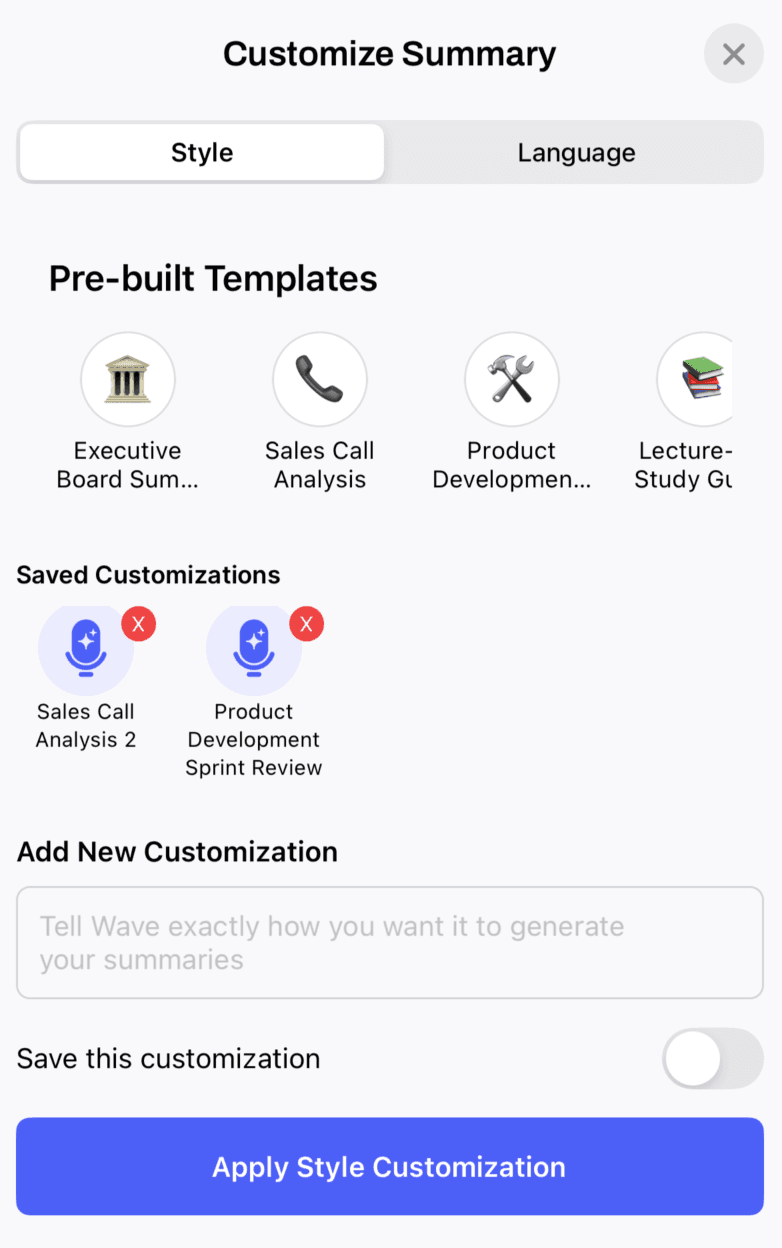
Die 31 vorgefertigten Vorlagen
Executive Board Summary · Sales Call Analysis · Product Development Sprint Review · Lecture-to-Study Guide · HR Performance Review · Content Marketing Plan · Investor Pitch Summary · Freelancer Client Brief · Team Stand-Up Summary · Customer Support Resolution · Voice Memo Notes · Project Status Report · Quarterly Business Review · Stakeholder Update · Strategy Session Notes · Vendor Meeting Summary · Market Analysis Brief · Product Roadmap Review · Budget Review Meeting · Partnership Review · Operations Review · Legal Client Consultation · Medical Consultation · Creative Brainstorming · Podcast Episode Summary · Crisis Management Meeting · Real Estate Consultation · Research Interview · Training Session Summary · Creative Writing Interview · Legal Deposition Summary
Eigene Formate speichern
Alles, was du speicherst, taucht in jeder Sitzung unter Customize als Karte bei Saved Customizations auf und in der Vorab-Auswahl unter Your Saved Styles – auf jedem Gerät.
Ein gespeichertes Format bearbeiten
Jedes gespeicherte Format lässt sich nachträglich ändern. Das Bearbeiten schreibt bereits damit erstellte Zusammenfassungen nie neu – wende das Format über Customize erneut auf jede Sitzung an, die du erneuern möchtest. Ist das Format dein Standard, übernehmen neue Aufnahmen den geänderten Wortlaut sofort.
- Über den Customize-Bildschirm einer Sitzung: Tippe auf den Stift bei der Karte des Formats unter Saved Customizations, ändere Titel oder Anweisungen und speichere. (Im Web schon verfügbar; auf iPhone und Android ab 4.0.3; auf dem Desktop ab 2.2.4.)
- Über die Einstellungen: Jede Version listet deine gespeicherten Formate mit Edit ("Bearbeiten") und Delete ("Löschen") daneben – die genauen Pfade findest du unten.
Eine eigene Version einer Wave-Vorlage erstellen
Die 31 vorgefertigten Vorlagen lassen sich nicht direkt bearbeiten, aber du kannst von einer ausgehen: Wähle sie im Customize-Bildschirm einer Sitzung, ändere die Anweisungen und wähle Save as my own version. Deine Kopie erscheint unter Saved Customizations mit eigenem Namen, während Waves Original unverändert erhalten bleibt.
Gehe zu Settings → Personalization → Summary Formats ("Einstellungen → Personalisierung → Zusammenfassungsformate"), um sie außerhalb einer Sitzung zu verwalten. Tippe auf + Create New Format ("+ Neues Format erstellen"), vergib einen Title ("Titel") und deine Summary Instructions ("Zusammenfassungsanweisungen"), dann Create ("Erstellen"). Gespeicherte Formate stehen unter Saved Formats ("Gespeicherte Formate") mit Edit und Delete daneben.
Einen Stil als Standard festlegen
Wenn du immer dasselbe Format möchtest, richte es einmal ein. Jede neue Aufnahme in deinem Konto nutzt es dann – Telefon, Desktop, Web, die Chrome-Erweiterung, Meeting-Bots und Telefonanrufe – und da deine per E-Mail versendeten Notizen dieselbe Zusammenfassung sind, gilt das auch für die E-Mail. Jedes gespeicherte Format und jede vorgefertigte Vorlage kann der Standard sein.
Gehe zu Settings → Personalization → Summary Formats. Die Karte Default summary style ("Standard-Zusammenfassungsstil") oben zeigt Off ("Aus"), bis du einen festlegst. Tippe darauf, um die Stilauswahl zu öffnen, und wähle ein gespeichertes Format oder eine Vorlage, oder tippe bei einem deiner gespeicherten Formate auf Set as default. Bestätige Set as default in der Übersicht "Set as your default style?" ("Als deinen Standardstil festlegen?"). Die Karte zeigt dann den Namen des Stils mit einem Button Turn off ("Ausschalten"), und das gewählte gespeicherte Format ist mit Default ✓ markiert.
Die Bestätigung ist bewusst so gestaltet: Sie gilt für jede neue Aufnahme auf jedem Gerät, bis du sie ausschaltest. Bereits vorhandene Aufnahmen ändern sich nicht – nutze dafür Customize.
So erkennst du, dass es aktiv ist. Jede Zusammenfassung zeigt eine kleine Beschriftung Style:, die den Stil nennt, der sie erzeugt hat, mit your default ("dein Standard"), wenn diese Einstellung verwendet wurde (im Web und auf dem Desktop steht direkt daneben ein Link Change default, "Standard ändern"). Während der Aufnahme zeigt der Stil-Chip statt Default den Namen deines Standards.
Für eine einzelne Aufnahme einen anderen Stil verwenden. Wähle vor Ende der Aufnahme einen anderen Stil aus der Auswahl zum Aufnahmezeitpunkt, oder wähle dort Default Wave Summary, um deinen Standard nur für diese Aufnahme zu überspringen.
Ausschalten. Tippe auf demselben Einstellungsbildschirm auf deinem Handy auf Turn off, oder klicke im Web und auf dem Desktop neben dem aktuellen Standard auf Turn off. Löschst du das gespeicherte Format, das dein Standard ist, wird der Standard ebenfalls deaktiviert.
In einer anderen Sprache neu generieren
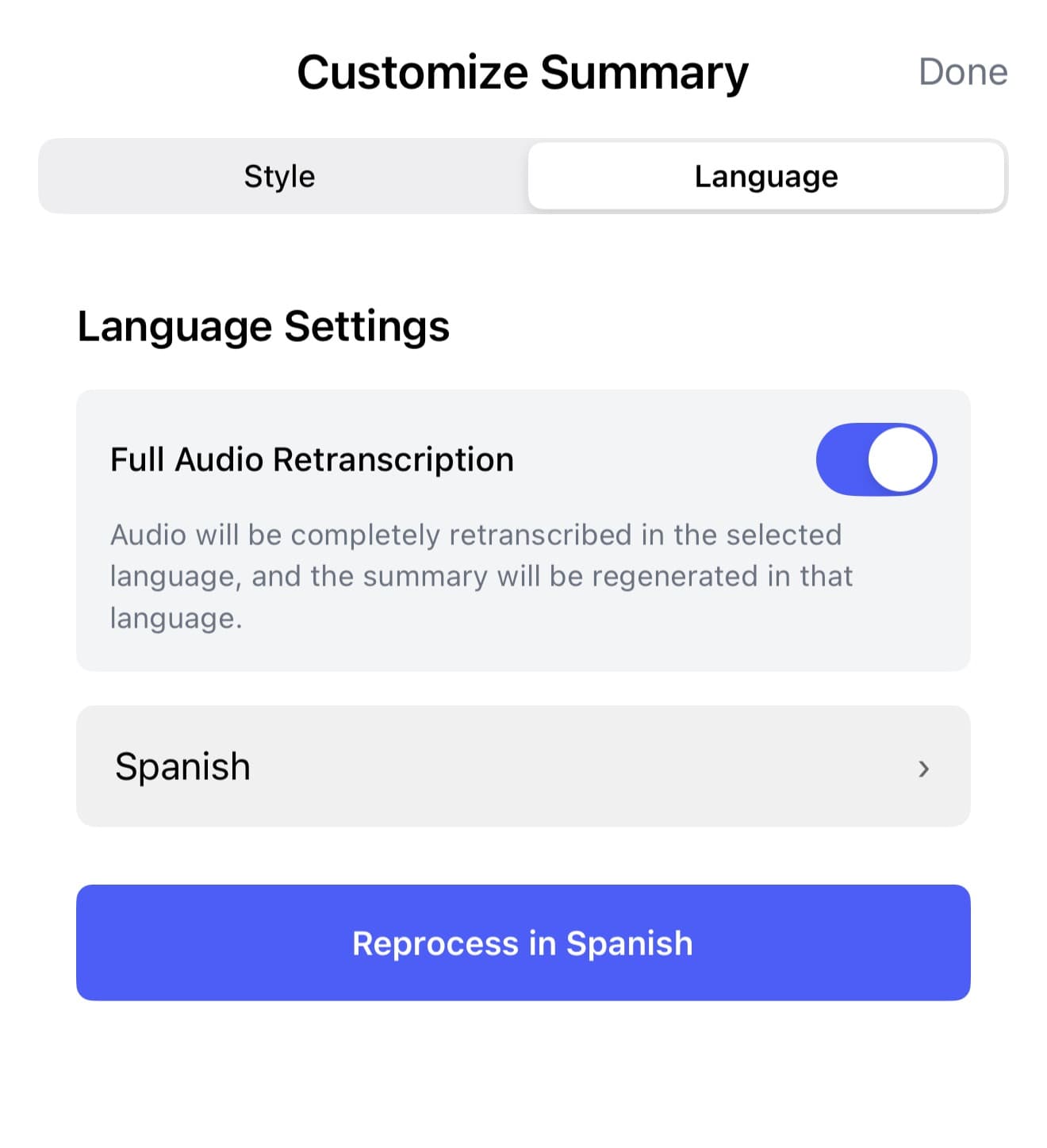
Der Tab Language ("Sprache") erstellt die Sitzung in einer anderen Sprache neu. Wähle deine Sprache und entscheide dann, wie weit Wave gehen soll:
- Full Audio Retranscription ("Vollständige Audio-Neutranskription") aus (Standard) – das Transkript bleibt in der Originalsprache, nur die Zusammenfassung wird neu geschrieben. Der Button lautet Regenerate Summary in Spanish ("Zusammenfassung auf Spanisch neu generieren") oder in der jeweils gewählten Sprache.
- Full Audio Retranscription an – Wave transkribiert das Originalaudio in der neuen Sprache neu und generiert daraus die Zusammenfassung neu. Auf deinem Handy und auf dem Desktop ändert sich der Button zu Reprocess in Spanish ("Auf Spanisch neu verarbeiten"); im Web bleibt er Regenerate Summary in Spanish.
Die vollständige Neutranskription benötigt das Originalaudio. Mehr dazu unter Sprache und Übersetzung.
FAQ
Wähle Default Wave Summary – das ist der oberste Eintrag in der Stilauswahl vor der Aufnahme auf jeder Plattform. Bei einer Sitzung, die bereits umgestylt wurde, schreibe "Use Wave's standard summary format with key points and action items" ("Verwende Waves Standardformat für Zusammenfassungen mit Kernpunkten und Aufgaben") als eigene Anweisung und wende sie an.
Gespeicherte Formate ja – über den Stift bei der Karte des Formats im Customize-Bildschirm einer Sitzung oder über die Einstellungen auf jedem Gerät (siehe Ein gespeichertes Format bearbeiten). Waves vorgefertigte Vorlagen lassen sich nicht direkt bearbeiten; wähle eine, ändere den Text und wähle Save as my own version, um deine bearbeitete Kopie zu behalten.
Nein. Der Tab Style schreibt nur die Zusammenfassung neu. Das Transkript wird ausschließlich über die Option Full Audio Retranscription im Tab Language verändert.
Ja – lege ihn als Standard fest. Siehe Einen Stil als Standard festlegen oben. Egal ob du ihn auf dem Handy, im Web oder auf dem Desktop festlegst – er gilt für jede neue Aufnahme auf jedem Gerät, einschließlich Meeting-Bots und Telefonanrufe, und die per E-Mail versendeten Notizen stimmen damit überein. Du kannst weiterhin für jede einzelne Aufnahme einen anderen Stil wählen.
Prüfe, ob ein Standardstil gesetzt ist – die Beschriftung Style: der Zusammenfassung zeigt your default, wenn einer verwendet wurde, und derselbe Einstellungsbildschirm, auf dem du ihn festgelegt hast, enthält auch den Button Turn off. Ein Standard ist schnell gesetzt und leicht vergessen.
War dieser Artikel hilfreich?
Brauchst du noch Hilfe?