Notizen während einer Aufnahme machen
Tippe deine eigenen Notizen, während Wave aufnimmt – sie werden mit der Sitzung gespeichert und der KI für die Erstellung deiner Zusammenfassung zur Verfügung gestellt.
Zuletzt aktualisiert:
Wave nimmt das Audio auf; Notizen halten fest, was Audio nicht erfassen kann – eine Entscheidung, die dir wichtig ist, ein Name auf einem Namensschild, dein eigener Eindruck von der Stimmung im Raum. Alles, was du eintippst, wird mit der Sitzung gespeichert und zusammen mit dem Transkript an die KI übergeben – deine Notizen beeinflussen also die Zusammenfassung, die du am Ende erhältst.
Während der Aufnahme Notizen machen
Starte eine Aufnahme.
Tippe in der Zeile Session tools auf Notes ("Notizen"). Ein Notizblock schiebt sich über den Aufnahmebildschirm, oben läuft der Timer weiter, und als Platzhalter steht dort Take notes here... ("Hier Notizen eingeben...").
Tippe so viel du möchtest, dann tippe auf Done ("Fertig"). Erst wenn du den Notizblock schließt, werden deine Notizen in der Sitzung gespeichert.
Öffne Notes während der Aufnahme so oft du willst – dein Text bleibt erhalten. Sobald eine Sitzung Notizen enthält, bleibt das Tool Notes hervorgehoben, damit du auf einen Blick siehst, dass etwas drinsteht.
Notizen zu machen unterbricht die Aufnahme nie. Auf beiden Plattformen läuft der Timer weiter und das Audio wird weiter aufgezeichnet, während der Notizblock geöffnet ist.
Deine Notizen beeinflussen die Zusammenfassung
Wenn Wave eine Zusammenfassung erstellt, schickt die App deine Notizen zusammen mit dem Transkript an die KI – mit der Anweisung, alles Relevante einzuarbeiten. Das macht Notizen zu einem nützlichen Steuerungswerkzeug, nicht nur zu einem Notizzettel:
- Markiere den entscheidenden Moment – Wichtige Entscheidung um 09:10: Wir gehen mit Option B weiter.
- Halte fest, was das Mikrofon nicht hören kann – wer im Raum war, was auf dem Whiteboard stand, welche Folie übersprungen wurde.
- Notiere dir eigene To-dos – Petra bis Freitag den Entwurf schicken.
Wenn du stattdessen die Form der Zusammenfassung selbst ändern willst, ist das ein anderes Werkzeug – siehe Customize Summary.
Notizen später finden und bearbeiten
Öffne die Sitzung. Wenn sie Notizen enthält, erscheint neben Summary und Transcript ein Tab Notes – Sitzungen ohne Notizen zeigen diesen Tab nicht an. Auf dem Smartphone ist der Tab nur lesbar; bearbeite den Text im Web oder auf dem Desktop.
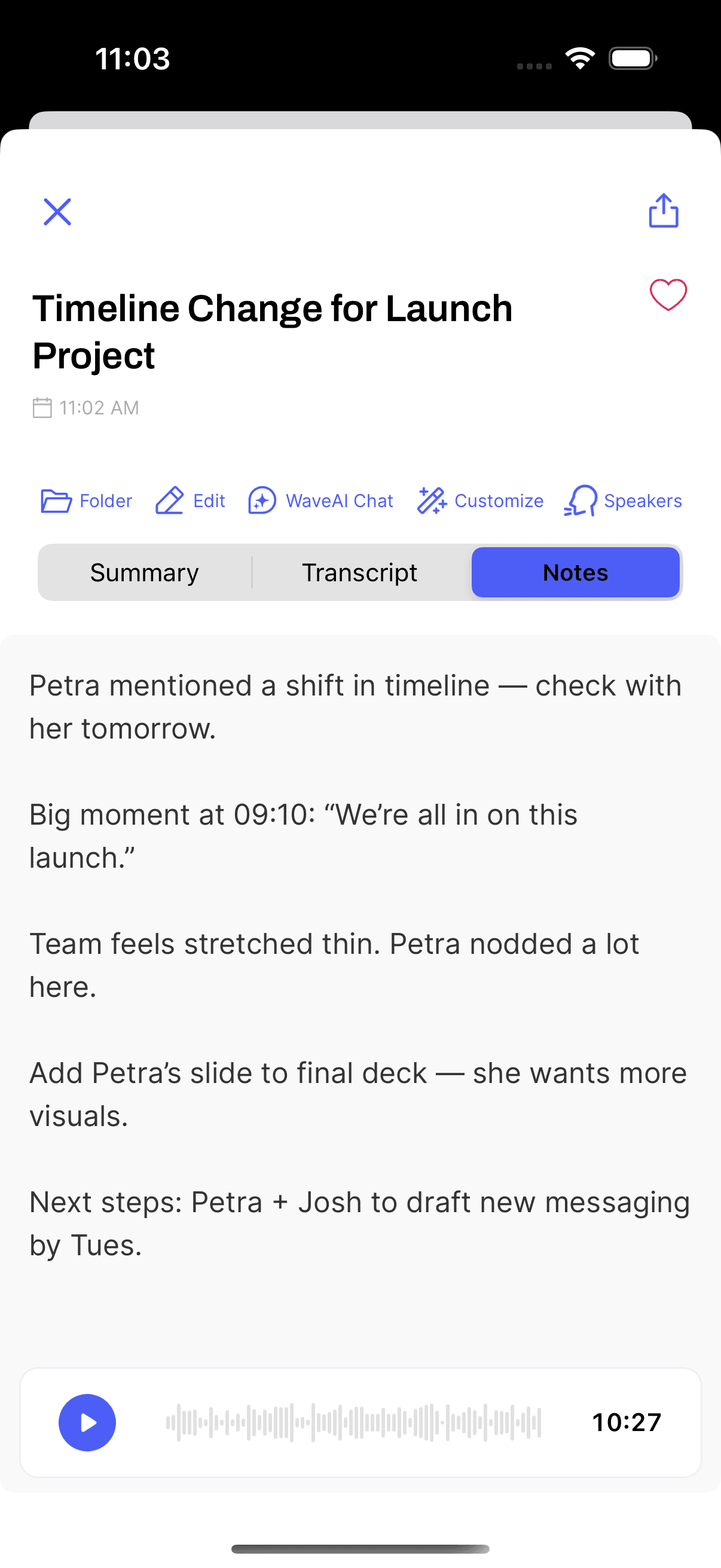
Notizen werden auch mit exportiert, wenn du eine Sitzung als PDF oder Word-Dokument speicherst.
Notizen gehören zur Sitzung selbst und begleiten dich daher geräteübergreifend – schreib sie während des Meetings schnell auf dem Smartphone und überarbeite sie später am Desktop oder in der Web-App.
FAQ
Nicht automatisch – die Zusammenfassung wurde zu diesem Zeitpunkt bereits erstellt. Erstelle sie neu, dann berücksichtigt Wave, was zu diesem Zeitpunkt im Tab Notes steht: Nutze Customize ("Anpassen") bei der Sitzung, um eine neue Zusammenfassung zu erzeugen, die deine Notizen einbezieht.
Nein. Notizen stehen neben dem Transkript und der Zusammenfassung als eigener Teil der Sitzung. Nichts, was du eintippst, verändert das Transkript – dafür siehe Zusammenfassungen und Transkripte bearbeiten.
Der Notizblock während der Aufnahme gehört zu Aufnahmen, die du in der Wave-App für Mobilgeräte oder der Wave-Desktop-App startest. Telefonate, vom Bot aufgezeichnete Meetings und Aufnahmen im Browser auf app.wave.co haben keinen solchen Notizblock. Füge deine Notizen in diesem Fall nachträglich über den Tab Notes im Web oder auf dem Desktop zur Sitzung hinzu.
War dieser Artikel hilfreich?
Brauchst du noch Hilfe?
Titelformat — Wie Wave deine Aufnahmen benennt
Führe mit dem Datum, den Beteiligten oder dem Namen deines Kalendertermins — oder stell dir dein eigenes Rezept dafür zusammen, wie Wave jede neue Aufnahme betitelt.
Fotos und Screenshots zu deinen Aufnahmen hinzufügen
Füge Whiteboards, Folien und Bildschirmfotos zu einer Aufnahme hinzu — Wave beschreibt jedes einzelne und bezieht es in deine Zusammenfassung ein.