Wave für Mac, Windows & Linux
Nimm mit der Wave-Desktop-App unter Mac, Windows oder Linux alles auf, was du hörst und sagst — ohne Bot in deinen Calls und ohne Limit für die Aufnahmelänge.
Die Wave-Desktop-App nimmt alles auf, was du an deinem Computer hörst und sagst — dein Mikrofon plus das Audio, das über deine Lautsprecher läuft — und transkribiert und fasst es anschließend automatisch zusammen. So nimmst du einen Zoom-, Google Meet- oder Teams-Call auf, ohne dass ein Bot beitritt, und es gibt kein Limit dafür, wie lange eine Aufnahme laufen darf.
Installieren und anmelden
Lade sie unter app.wave.co/desktop/download herunter. Sie läuft unter macOS 12+, Windows 10+ und Linux (Beta: x64 oder ARM64, als AppImage oder DEB).
Öffne das heruntergeladene Disk-Image und ziehe das Wave-Symbol in deinen Programme-Ordner. Startest du sie stattdessen direkt aus dem Disk-Image oder deinem Downloads-Ordner, fragt Wave: "Move Wave AI to the Applications folder?" ("Wave AI in den Programme-Ordner verschieben?") — klicke auf Move to Applications ("In Programme verschieben"), denn automatische Updates lassen sich nur von dort installieren.
Klicke dann auf Sign in with Wave ("Mit Wave anmelden"). Dein Browser öffnet die normale Wave-Anmeldung und leitet dich zurück zur App — ein separates Desktop-Passwort gibt es nicht. Nutzt du dasselbe Konto wie auf deinem Handy, findest du dort alles, was du bereits aufgenommen hast. Siehe Wave auf mehreren Geräten nutzen.
Aufnehmen
Wave nimmt alle aktivierten Quellen gleichzeitig auf — ein oder mehrere Mikrofone plus System Audio — und mischt sie zu einer einzigen Aufnahme zusammen. Kommt nichts an, zeigt die Kopfzeile No input detected — check audio sources ("Kein Eingang erkannt — Audioquellen prüfen"). Wie du Quellen ein- und ausschaltest und welche Berechtigungen macOS abfragt, steht unter Desktop-Audio einrichten.
Cancel recording ("Aufnahme abbrechen") verwirft das Audio, fragt aber vorher nach: "Are you sure you want to cancel the recording? All recorded audio will be lost." ("Möchtest du die Aufnahme wirklich abbrechen? Das gesamte aufgenommene Audio geht verloren.")
Während der Aufnahme kannst du außerdem:
- In Take notes while you record… ("Notizen während der Aufnahme machen…") tippen — Notizen werden fortlaufend gespeichert und landen im Notes-Tab ("Notizen") der Sitzung. Siehe Notizen während einer Aufnahme machen.
- Auf Screenshot klicken für eine Vollbildaufnahme, oder im zugehörigen Menü Capture area ("Bereich erfassen") wählen, um einen Ausschnitt aufzuziehen. Aufnahmen landen im Photos-Tab ("Fotos") der Sitzung. Siehe Fotos zu deinen Aufnahmen hinzufügen.
- Läuft gerade ein Kalendertermin, zeigt Wave ihn mit Use calendar name ("Kalendernamen verwenden") und einer Guests for email follow-up-Liste ("Gäste für Follow-up-E-Mail") an — hake Teilnehmer ab, um ihnen beim Beenden die Zusammenfassung per E-Mail zu schicken. Siehe Wave-Gäste.
Wave schließen, die Taskleiste und das Mini-Fenster
Die Schließen-Schaltfläche blendet Wave lediglich in die macOS-Menüleiste oder in die Taskleiste unter Windows und Linux aus — sie beendet nie eine laufende Aufnahme. Beim ersten Mal erscheint der Hinweis "Wave is still running" ("Wave läuft noch").
Klicke dort auf das Wave-Symbol, um das Fenster wieder hervorzuholen. Ein Rechtsklick darauf zeigt Open Wave ("Wave öffnen"), Quit ("Beenden") und — während eine Aufnahme läuft — Stop Recording ("Aufnahme beenden"). Beendest du Wave mitten in einer Aufnahme, hält dich ein "Recording in progress"-Dialog ("Aufnahme läuft") mit Stop recording & quit ("Aufnahme beenden & schließen") oder Cancel ("Abbrechen") auf.
Für eine kleinere Ansicht öffne dein Avatar-Menü und wähle Mini window ("Mini-Fenster") — einen frei verschiebbaren Controller, der immer im Vordergrund bleibt, mit Timer, Status (Ready ("Bereit"), Recording ("Aufnahme"), Paused ("Pausiert"), No input ("Kein Eingang")), Stopp, Cancel recording ("Aufnahme abbrechen"), Take screenshot ("Screenshot machen"), Capture area ("Bereich erfassen") und Expand to main window ("Zum Hauptfenster erweitern"). Schließt du das Hauptfenster während einer Aufnahme, erscheint es von selbst.
Beim Anmelden starten
Aktiviere Start Wave automatically when you log in to your computer ("Wave automatisch starten, wenn du dich an deinem Computer anmeldest") unter Einstellungen → General ("Allgemein") → Startup ("Start"), und Wave startet im Hintergrund, bereit für dein nächstes Meeting. Unter Linux wird dafür ein Autostart-Eintrag angelegt; bei einem AppImage verweist dieser auf den aktuellen Speicherort der Datei.
Meeting-Hinweise und Erinnerungen
Ist ein Kalender verbunden, erscheint etwa zwei Minuten vor jedem Termin ein Meeting-Hinweis mit dem Termintitel (oder Upcoming Meeting, "Bevorstehendes Meeting") und der Uhrzeit, beziehungsweise Starting now ("Beginnt jetzt"), sobald es losgeht. Die Schaltfläche zeigt Join Meeting ("Meeting beitreten"), wenn der Termin einen Link hat — sie öffnet den Link und startet die Aufnahme —, und Record ("Aufnehmen"), wenn nicht. Schließe den Hinweis über das X oder lass ihn stehen: Er verschwindet nach zwei Minuten von selbst und erscheint pro Termin nur einmal. Ein verbundener Kalender schaltet außerdem den Wave-Meeting-Bot frei — siehe Kalender verbinden und Kalendertermine aufnehmen.
Wave weist dich außerdem darauf hin, wenn eine andere App dein Mikrofon nutzt und Wave gerade nicht aufnimmt (nur Mac und Windows), sowie wenn eine Aufnahme für ein paar Minuten still bleibt. Beide Einstellungen findest du unter Einstellungen → General ("Allgemein") → Notifications & reminders ("Benachrichtigungen & Erinnerungen").
Deine Bibliothek
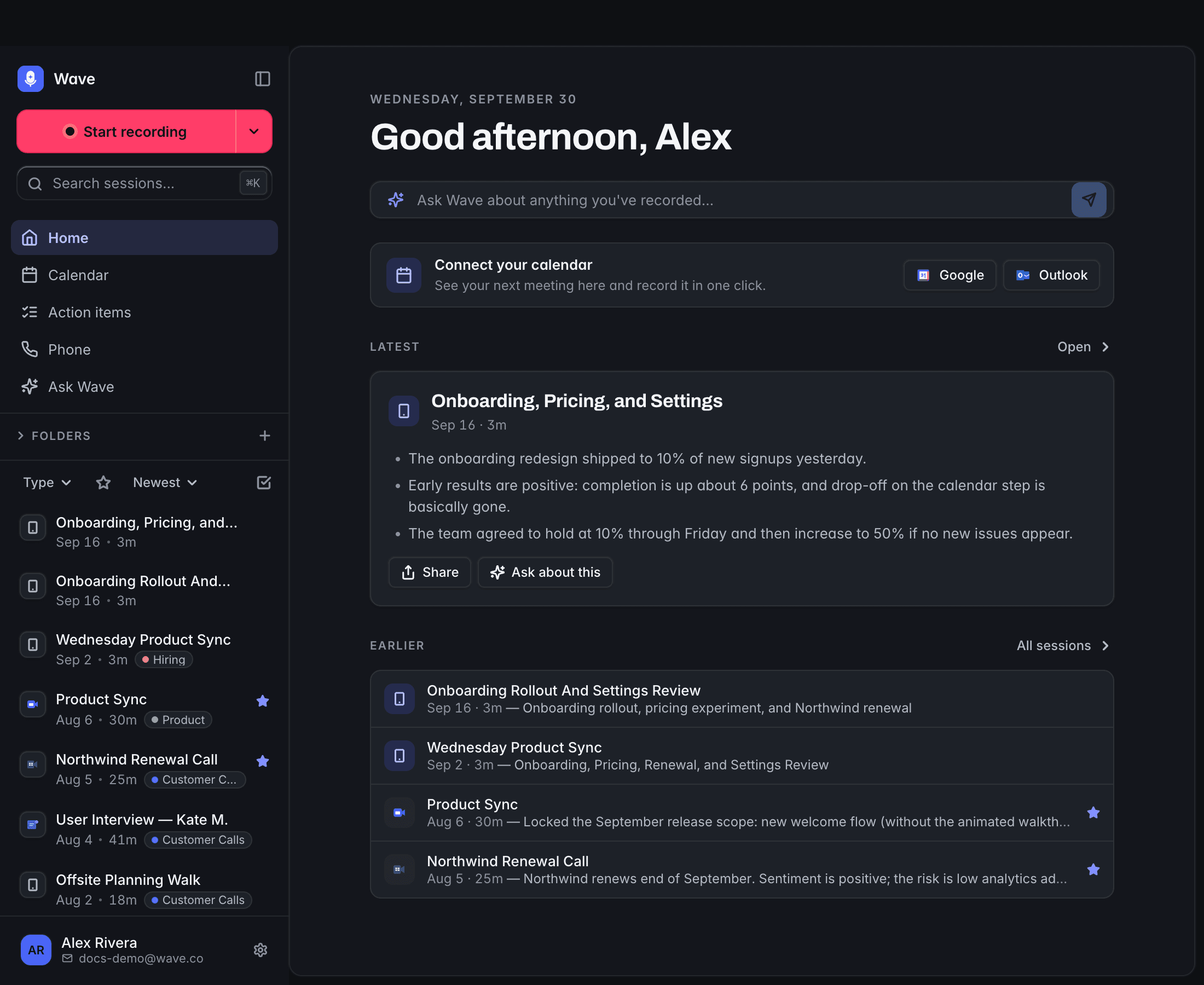
Die Seitenleiste enthält Home ("Start"), Calendar ("Kalender"), Action items ("Aufgaben"), Phone ("Telefon"), Ask Wave, deine Folders ("Ordner") und jede Sitzung, die du auf irgendeinem Gerät aufgenommen hast. Suche über Search sessions... ("Sitzungen durchsuchen…", ⌘K), sortiere nach Newest first ("Neueste zuerst"), Oldest first ("Älteste zuerst") oder Title ("Titel"), und filtere nach Type ("Typ"): All ("Alle"), Unsorted ("Unsortiert"), Favorites ("Favoriten"), Mobile, Desktop, Meeting, Phone ("Telefon"), Import oder Recently Deleted ("Kürzlich gelöscht"). Der Stern zeigt nur Favoriten, und das Kontrollkästchen-Symbol (Select sessions, "Sitzungen auswählen") lässt dich mehrere Sitzungen gleichzeitig bearbeiten.
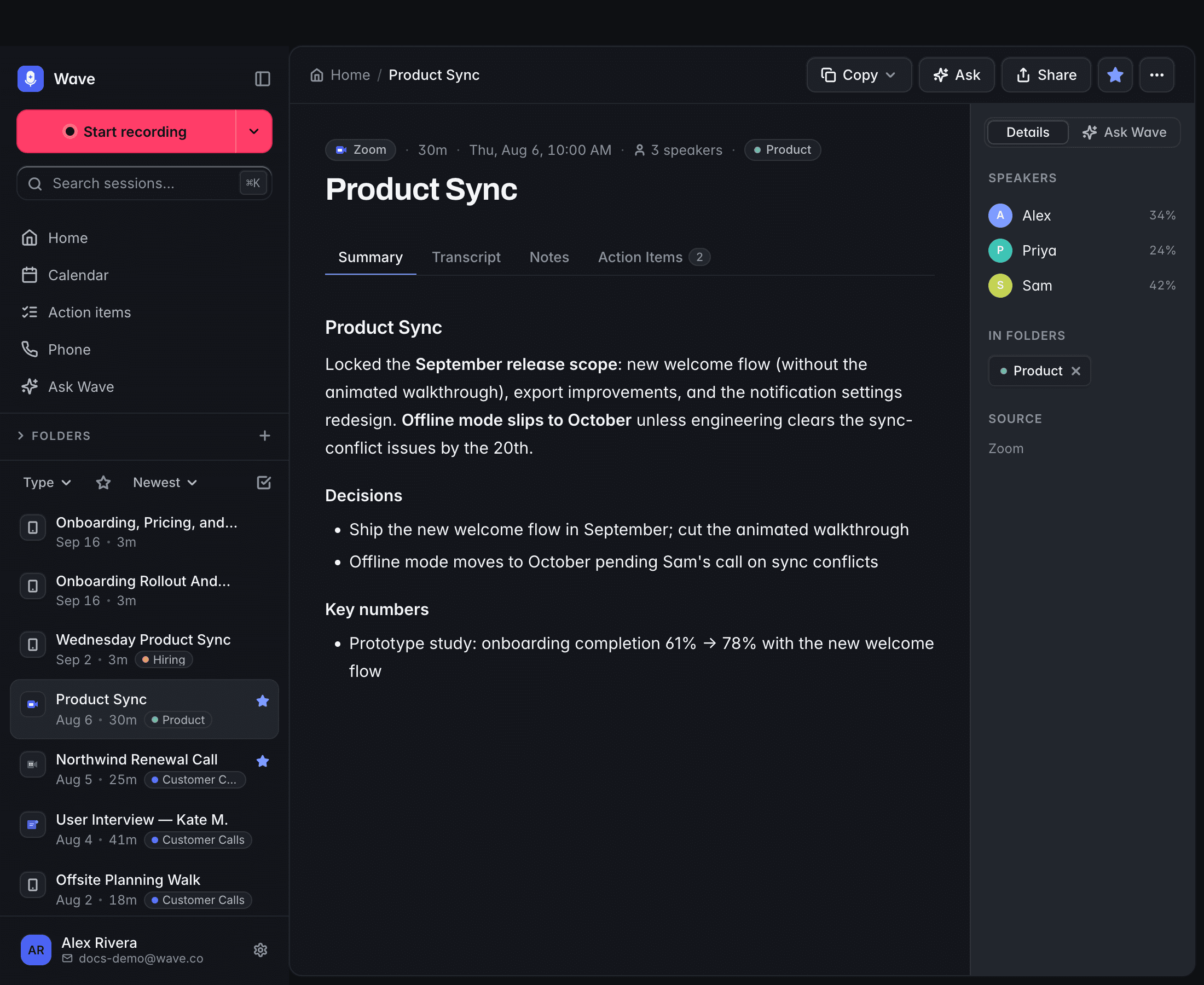
Rechtsklicke eine Sitzung für Open ("Öffnen"), Add to favorites ("Zu Favoriten hinzufügen"), Folders ("Ordner"), Rename ("Umbenennen"), Share… ("Teilen…") oder Delete ("Löschen"). Innerhalb einer Sitzung bietet das ⋯-Menü zusätzlich Open on Web ("Im Web öffnen", öffnet die Sitzung bereits angemeldet auf app.wave.co), Customize summary ("Zusammenfassung anpassen"), Continue recording ("Aufnahme fortsetzen"), Trim recording ("Aufnahme kürzen") und Download audio ("Audio herunterladen").
Einstellungen und Updates
Die Einstellungen umfassen die Tabs Account ("Konto"), General ("Allgemein"), Audio, Transcription ("Transkription"), Integrations ("Integrationen"), Recovery ("Wiederherstellung") und About ("Über"). Unter Recovery taucht eine unterbrochene Aufnahme wieder auf, damit du sie hochladen kannst — siehe Dateiwiederherstellung.
Wave hält sich selbst aktuell: Es prüft beim Start und danach alle zwei Stunden, lädt Updates im Hintergrund herunter und bietet in einem Update Ready-Dialog ("Update bereit") Restart Now ("Jetzt neu starten") oder Later ("Später") an. Um manuell zu prüfen, nutze Check for updates ("Nach Updates suchen") im Avatar-Menü oder im About-Tab. Unter Linux ersetzt sich ein AppImage selbst an Ort und Stelle; bei einer DEB-Installation übernimmt die Systempaketverwaltung das Update und fragt nach deinem Passwort.
FAQ
Ja. Öffne Audio sources ("Audioquellen") und schalte System Audio aus. Umgekehrt geht es auch — schalte deine Mikrofone aus, um nur aufzunehmen, was über deinen Computer läuft.
Es tritt kein Bot dem Call bei und nichts wird angekündigt — Wave zeichnet das Audio lokal auf. Halte dich an die geltenden Gesetze und informiere die Beteiligten darüber, dass du aufnimmst.
Ja. Der Bereich Phone ("Telefon") ruft von deiner verifizierten Nummer aus an und nimmt das Gespräch auf. Siehe Telefonanrufe mit Wave aufnehmen.
War dieser Artikel hilfreich?
Brauchst du noch Hilfe?