Telefonate mit Wave aufnehmen
Führe aufgezeichnete Telefonate direkt aus Wave, oder hole ein laufendes Gespräch in eine Aufnahme – mit Transkript und Zusammenfassung, die anschließend auf dich warten.
Wave nimmt Telefonate genauso auf wie Meetings – mit Transkript, Sprecherkennzeichnung und einer KI-Zusammenfassung, die danach in deiner Bibliothek wartet. Du kannst direkt aus Wave heraus wählen oder ein bereits laufendes Gespräch in eine Aufnahme holen. Beides funktioniert auf deinem Handy, unter app.wave.co und in der Wave-Desktop-App.
Zuerst: Bestätige deine Nummer
Wave wählt von deiner eigenen Nummer aus, sodass die angerufene Person eine ihr bekannte Nummer sieht. Wave bestätigt die Nummer einmalig per automatisiertem Anruf.
Öffne den Tab Phone und tippe auf Verify Your Number ("Nummer bestätigen").
Wähle unter Verify Your Phone Number dein Land aus, gib deine Nummer ein und tippe auf Call Me to Verify.
Wave zeigt einen Code und "Your phone will ring shortly" ("Dein Telefon klingelt gleich"). Nimm den Anruf an und gib den Code auf deiner Tastatur ein.
Die Bestätigung schließt sich automatisch ab, danach bietet Wave Save Wave to Contacts an – tippe auf Add to Contacts, damit künftige Wave-Anrufe mit Namen angezeigt werden, oder auf Skip.
Klingelt es innerhalb von 90 Sekunden nichts, zeigt Wave Verification Timeout mit einem Try Again-Button.
Die Bestätigung ist einmalig. Um später eine Nummer zu wechseln oder zu entfernen, nutze die Zeile Caller ID über dem Tastenfeld – Change Number und Remove Number auf dem Handy, Change number und Remove number am Desktop.
Ein aufgezeichnetes Gespräch führen
Gehe zum Tab Phone – erreichbar auch über Phone Call im Menü des Aufnahme-Buttons oder über die Kopfzeile Record Phone Calls in deiner Waves-Liste – und bleibe auf Keypad. Wähle eine Nummer, füge sie ein oder tippe auf das Kontakte-Symbol, um jemanden auszuwählen.
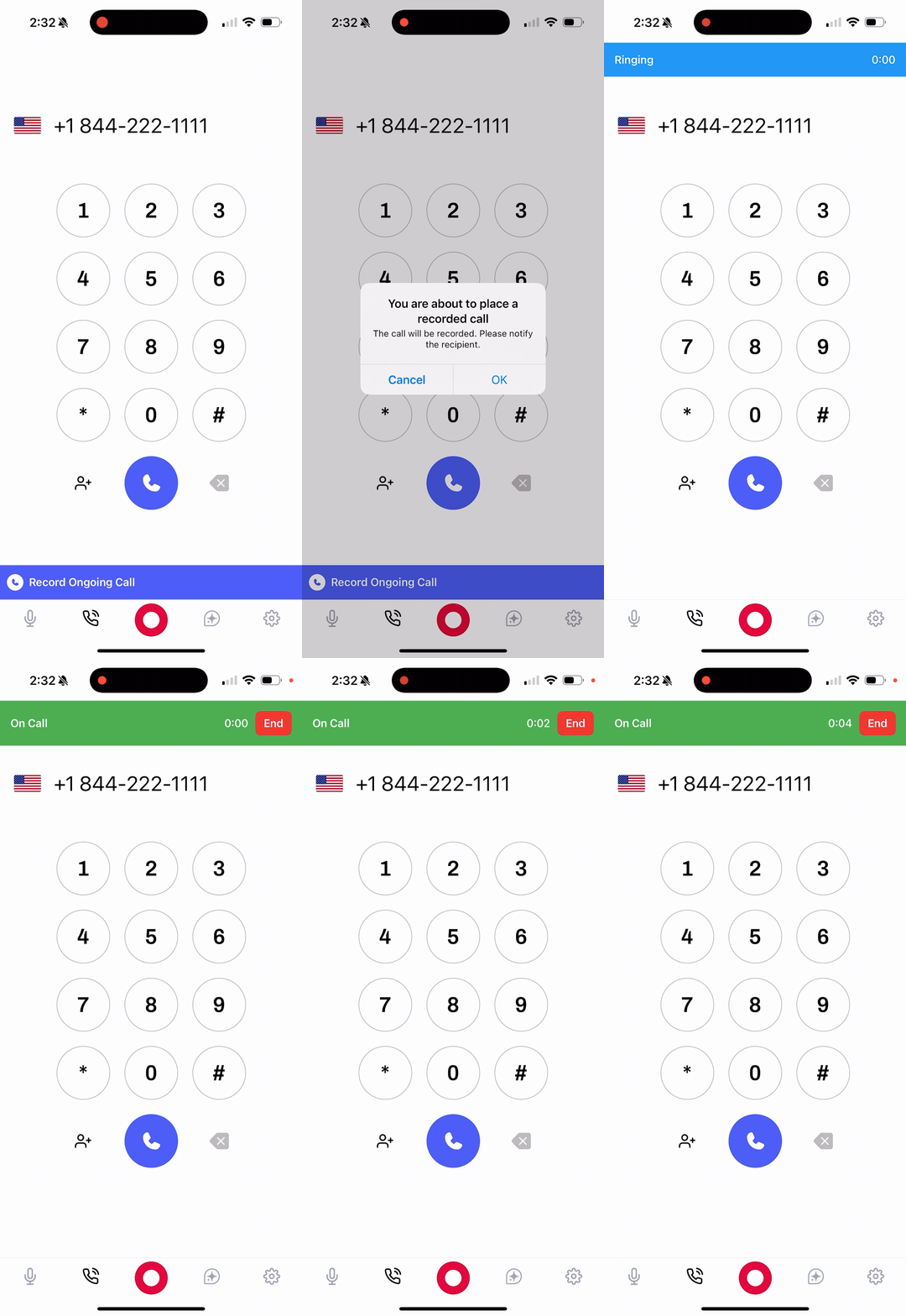
Tippe auf den grünen Anruf-Button. Wave bestätigt mit You are about to place a recorded call – "The call will be recorded. Please notify the recipient." ("Das Gespräch wird aufgezeichnet. Bitte informiere die Gegenseite.") Tippe auf OK, um zu wählen.
Der Anruf läuft innerhalb von Wave ab, du siehst also Connecting..., dann Ringing..., dann einen Timer mit Recording daneben. Die Statusleiste enthält einen Lautsprecher-Schalter und einen Auflegen-Button.
Ein bereits laufendes Gespräch aufnehmen
Du telefonierst schon? Wave ruft dich an, du führst die beiden Anrufe zusammen, und ab dem Zusammenführen wird alles aufgezeichnet.
Ohne aufzulegen, öffne den Tab Phone und tippe auf Record an Ongoing Call (unter dem Tastenfeld). Wave erklärt, was als Nächstes passiert – tippe auf Continue, dann:
- Nimm den eingehenden Anruf von Wave an
- Halte dein aktuelles Gespräch in der Warteschleife
- Führe die Anrufe zusammen, wenn du dazu aufgefordert wirst
Die Statusleiste zeigt Connecting bridge..., dann Wave is calling you..., und die anrufende Nummer liest sich als Wave Bridge. Die Aufnahme startet, sobald die Anrufe zusammengeführt sind.
Du kannst die Bridge auch starten, ohne die App zu öffnen: Halte das Wave-Symbol lange gedrückt und wähle Record Ongoing Phone Call auf dem iPhone bzw. Record Phone Call auf Android. Auf dem iPhone erledigt auch die Siri-Anfrage Start Wave Phone Bridge dasselbe. Siehe Siri-Kurzbefehle und Schnellaktionen.
Das Zusammenführen setzt Dreier-Gespräche (Konferenzschaltung) im Tarif deines Mobilfunkanbieters voraus. Auf dem iPhone tippe nach der Annahme des Wave-Anrufs auf Merge Calls; auf Android suche nach Merge oder Conference. Fehlt in deiner Anrufansicht die Option zum Zusammenführen, unterstützt dein Anbieter das nicht, und die Bridge funktioniert nicht – wähle stattdessen direkt aus Wave heraus.
Nach dem Gespräch
Wave lädt das Gespräch automatisch hoch, transkribiert und fasst es zusammen, und es landet als Phone Call-Sitzung in deiner Bibliothek – durchsuchbar wie alles andere. Den kompletten Ablauf findest du unter Was nach der Aufnahme passiert, und wie du Sprecher benennst, unter Voice ID.
Anrufe erscheinen auch unter Recents (Recent am Desktop). Tippe auf einen abgeschlossenen Anruf, um die zugehörige Sitzung zu öffnen; Anrufe, die nie zustande kamen, werden mit ihrem Ergebnis aufgeführt – Busy, No answer, Declined, Canceled – und erzeugen keine Aufnahme.
Einwilligung zur Aufnahme
Die gesetzlichen Regelungen zur Aufnahme von Gesprächen unterscheiden sich je nach Ort – manche Orte verlangen nur, dass eine Partei informiert ist, andere, dass alle Teilnehmer zustimmen. Wave erinnert dich vor jedem Anruf daran, aber die Einhaltung des jeweils geltenden Rechts liegt bei dir. Am sichersten: Sag zu Beginn jedes Gesprächs, dass du aufnimmst.
Fehlerbehebung
Der Anruf startet nicht. Du brauchst eine Internetverbindung, eine bestätigte Nummer und einen aktiven Wave-Plan (siehe Tarife und Preise). Im Web musst du zusätzlich den Mikrofonzugriff im Browser erlauben.
Eine internationale Nummer wird blockiert. Wave blockiert Ziele, die mehr als 0,20 $ pro Minute kosten, sodass Mehrwertnummern nicht angerufen werden können. Normale Mobil- und Festnetznummern funktionieren problemlos. Manche karibischen Nummern teilen sich die Vorwahl +1, werden aber international abgerechnet und daher ebenfalls geprüft.
Zu viele internationale Anrufe. Internationale Anrufe unterliegen stündlichen und täglichen Obergrenzen, um Gebührenbetrug zu verhindern – bei ganz neuen Konten sind diese enger gefasst. Anrufe in die USA und nach Kanada sind nicht begrenzt.
Wave hat dich nie für die Bridge angerufen. Prüfe, ob dein Anbieter eingehende Anrufe während eines laufenden Gesprächs zulässt, und nimm zügig an. Kommt nichts an, versuche es erneut über den Tab Phone.
FAQ
Nein. Sie sieht auf dem Display deine bestätigte Nummer, und es klingt wie jeder andere Anruf. Ob du sagst, dass aufgezeichnet wird, liegt bei dir.
Nicht direkt – nimm ihn zunächst normal auf deinem Handy an, starte dann Record an Ongoing Call und führe Wave zusammen, um den Rest aufzuzeichnen.
Wave nutzt deine bestätigte Nummer. Tippe auf die Zeile Caller ID über dem Tastenfeld und wähle Change Number, um zwischen deinen bestätigten Nummern zu wechseln.
War dieser Artikel hilfreich?
Brauchst du noch Hilfe?