Wave Widgets & Schnellaktionen
Starte eine Aufnahme direkt vom Homescreen, Sperrbildschirm oder App-Symbol aus – ohne Wave vorher zu öffnen.
Wave bietet dir zwei Ein-Tipp-Starter für iPhone und Android: das Wave Recording-Widget für deinen Homescreen oder Sperrbildschirm und Schnellaktionen am App-Symbol. Beide bringen dich direkt zur Aufnahme, ohne dass du erst die App öffnen und den Aufnahmebutton suchen musst.
Das Wave Recording-Widget
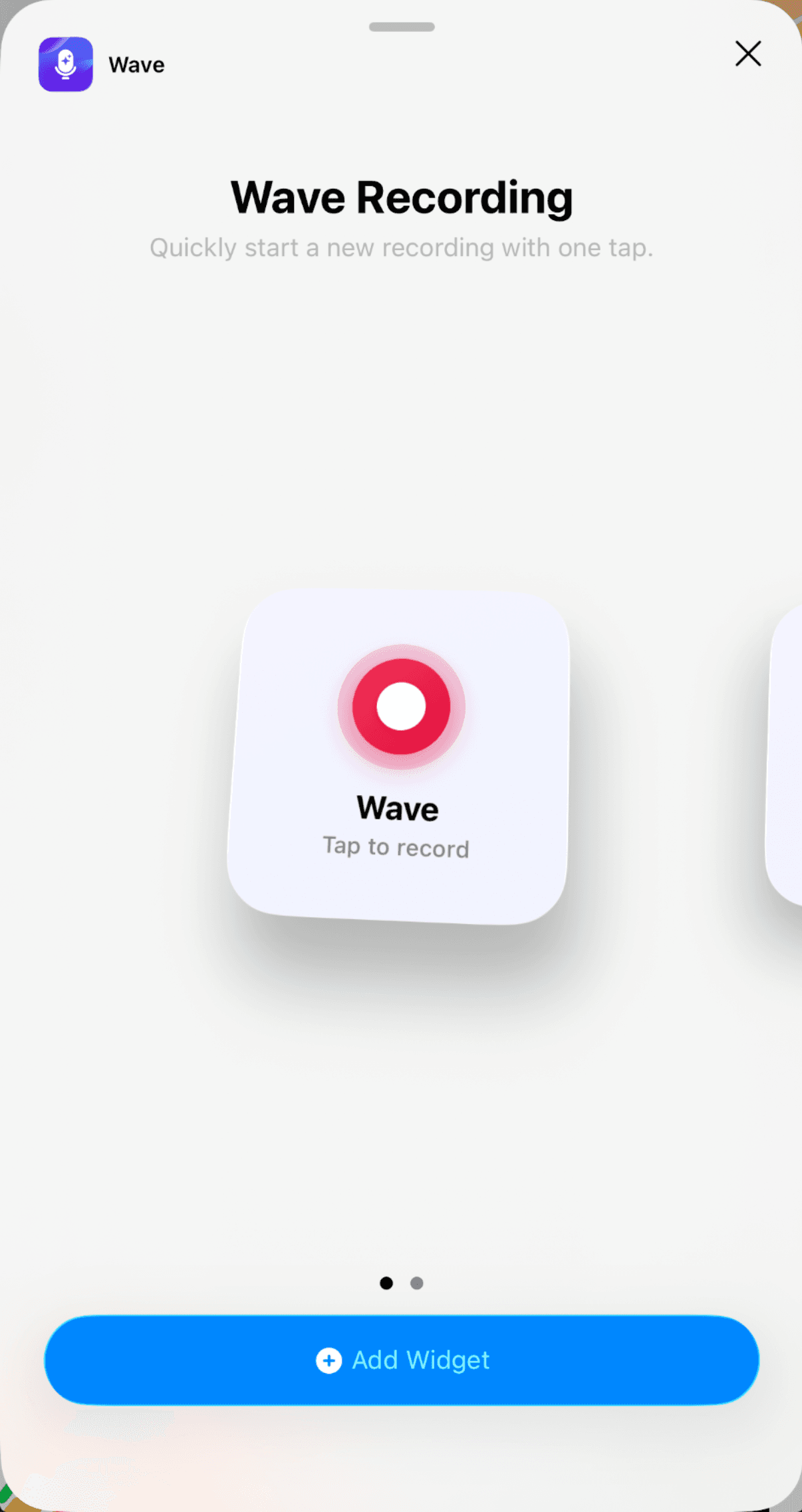
Suche in der Widget-Auswahl deines Smartphones nach dem Widget mit dem Namen Wave Recording – „Quickly start a new recording with one tap." Solange nichts aufgenommen wird, zeigt es Wave mit dem Hinweis Tap to record. Tippe darauf, und Wave öffnet sich und startet sofort eine neue Aufnahme.
Es handelt sich um ein Live-Widget, nicht nur um eine Verknüpfung:
- Während einer laufenden Aufnahme wechselt die Anzeige zu Recording mit einem hochlaufenden Timer.
- Tippst du während einer Aufnahme darauf, öffnet sich die laufende Aufnahme, statt eine zweite zu starten.
Für das Widget gelten dieselben Regeln wie für den Aufnahmebutton in der App. Wenn dein Tarif keinen Aufnahmezugriff enthält, öffnet sich beim Tippen der Upgrade-Bildschirm – siehe Wave Pläne & Preise. Hat Wave noch keine Mikrofonberechtigung, wird diese vor Beginn der Aufnahme angefragt.
Widget hinzufügen
Auf dem iPhone gibt es das Widget in zwei Größen für den Homescreen (klein und mittel) sowie in zwei Größen für den Sperrbildschirm – eine kleine, runde Variante und eine breitere, rechteckige.
Homescreen:
Sperrbildschirm:
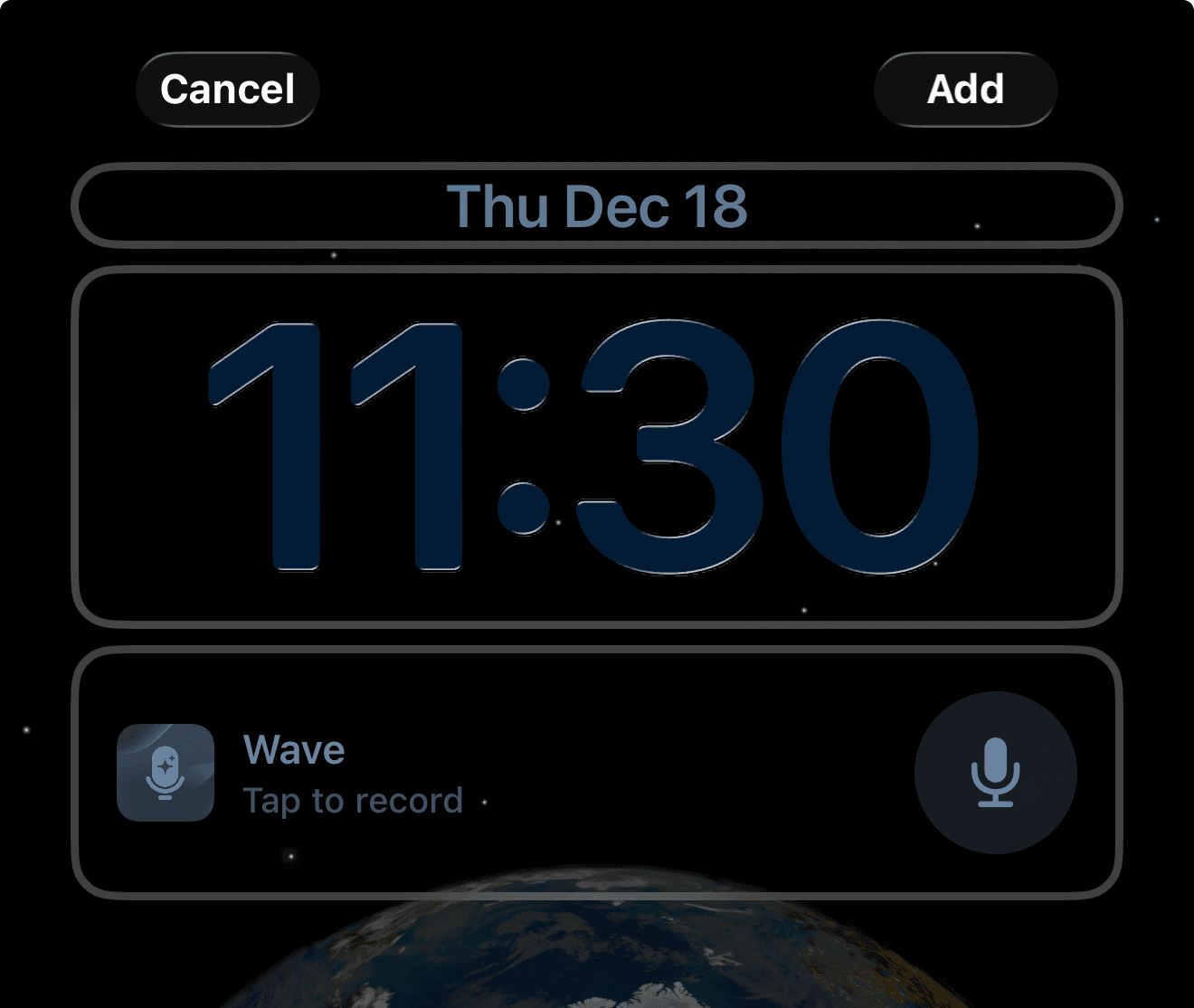
Beide Homescreen-Größen und das rechteckige Sperrbildschirm-Widget zeigen während der Aufnahme den Live-Timer an. Das kleine, runde Sperrbildschirm-Widget tauscht sein Mikrofonsymbol stattdessen gegen ein Aufnahmesymbol – für einen Timer ist hier kein Platz.
Je nach Sicherheitseinstellungen fragt iOS möglicherweise nach Face ID, bevor Wave vom Sperrbildschirm aus geöffnet wird.
Schnellaktionen am App-Symbol
Halte das Wave-App-Symbol gedrückt und du erhältst ohne weitere Einrichtung Verknüpfungen – auf beiden Plattformen. Die Bezeichnungen unterscheiden sich leicht:
- Start Recording – öffnet Wave und startet eine neue Aufnahme.
- Record Ongoing Phone Call – startet den Bridge-Call-Ablauf für die Aufnahme eines Telefonats, das bereits läuft.
- Contact Us – öffnet den Support-Chat.
Welche Variante solltest du nutzen?
| Starter | Wo verfügbar | Live-Aufnahme-Timer | Nimmt auch Telefonate auf |
|---|---|---|---|
| Homescreen-Widget | iPhone und Android | Ja | Nein |
| Sperrbildschirm-Widget | iPhone; Android, wo unterstützt | Nur rechteckige Größe | Nein |
| Schnellaktionen am App-Symbol | iPhone und Android | Nein | Ja |
Viele nutzen alle drei Varianten – den Sperrbildschirm für Geschwindigkeit, den Homescreen für den Timer, die Schnellaktionen für Telefonate. Wenn du es lieber freihändig magst: Auf dem iPhone kannst du eine Aufnahme auch per Sprache oder mit dem Action Button starten – siehe Siri Shortcuts & der Action Button.
Falls Wave Recording nicht in deiner Widget-Auswahl auftaucht, aktualisiere Wave auf die neueste Version, öffne die App einmal, damit sie das Widget registrieren kann, und schau dann erneut nach.
War dieser Artikel hilfreich?
Brauchst du noch Hilfe?
Wave auf mehreren Geräten nutzen
Auf einem Gerät aufnehmen, auf einem anderen ansehen – so funktionieren Anmeldung, Synchronisierung und Geräte-Wechsel bei Telefon, Uhr, Desktop und Web.
Siri-Kurzbefehle & die Action-Taste
Starte eine Wave-Aufnahme – oder zeichne ein laufendes Telefonat auf – per Sprachbefehl, über die Shortcuts-App oder mit einem Druck auf die Action-Taste.