Deine Waves durchsuchen
Finde eine Aufnahme anhand dessen, was darin gesagt wurde – nicht nur anhand des Titels.
Die Suche von Wave schaut nicht nur auf Titel. Sie kombiniert KI-Abgleich nach Bedeutung mit exaktem Keyword-Abgleich über deine Titel und Transkripte – so findet "der Preis-Einwand aus der Demo" die richtige Wave, selbst wenn darin niemand das Wort "Einwand" gesagt hat.
Wo du die Suche findest
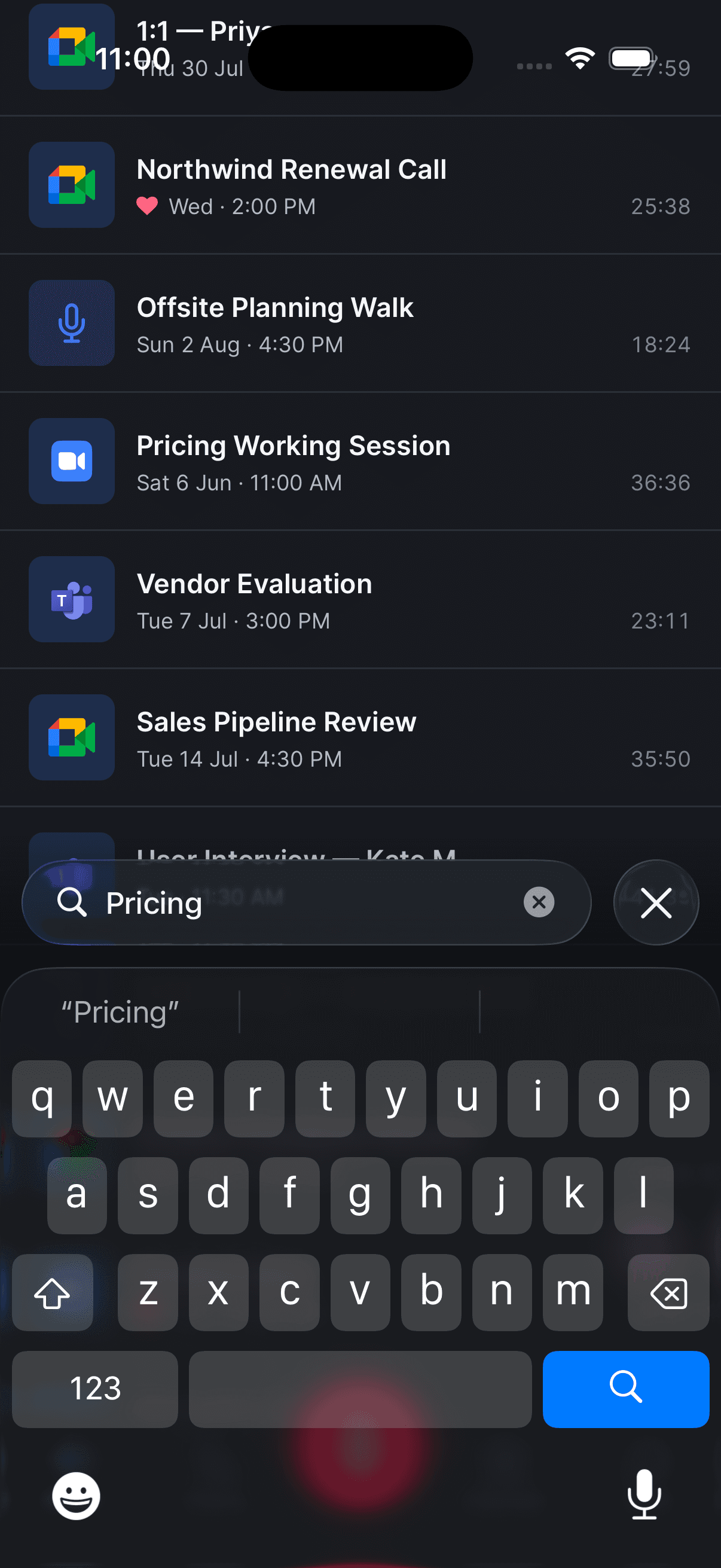
Scrolle auf dem iPhone an den Anfang deiner Waves-Liste und zieh nach unten — das Suchfeld erscheint im Header, beschriftet mit Search Waves ("Waves durchsuchen"). Auf Android ist es ein Feld oberhalb der Filter-Chips.
Beginne zu tippen, und Wave sucht nach einer kurzen Pause, während Searching... ("Suche läuft...") angezeigt wird.
Ergebnisse lesen
Auf iPhone und Android zeigt Wave eine Anzahl über deinen Ergebnissen sowie einen Umschalter mit zwei Optionen:
- Best Match ("Beste Übereinstimmung", die Standardeinstellung) sortiert danach, wie gut jede Wave zu deiner Anfrage passt.
- Recent ("Kürzlich") nimmt dieselben Ergebnisse und ordnet sie nach Datum, neueste zuerst.
Wave liefert die 20 stärksten Treffer und hängt danach alle weiteren Waves an, deren Titel deine Suchwörter enthalten.
Suche und Wave Assistant sind unterschiedliche Werkzeuge. Die Suche findet die Wave; der Assistant liest quer über deine Waves und beantwortet eine Frage dazu.
Wenn eine Wave nicht auftaucht
- Sie wird noch verarbeitet. Eine Wave muss erst transkribiert und zusammengefasst werden, bevor ihr Inhalt durchsuchbar ist. Im Web siehst du den Hinweis "Search will be available once your sessions finish processing" ("Die Suche ist verfügbar, sobald deine Sessions fertig verarbeitet sind").
- Sie ist älter als dein Index. Waves, die aufgenommen wurden, bevor dein Konto indexiert war, werden bis dahin nur nach Titel gefunden. Versuch es in der Zwischenzeit mit einem Wort aus dem Titel.
- Deine Verbindung ist abgebrochen. Schlägt die Suchanfrage fehl, greift Wave im Hintergrund auf den Titel-Abgleich auf deinem Gerät zurück — du bekommst dann weniger Ergebnisse als sonst statt einer Fehlermeldung.
- Sie wurde gelöscht. Die Suche durchsucht nicht Recently Deleted ("Kürzlich gelöscht") — stelle die Wave zuerst wieder her.
Waves über die iPhone-Spotlight-Suche finden
Auf dem iPhone fügt Wave deine Waves auch der iOS-Spotlight-Suche hinzu, sodass du eine finden kannst, ohne die App zu öffnen. Wische auf dem Home-Bildschirm nach unten, tippe den Namen einer Wave ein und tippe auf das Ergebnis, um direkt in diese Session zu springen.
Spotlight-Einträge zeigen den Titel, Typ und Länge (zum Beispiel "Meeting · 42m") sowie den Zusammenfassungstext — eine Suche, die auf deine Zusammenfassung passt, kann also ebenfalls eine Wave zu Tage fördern. Das gibt es nur auf dem iPhone — Android und Web haben kein Gegenstück —, und Einträge aktualisieren sich automatisch, auch wenn Wave nicht läuft. Löschst du eine Wave, verschwindet sie aus Spotlight, und beim Abmelden werden alle Einträge gelöscht.
FAQ
Beides. Die Keyword-Hälfte der Suche läuft über deinen Transkripttext und die Titel, die KI-Hälfte gleicht ab, worum es in einer Wave geht. Ein Satz, den jemand tatsächlich gesagt hat, ist eine gute Suchanfrage.
Ja — öffne die Wave, geh zum Transcript-Tab ("Transkript") und nutze dort Search transcript... ("Transkript durchsuchen..."). Das ist von der Bibliothekssuche getrennt.
Tun sie nicht — es ist dieselbe Menge an Waves, nur nach Datum statt nach Relevanz sortiert. Nutze Recent, wenn du ungefähr weißt, wann etwas passiert ist.
Die Ergebnisse schon, weil es dieselbe Bibliothek ist. Es gibt aber keinen geteilten Suchverlauf — jedes Gerät merkt sich nur, was du zuletzt dort eingegeben hast.
War dieser Artikel hilfreich?
Brauchst du noch Hilfe?
Was nach dem Aufnehmen passiert
Die drei Phasen zwischen dem Tippen auf Finish und deiner fertigen Zusammenfassung – und wann genau du die App schließen kannst.
Deine Aufnahmen abspielen
Spule, ändere die Geschwindigkeit, springe zu jeder Zeile des Transkripts und finde heraus, wo sich Trim und Share Audio verstecken.