Wave Assistant
Stelle Fragen über alle deine aufgezeichneten Sessions hinweg — oder grenze den Chat auf einen Ordner oder eine Aufnahme ein.
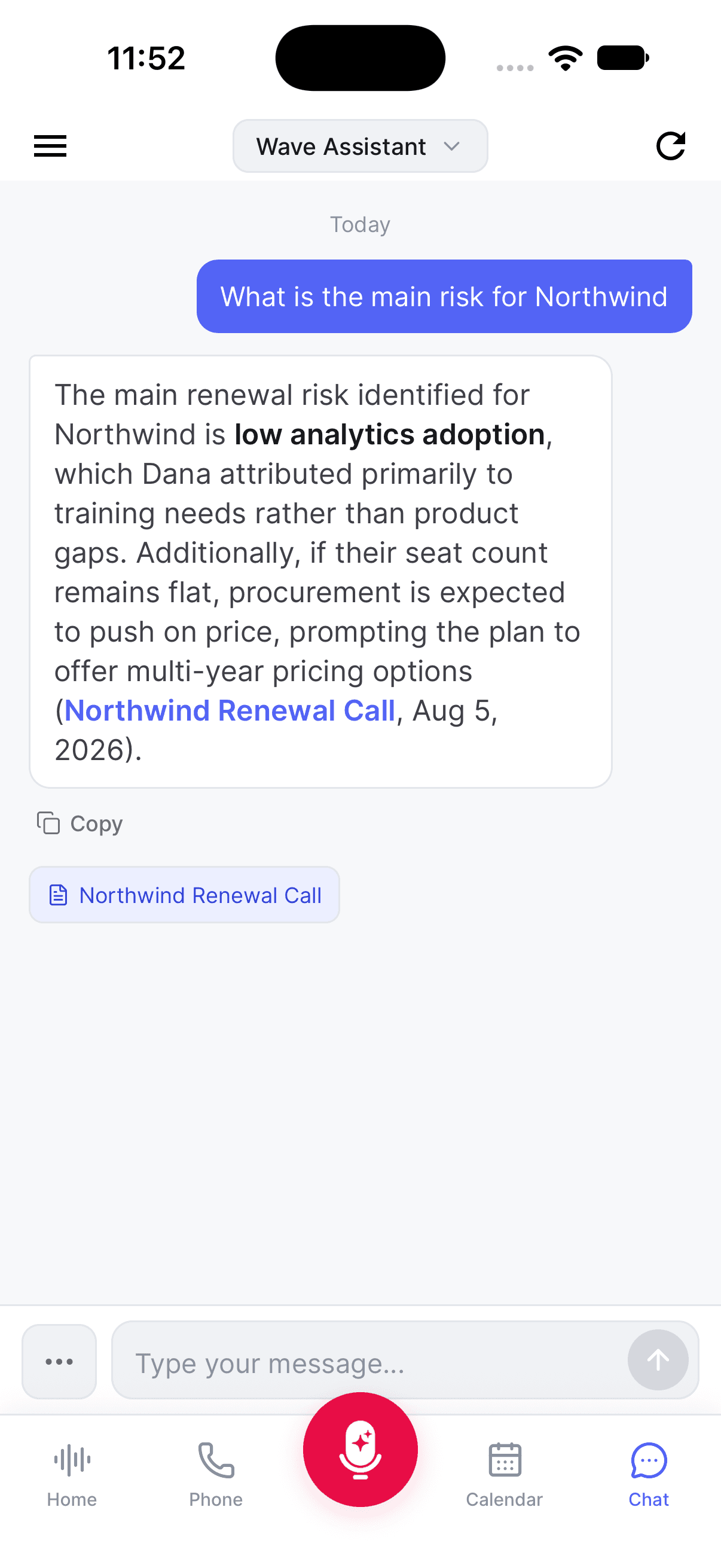
Wave Assistant ist ein KI-Chat, der deine Aufnahmen lesen kann. Stell ihm eine Frage, und er durchsucht deine Sessions, liest die relevanten Transkripte und antwortet mit Links zurück zu den Sessions, die er verwendet hat.
Drei Dinge, mit denen du chatten kannst
- Wave Assistant — jede Session in deinem Konto. Gut für „Was haben wir zur Preisgestaltung entschieden?" oder „Fasse die Themen über meine Therapiesitzungen hinweg zusammen."
- Ein Ordner — jede Session innerhalb eines Ordners. Gut, um Gespräche in einem einzelnen Projekt oder mit einem Kunden zu vergleichen. Verfügbar auf iPhone und Android.
- Eine einzelne Session — eine Aufnahme. Gut, um einen bestimmten Moment zu finden, Zitate herauszuziehen oder Folgeaufgaben aus diesem Gespräch aufzulisten.
Einen Chat öffnen
Tippe auf den Tab Chat. Er öffnet sich mit Wave Assistant — Ask me anything - I can search across all your sessions, answer questions, or help you find specific conversations. ("Frag mich alles – ich kann all deine Sessions durchsuchen, Fragen beantworten oder dir helfen, bestimmte Gespräche zu finden.")
Um festzulegen, worauf sich der Chat bezieht, tippe oben auf den Titel, um Select Item ("Element auswählen") zu öffnen, und wähle dann Wave Assistant, einen Ordner unter Folders ("Ordner") oder eine Aufnahme unter Recent Sessions ("Letzte Sessions").
Du kannst auch direkt von einer Aufnahme aus starten: Öffne sie und tippe in der Reihe der Aktionsschaltflächen auf Chat. Unter der Zusammenfassung einer Session sind WaveAI Chat Suggestions ("WaveAI Chat-Vorschläge") Einstiegsfragen mit einem Tap.
Zum ersten Mal auf iPhone oder Android? Wenn dein Konto älter ist als die automatische Indexierung, zeigt der Tab Chat Enable Cross-Session Search ("Sitzungsübergreifende Suche aktivieren") mit einer Schaltfläche Start Processing ("Verarbeitung starten"). Tippe einmal darauf. Während der Vorgang läuft, siehst du Processing Your Sessions ("Deine Sessions werden verarbeitet") — das dauert in der Regel ein paar Minuten. Danach wird jede neue Aufnahme automatisch indexiert.
Was du siehst, während er arbeitet
Wave Assistant zeigt dir laufend, was er gerade tut: Searching your sessions... ("Durchsucht deine Sessions..."), Reading session transcript... ("Liest Session-Transkript..."), Analyzing multiple sessions... ("Analysiert mehrere Sessions..."), Generating response... ("Erstellt Antwort...").
Wenn die Antwort da ist, werden die Sessions, aus denen sie stammt, darunter aufgelistet — als antippbare Chips auf Mobilgeräten und Desktop, und neben From ("Von") im Web. Öffne eine davon, um direkt zu dieser Aufnahme zu springen.
Dein Chatverlauf
Assistant-Unterhaltungen werden gespeichert, sodass du sie später wieder aufgreifen kannst.
- iPhone & Android — tippe oben links auf das Menüsymbol für Recent Chats ("Letzte Chats"). Tippe auf New ("Neu"), um eine neue Unterhaltung zu starten, oder auf das Papierkorbsymbol in einer Zeile, um eine zu löschen.
- Web — die Seitenleiste Recent Chats befindet sich links vom Chat. New startet eine Unterhaltung; das Papierkorbsymbol in einer Zeile löscht sie.
- Desktop — klicke oben auf History ("Verlauf") (Hide history ("Verlauf ausblenden") schließt ihn wieder) und auf New chat ("Neuer Chat"), um neu zu starten.
Session- und Ordner-Chats behalten ihren eigenen Verlauf, der an diese Session bzw. diesen Ordner gebunden ist — getrennt von deinen Assistant-Unterhaltungen.
Um eine Kopie einer Unterhaltung zu behalten, sieh dir Speichern oder Exportieren eines Wave AI-Chats an.
Tipps
- Sei konkret. „Welche Adresse hat mir John in unserem Anruf genannt?" bringt mehr als „Adresse finden".
- Lass ihn sessionübergreifend arbeiten: „Welche Entscheidungen habe ich in meinen letzten Meetings getroffen?"
- Wenn du deinen Sprechern Namen gibst — oder das Voice ID übernehmen lässt —, werden Antworten darüber, wer was gesagt hat, deutlich zuverlässiger.
- Wenn du eher eine bestimmte Aufnahme suchst als eine Antwort, ist die Suche schneller als der Chat.
War dieser Artikel hilfreich?
Brauchst du noch Hilfe?
Aktionspunkte in Wave
Wave zieht die To-dos aus jedem Gespräch heraus und sammelt sie in einer Checkliste, die du abarbeiten kannst.
Sprache und Übersetzung
Drei separate Spracheinstellungen — die Sprache der App-Oberfläche, die Sprache, in der Wave transkribiert, und die nachträgliche Übersetzung einer Aufnahme.