Aktionspunkte in Wave
Wave zieht die To-dos aus jedem Gespräch heraus und sammelt sie in einer Checkliste, die du abarbeiten kannst.
Jede Wave-Sitzung kann eine Checkliste mit Aktionspunkten enthalten — den konkreten To-dos, die sich aus dem Gespräch ergeben haben. Wave extrahiert sie automatisch aus der Aufnahme, und du kannst sie abhaken, umformulieren, eigene hinzufügen oder die löschen, die nicht relevant sind.
Wo du Aktionspunkte findest
Es gibt zwei Ansichten: die Checkliste einer einzelnen Sitzung und eine Liste, die offene Punkte aus allen Sitzungen zusammenführt.
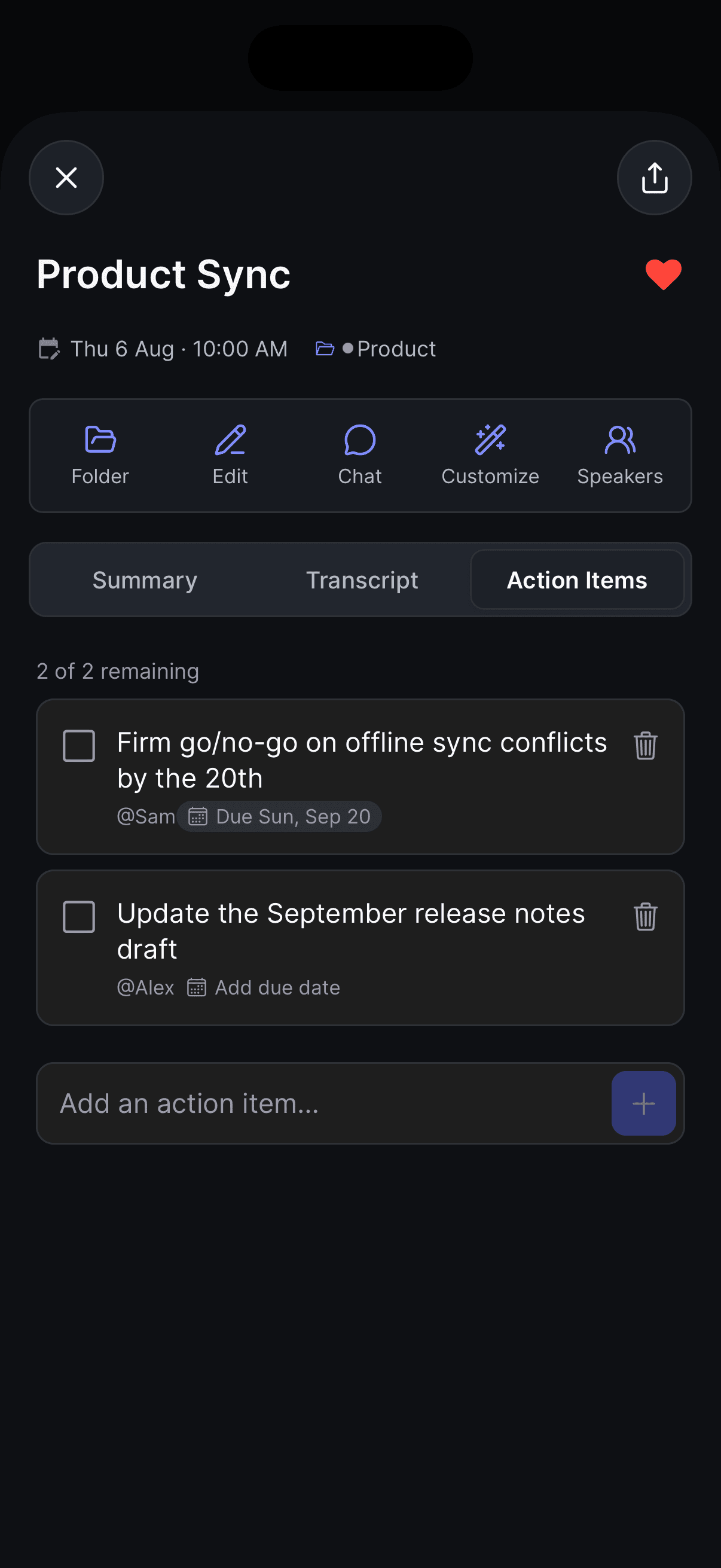
Eine Sitzung — öffne sie und wechsle zum Tab Action Items ("Aktionspunkte"), neben Summary und Transcript.
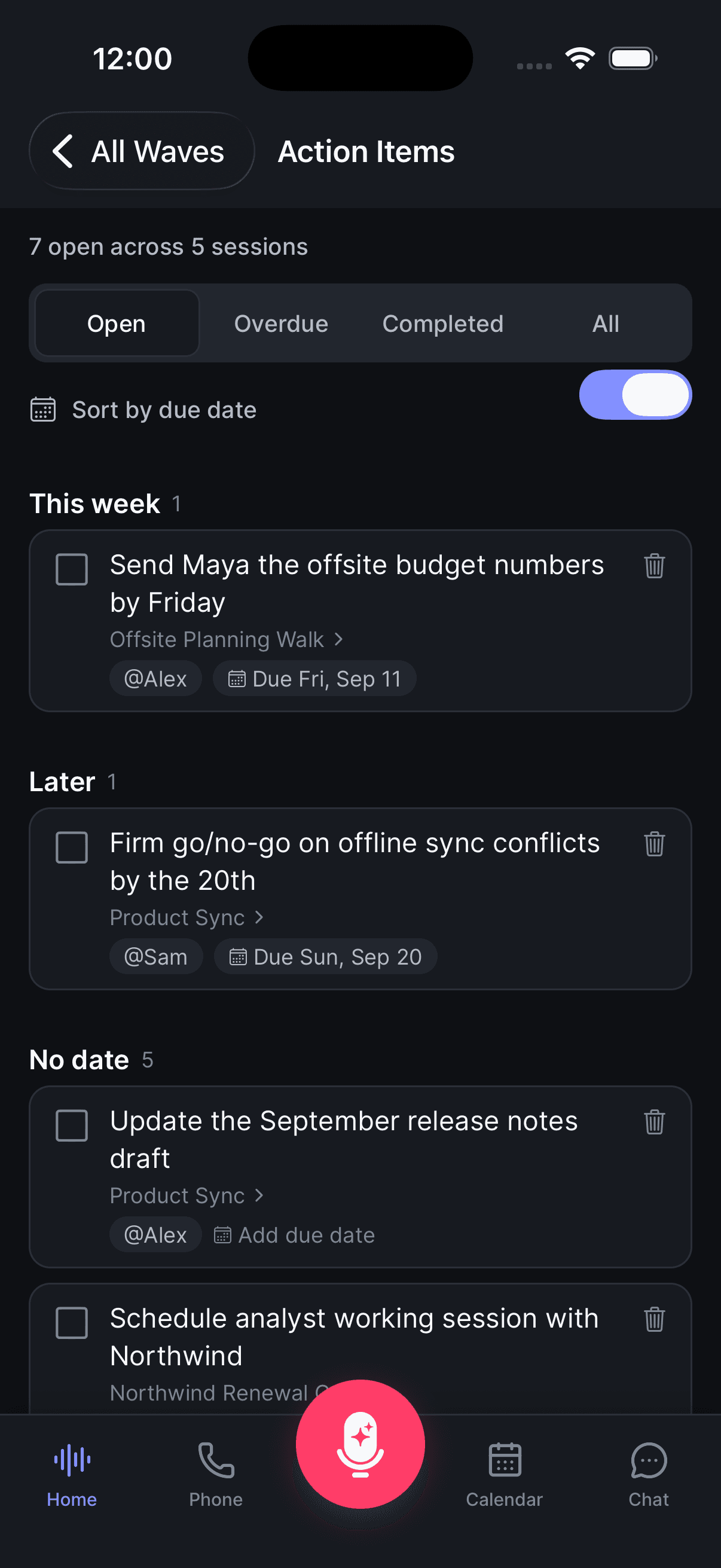
Alles auf einmal — tippe auf das Häkchen-Symbol in der Kopfzeile des Home-Tabs. Das öffnet Action Items, wo eine Zahl wie 12 open across 4 sessions angezeigt wird.
Alles wird geräteübergreifend synchronisiert. Falls du die sitzungsübergreifende Ansicht noch nicht siehst, aktualisiere auf die neueste Version der App.
Wie Wave sie erstellt
Sobald eine Aufnahme fertig verarbeitet ist, liest Wave das Transkript und filtert die echten To-dos heraus — Dinge, die jemand zugesagt hat, um die jemand gebeten wurde, oder die sich klar als nächster Schritt ergeben haben. Allgemeine Diskussionen bleiben in der Zusammenfassung.
Zwei Regeln entscheiden, ob Wave überhaupt etwas erzeugt:
- Die Aufnahme muss länger als 5 Minuten sein.
- Die Sitzung muss ein Gespräch sein. Wave überspringt YouTube-Videos und Podcasts — das ist fremder Inhalt, keine Diskussion, an der du teilgenommen hast. Importierte Dateien (eine Aufnahme aus einer anderen App, ein Sprachmemo, ein Anrufexport) werden wie jede andere Aufnahme behandelt.
Hat eine Sitzung wirklich keine To-dos, bleibt die Liste leer. Wave erfindet keine Aufgaben.
Was in einem Punkt steckt
Neben der eigentlichen Aufgabe füllt Wave aus, was möglich ist:
- Verantwortliche(r) — wenn klar ist, wer zuständig ist, erscheint der Name als @Name. Wenn du deine Sprecher benennst oder Voice ID das übernehmen lässt, wird das deutlich genauer — und du kannst jeden Punkt selbst neu zuweisen.
- Fälligkeitsdatum — eine mündlich genannte Frist ("bis Freitag", "nächsten Dienstag", "am 15.") wird in ein echtes Datum umgewandelt und unter dem Punkt angezeigt. Du kannst es ändern oder löschen und auch selbst ein Datum vergeben.
- Zeitstempel — tippe auf den Zeit-Chip, um den Audio-Player zu dem Moment springen zu lassen, aus dem der Punkt stammt.
Mit der Liste arbeiten
Im Tab Action Items einer Sitzung:
- Einen Punkt abhaken — tippe auf die Checkbox. Er wird durchgestrichen, und die Zahl in der Kopfzeile aktualisiert sich (3 of 5 remaining).
- Umformulieren — tippe auf den Text und schreibe. Änderungen werden automatisch gespeichert.
- Fälligkeitsdatum festlegen — tippe auf den Fälligkeitsdatum-Chip unter dem Punkt oder auf Add due date, falls noch keines vorhanden ist (im Web und auf dem Desktop erscheint das beim Hovern über den Punkt; auf dem Handy ist es immer sichtbar). Wähle ein Datum und tippe auf Done. Um ein Datum zu entfernen, öffne die Auswahl und tippe auf Clear date. Das funktioniert auch bei Daten, die Wave selbst eingetragen hat.
- Neu zuweisen — tippe auf den @Name-Chip oder auf Assign bei einem Punkt ohne Verantwortlichen (im Web und auf dem Desktop erscheint das beim Hovern über den Punkt; auf dem Handy ist es immer sichtbar). Wähle eine andere Person oder Unassigned. Die Liste bietet alle an, die in der Aufnahme gesprochen haben, und — wenn die Sitzung mit einem Kalendertermin verknüpft ist — alle Eingeladenen, sodass du eine Aufgabe auch jemandem zuweisen kannst, der eingeladen war, aber nichts gesagt hat. Benennst du einen Sprecher später um, übernehmen seine Punkte automatisch den neuen Namen.
- Eigene hinzufügen — tippe in Add an action item… und dann auf mobilen Geräten auf die +-Schaltfläche, im Web und auf dem Desktop auf Add.
- Einen löschen — tippe auf das Papierkorb-Symbol in der Zeile.
Fälligkeitsdaten werden relativ zu heute angezeigt — Due today, Due tomorrow, dann das Datum (Due Fri, Sep 11). Ist ein Datum verstrichen, zeigt ein offener Punkt in Rot Overdue · Tue, Sep 1; hakst du ihn ab, verschwindet die Überfällig-Markierung. Android nutzt die systemeigene Datumsauswahl, und bei einem Punkt, der bereits ein Datum hat, wird zuerst gefragt, ob du Change date oder Clear date möchtest.
In der sitzungsübergreifenden Action Items-Ansicht:
- Wechsle zwischen Open, Overdue, Completed und All.
- Punkte sind nach Sitzung gruppiert, jeweils mit einem Badge für die Anzahl offener Punkte. Tippe auf eine Sitzungsüberschrift, um die Aufnahme zu öffnen.
- Aktiviere Sort by due date, um die gesamte Liste nach Overdue, Today, This week, Later und No date neu zu gruppieren, jeweils nach Dringlichkeit sortiert. Jeder Punkt zeigt dann die Aufnahme an, aus der er stammt — tippe darauf, um sie zu öffnen. Wave merkt sich diese Einstellung pro Gerät bzw. Browser.
- Complete all schließt die gesamte Gruppe einer Sitzung mit einem Tipp ab. Im Web bietet ein Hinweis-Banner Undo an.
- Lösche Punkte, die du nicht brauchst. Auf dem Handy wirst du um Bestätigung gebeten (Delete action item?).
Deine Änderungen bleiben bei einer erneuten Verarbeitung erhalten. Wird eine Aufnahme neu verarbeitet — etwa nach Continue Recording oder einer erneuten Transkription —, behält Wave jeden Punkt, den du selbst hinzugefügt oder bearbeitet hast (Text, Fälligkeitsdatum oder Verantwortliche(r)), und erzeugt nur die unveränderten, selbst geschriebenen Punkte neu.
Einen KI-Assistenten lesen und schreiben lassen
Wenn du Wave mit Claude, ChatGPT oder einem anderen MCP-Client verbunden hast, kann dein Assistent deine Aktionspunkte abrufen und zurückschreiben — etwa "verwandle den gestrigen Product Review in Aktionspunkte und speichere sie in der Sitzung" oder "markiere die Vertragsaufgabe als erledigt".
Schreibrechte sind bewusst eng gefasst: Ein Assistent kann die Aktionspunkte einer Sitzung aktualisieren und Sitzungen in Ordner einsortieren, aber keine Sitzungen löschen oder Aufnahmen und Transkripte ändern. Punkte, die ein Assistent schreibt, werden als von einem Agenten geschrieben markiert und verhalten sich wie von Wave generierte Punkte, nicht wie eigene. Es gibt eine Obergrenze von 200 Punkten pro Sitzung und 2.000 Zeichen pro Punkt.
Bearbeitest du dieselbe Sitzung gleichzeitig in der App, während dein Assistent gerade ein Update durchführt, wird der Schreibvorgang abgelehnt, statt deine Änderung zu überschreiben — der Assistent muss dann einfach neu lesen und es erneut versuchen.
Auch Fälligkeitsdaten funktionieren hier: due_date akzeptiert ein ISO-Datum (YYYY-MM-DD) oder Umgangssprache wie "Friday" oder "April 25", und Wave wandelt das in ein echtes Datum um.
Zur Einrichtung siehe Wave mit anderen KI-Tools verbinden, oder nutze die Wave Developer API, um dasselbe aus deinem eigenen Code heraus zu tun.
Tipps
- Kurze Aufnahme, bei der nichts erkannt wurde? Die Liste funktioniert trotzdem als ganz normale, manuelle Checkliste.
- Die sitzungsübergreifende Ansicht ist der schnellste Weg, um "was schulde ich diese Woche noch" zu beantworten, ohne eine einzige Sitzung zu öffnen — aktiviere Sort by due date und schau dir die Gruppen Today und This week an.
War dieser Artikel hilfreich?
Brauchst du noch Hilfe?