Erste Schritte mit der Wave-Web-App
Ein Rundgang durch app.wave.co — das Dashboard, die Session-Seitenleiste, die Inhalte einer Session und alle Einstellungstabs.
Die Wave-Web-App unter app.wave.co ist das komplette Produkt im Browser — deine gesamte Bibliothek, alle KI-Funktionen und sämtliche Einstellungen, ganz ohne Installation. Hier bekommst du den Überblick; für das Aufnehmen im Browser im Speziellen siehe Wave for Web.
Anmelden
Wähle Log in with Google ("Mit Google anmelden"), Log in with Apple ("Mit Apple anmelden") oder Log in with Microsoft ("Mit Microsoft anmelden") — denselben Anbieter, den du auch in der Telefon- oder Desktop-App nutzt. Ein Last used-Badge ("Zuletzt verwendet") markiert die Methode, die du in diesem Browser zuletzt gewählt hast. Meldest du dich mit einem anderen Anbieter an, der dieselbe E-Mail-Adresse verwendet, verknüpft Wave ihn mit deinem bestehenden Konto, statt ein neues anzulegen. Siehe Wave auf mehreren Geräten nutzen.
Home
Nach der Anmeldung landest du auf Home: eine Begrüßung, ein Ask anything about your sessions...-Feld ("Frag irgendetwas zu deinen Sessions..."), ein Hinweis, deinen Kalender zu verbinden, falls noch nicht geschehen, deine neueste Session (Latest) mit den wichtigsten Punkten sowie eine Liste früherer Sessions (Earlier).
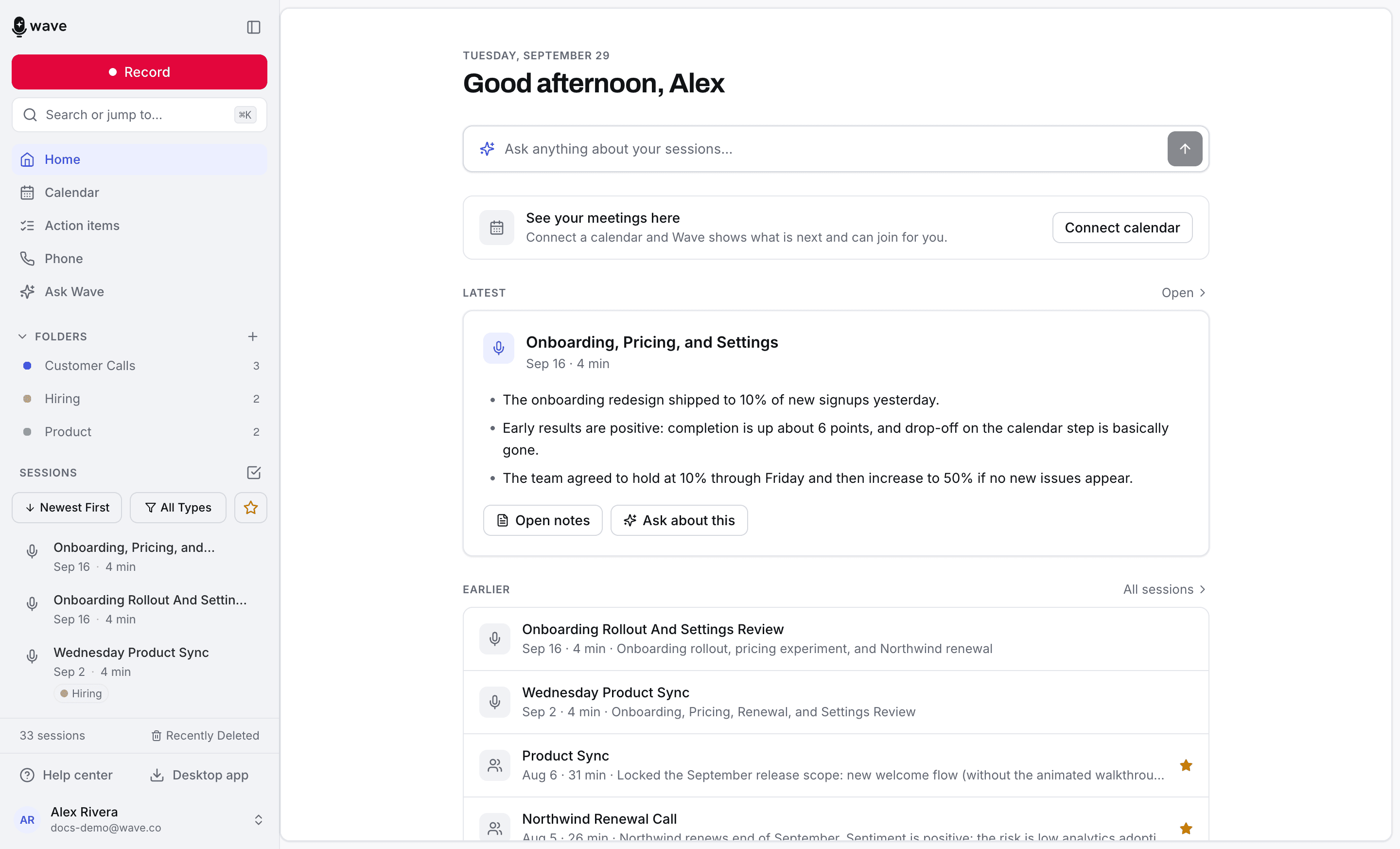
Die Seitenleiste links enthält alles Weitere: Record ("Aufnehmen"), das Feld Search or jump to… ("Suchen oder wechseln zu…"), Home, Calendar ("Kalender"), Action items ("Aufgaben"), Phone ("Telefon"), Ask Wave ("Wave fragen"), deine Folders ("Ordner") und deine Session-Liste. Help center ("Hilfe-Center") und Desktop app ("Desktop-App") befinden sich unten. Klicke auf deinen Namen ganz unten für Settings ("Einstellungen"), das Erscheinungsbild (Light, Dark, Match system) und Sign out ("Abmelden").
Eine Session finden
- Search ("Suche") — klicke auf Search or jump to… oder drücke ⌘K (Strg+K unter Windows). Wave sucht nicht nur nach Wörtern, sondern auch nach Bedeutung — "das Gespräch über das Budget" findet die richtige Session, selbst wenn niemand das Wort "Budget" gesagt hat. Dasselbe Feld springt auch zu Ordnern und Seiten. Siehe Deine Waves durchsuchen.
- Sort ("Sortieren") — Newest First ("Neueste zuerst"), Oldest First ("Älteste zuerst"), Longest First ("Längste zuerst"), Shortest First ("Kürzeste zuerst"), A to Z, oder Z to A.
- Filter by type ("Nach Typ filtern") — standardmäßig All Types ("Alle Typen"), oder eingrenzen auf Meetings, Meeting-Bot-Aufnahmen, Aufnahmen, Telefonanrufe, Importe, YouTube, Podcasts, Desktop, Apple Watch, Chrome und mehr.
- Show favorites only ("Nur Favoriten anzeigen") — der Stern-Umschalter.
- Multi-select ("Mehrfachauswahl") — das Kontrollkästchen-Symbol neben Sessions aktiviert den Auswahlmodus, mit dem du mehrere Sessions gleichzeitig bearbeiten kannst. Siehe Massenaktionen.
Etwas Neues hinzufügen
Klicke oben in der Seitenleiste auf Record ("Aufnehmen"), um New session ("Neue Session") zu öffnen. Es gibt drei Modi:
- Record ("Aufnehmen") — über das Mikrofon deines Computers, bis zu 3 Stunden pro Session. Wähle zuerst Mikrofon, Sprache und Zusammenfassungsstil. Siehe Wave for Web.
- Import ("Importieren") — Audio-, Video- oder PDF-Dateien oder ein YouTube-Link. Siehe Audiodateien importieren und YouTube-Videos importieren.
- Invite Wave ("Wave einladen") — schickt einen Bot in einen Zoom-, Google-Meet- oder Microsoft-Teams-Anruf. Siehe Jedes Meeting per Link aufnehmen.
In einer Session
Öffne eine Session und du erhältst Tabs für Summary ("Zusammenfassung"), Transcript ("Transkript"), Action items ("Aufgaben") und Notes ("Notizen") — plus Photos ("Fotos"), wenn die Session Bilder enthält. Ask Wave öffnet daneben einen Chat über die Session. Klicke auf den Titel, um ihn umzubenennen, klicke auf das Datum, um zu ändern, wann sie stattgefunden hat, und nutze die Pfeile oben links, um zur vorherigen oder nächsten Session zu springen.
Share ("Teilen") umfasst das Einladen von Personen, den öffentlichen Link, das Kopieren von Zusammenfassung oder Transkript, PDF- und Word-Downloads, das Versenden per E-Mail an dich selbst sowie das Senden an eine verbundene App. Das ⋯-Menü enthält Move to folder ("In Ordner verschieben"), Customize summary ("Zusammenfassung anpassen"), Trim or split ("Kürzen oder teilen"), Download audio ("Audio herunterladen") und Delete session ("Session löschen") — gelöschte Sessions wandern in Recently Deleted ("Kürzlich gelöscht"), wo sie 30 Tage bleiben, bevor sie endgültig entfernt werden.
Einstellungen
Öffne Settings ("Einstellungen") über das Menü unter deinem Namen. Die Bereiche sind:
| Bereich | Inhalt |
|---|---|
| Account ("Konto") | Anzeigename, Kontakt-E-Mail, verifizierte Telefonnummer, verknüpfte Konten, alternative E-Mail-Adressen und Team-Konto |
| Plan & billing ("Plan & Abrechnung") | Dein Plan, genutzte Minuten, Verlängerungsdatum und wer dich abrechnet — siehe dein Abo verwalten |
| General ("Allgemein") | Erscheinungsbild und App-Sprache |
| Transcription ("Transkription") | Standard-Aufnahmesprache, benutzerdefiniertes Vokabular und Sprecherprofile für Voice ID |
| Notes & titles ("Notizen & Titel") | Titelformat — wie Wave neue Aufnahmen benennt |
| Sharing ("Teilen") | Auto-share completed sessions ("Abgeschlossene Sessions automatisch teilen") per E-Mail, Notion, Google Docs, OneNote oder Evernote — siehe Automatisches Teilen |
| Calendar & meeting bot ("Kalender & Meeting-Bot") | Öffnet die Kalenderseite und ihre Calendar settings ("Kalendereinstellungen") — siehe Deinen Kalender verbinden |
| Integrations ("Integrationen") | Notion, OneNote, Evernote und Zoom verbinden oder trennen |
| Developers ("Entwickler") | Die Wave Developer API, MCP, Zapier und Webhooks |
| Privacy & data ("Datenschutz & Daten") | Audio-Aufbewahrung, Kürzlich gelöscht und Konto löschen |
Deine Anmelde-E-Mail-Adresse kann nicht geändert werden und ist unabhängig von Contact Email ("Kontakt-E-Mail") — der Adresse, an die Wave Zusammenfassungen und Benachrichtigungen sendet.
Wie es weitergeht
- Verbinde deinen Kalender, damit deine Aufnahmen Meeting-Titel und Sprechernamen übernehmen — und Wave für dich an Meetings teilnehmen kann.
- Wave Assistant chattet über alles, was du je aufgenommen hast.
- Aufgaben in Wave fasst jede Folgeaufgabe in einer Liste zusammen.
- Wave-Pläne und Preise erklärt, was im kostenlosen Plan enthalten ist.
War dieser Artikel hilfreich?
Brauchst du noch Hilfe?
Deine Aufnahmen abspielen
Spule, ändere die Geschwindigkeit, springe zu jeder Zeile des Transkripts und finde heraus, wo sich Trim und Share Audio verstecken.
Wave auf mehreren Geräten nutzen
Auf einem Gerät aufnehmen, auf einem anderen ansehen – so funktionieren Anmeldung, Synchronisierung und Geräte-Wechsel bei Telefon, Uhr, Desktop und Web.