Dein Wave-Abo verwalten
Finde deinen Plan, ändere ihn, kündige ihn oder stelle ihn wieder her — auf dem Handy, in der Web-App oder am Desktop.
Wave zeigt deinen Plan, dein Verlängerungsdatum und deine Minuten in jedem Client an — die eigentliche Abrechnung läuft aber dort, wo du das Abo gekauft hast: bei Apple, Google oder Stripe. Wave leitet dich immer zur richtigen Stelle weiter, starte also in der App statt in den Store-Einstellungen zu suchen.
Deinen Plan finden
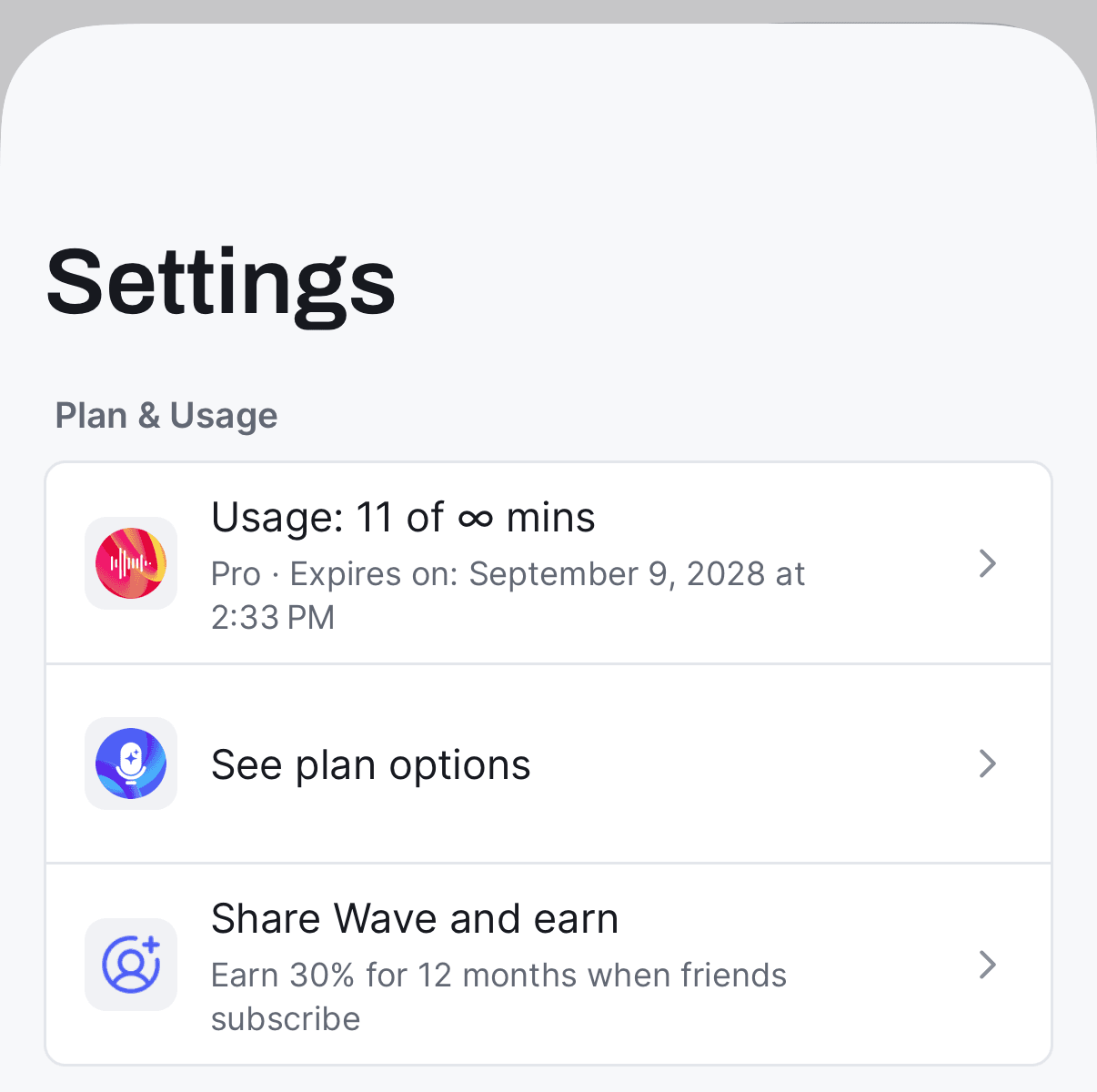
Schau dir Plan & Usage ("Plan & Nutzung") an. Die obere Zeile zeigt deine Minuten — "Usage: 12 of 30 mins" — mit deinem Plan und Datum darunter, etwa "Pro · Renews on: August 14, 2026". Ist dein Abo abgelaufen, steht dort "Pro (Expired)", und wenn es sich nicht automatisch verlängert, steht "Expires on:" statt "Renews on:".
Ändern oder kündigen
Kündigen geschieht immer beim jeweiligen Zahlungsanbieter. Kündigen stoppt die Verlängerung — du behältst Pro bis zu dem Enddatum, das unter Plan & Usage auf dem Handy oder Plan & billing im Web steht.
Tippe in Wave auf die Nutzungszeile unter Plan & Usage und du landest direkt auf Apples Abo-Seite. Manuell geht es so: Öffne die Settings-App ("Einstellungen") → tippe oben auf deinen Namen → Subscriptions ("Abos") → Wave.
Du kannst es auch im Browser verwalten, auf Apples Abo-Seite.
Kaufe kein zweites Abo. Wenn du bereits über Stripe zahlst und in der Handy-App auf See plan options ("Plan-Optionen ansehen") tippst, schickt dich Wave bewusst zum Stripe-Portal statt zum In-App-Plan-Bildschirm — ein erneuter Kauf über Apple oder Google würde bedeuten, dass du für dasselbe Konto doppelt zahlst.
Upgraden
- iPhone & Android — Settings → Plan & Usage → See plan options ("Plan-Optionen ansehen"). Im kostenlosen Tarif gibt es zudem ein Kronensymbol neben dem Settings-Zahnrad auf dem Startbildschirm, das denselben Plan-Bildschirm öffnet.
- Web — Settings → Plan & billing → Upgrade.
- Desktop — Settings → Account → Plan. Am Desktop wird nie direkt in der App abgerechnet; es öffnet Waves Web-Checkout im Browser, bereits angemeldet.
Bei einem App-Store-Abo bietet die Web-Seite Plan & billing keinen Verwaltungsbutton an. Dort steht: "This subscription is managed in the Apple App Store. Open your subscriptions on your iPhone or iPad to change or cancel it." ("Dieses Abo wird im Apple App Store verwaltet. Öffne deine Abos auf deinem iPhone oder iPad, um es zu ändern oder zu kündigen.") (oder das Google-Play-Äquivalent) — das ist so vorgesehen, denn nur dort lassen sich diese Abos ändern.
Einen Kauf wiederherstellen
Wenn du bezahlt hast, Wave aber trotzdem Free ("Kostenlos") anzeigt — nach einer Neuinstallation, einem Handywechsel oder dem Beitritt über Apple Family Sharing — öffne den Plan-Bildschirm auf deinem Handy und nutze die Wiederherstellungsoption. Wave prüft dein Apple- oder Google-Konto erneut und wendet das Abo wieder an.
Erscheint es immer noch nicht, bist du wahrscheinlich mit einem anderen Konto angemeldet als dem, mit dem du gekauft hast. Prüfe deine Anmeldemethoden und stelle sicher, dass du überall dieselbe E-Mail-Adresse verwendest — siehe auch Wave auf mehreren Geräten nutzen.
Häufige Fragen
Öffne im Web Settings → Plan & billing und lies die Zeile Billed through… ("Abgerechnet über…"). Oder tippe einfach in der Handy-App auf die Nutzungszeile — Wave leitet dich automatisch zur richtigen Stelle.
Am Enddatum, das unter Plan & Usage auf dem Handy oder Plan & billing im Web angezeigt wird. Bis dahin funktioniert alles weiter; danach fällst du auf die 30 Minuten pro Monat des kostenlosen Tarifs zurück. Siehe Wave-Pläne und Preise.
Nein. Deine Sitzungen, Transkripte und Zusammenfassungen bleiben in deiner Bibliothek erhalten. Nur neue Aufnahmen sind eingeschränkt. Um deine Daten vollständig zu entfernen, siehe Wave-Konto löschen.
War dieser Artikel hilfreich?
Brauchst du noch Hilfe?
Wave-Pläne und Preise
Was der kostenlose Tarif bietet, was Wave Pro freischaltet, und was genau passiert, wenn deine kostenlosen Minuten aufgebraucht sind.
Family-Plan-Nutzung
Teile ein Wave-Abo aus dem App Store mit deiner Apple-Familiengruppe — alle bekommen Pro, jeder behält seine eigene private Bibliothek.