Wave Teams
Stelle dein ganzes Unternehmen mit einer Rechnung auf Wave Pro um: Lizenzen kaufen, Personen per E-Mail einladen und Mitglieder sowie Abrechnung in der Team-Konsole von Wave verwalten.
Wave Teams ist der kostenpflichtige Tarif von Wave AI, Wave Pro, im Großeinkauf: Ein Jahresabo deckt eine festgelegte Anzahl an Plätzen ab, und jede Person, die du hinzufügst, erhält Pro auf ihrem eigenen Wave-Konto. Du bekommst eine Rechnung, einen niedrigeren Preis pro Platz, je größer das Team wird, und eine Team-Konsole in Wave im Web, in der du Personen einlädst, siehst, wie das Team Wave nutzt, und die Abrechnung verwaltest. Alles andere funktioniert genau wie bei einem Einzelkonto.
Was ein Team-Konto ist (und was nicht)
Ein Team ist eine Art, für Wave zu bezahlen, kein gemeinsamer Arbeitsbereich. Der Beitritt verbindet die Aufnahmen niemandes miteinander.
- Zentralisiert: eine Rechnung, Mengenpreise und eine Team-Konsole für Plätze, Mitglieder und Abrechnung.
- Trotzdem privat: Jedes Mitglied behält sein eigenes Konto, seine Bibliothek, Ordner, Chats und Einstellungen. Teammitglieder können die Aufnahmen der anderen nicht sehen, und es gibt kein gemeinsames Vokabular oder Zusammenfassungsvorlage.
Damit ein Teammitglied eine Aufnahme sehen kann, nutze Share ("Teilen") bei der Sitzung, genau wie es jeder in Wave tut. Siehe Teilen und Exportieren.
Plätze kaufen
Teams werden unter teams.wave.co verkauft und jährlich pro Platz abgerechnet. Pläne starten bei 5 Plätzen, und der Preis pro Platz sinkt bei 10 und erneut bei 20; der Rechner auf der Seite zeigt den genauen Gesamtbetrag für deine Größe. Du brauchst kein Wave-Konto, um zu kaufen.
Die Seite Your team is set up ("Dein Team ist eingerichtet") listet Your license keys ("Deine Lizenzschlüssel") auf, jeweils mit Kopier-Button, sowie einen Button View invoice ("Rechnung ansehen"). Eine E-Mail mit dem Betreff "Welcome to Wave for Teams — here's how to get your team set up" kommt sofort mit denselben Schlüsseln, den Einlöseschritten für jede Plattform und einem Button Manage your team ("Dein Team verwalten").
Die Team-Konsole öffnen
Die Team-Konsole findest du unter app.wave.co/team. In Wave im Web liegt sie unter Settings ("Einstellungen") → Account ("Konto") → Your team ("Dein Team"). Die Konsole gibt es nur im Web; die Wave-Desktop-App und die Wave-Mobile-App haben sie nicht. Sie ersetzt die Kontoseite auf teams.wave.co, wo ein Unternehmen weiterhin Wave Teams kauft.
Die Person, die den Plan gekauft hat, ist der Admin des Teams, angezeigt als Owner ("Besitzer"). Wenn du dich bei Wave mit der E-Mail-Adresse anmeldest, mit der du gekauft hast, bist du automatisch der Admin.
Falls du für Wave eine andere E-Mail-Adresse nutzt oder Wave selbst gar nicht verwendest, gehe zu teams.wave.co/login, gib die Kauf-E-Mail ein und öffne den Link, den wir dir schicken. Wähle dann eine Option:
- Selbst verwalten: Melde dich bei Wave mit einem beliebigen Konto an oder erstelle ein kostenloses. Du brauchst keinen Platz, um das Team zu verwalten.
- An ein Teammitglied übergeben: Wähle jemanden im Team aus, der Plätze und Abrechnung verwaltet.
Personen hinzufügen
Klicke unter Members ("Mitglieder") auf Invite people ("Personen einladen") und gib E-Mail-Adressen ein. Jede Einladung belegt einen freien Platz. Die Person erhält eine E-Mail mit einem Link Join the team ("Dem Team beitreten"), meldet sich bei Wave mit einer beliebigen E-Mail-Adresse an und klickt, um beizutreten. Solange eine Einladung aussteht, kannst du sie mit Resend ("Erneut senden") erneut schicken oder mit Cancel invite ("Einladung abbrechen") zurückziehen.
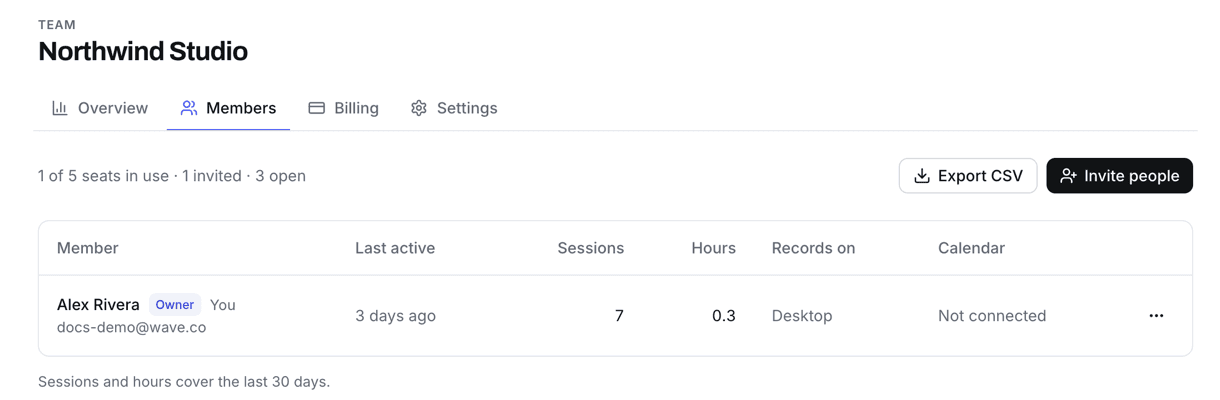
Lizenzschlüssel funktionieren ebenfalls weiterhin. Freie Plätze zeigen ihre Schlüssel unter Members (Show keys – "Schlüssel anzeigen"), und ein Mitglied gibt einen Schlüssel in Wave ein: im Web unter Settings → Account → Your team → Enter a license key ("Lizenzschlüssel eingeben"), in der Wave-Mobile-App unter Settings → tippe auf deinen Namen → Join a team ("Einem Team beitreten"), und in der Wave-Desktop-App über das Avatar-Menü → Join team ("Team beitreten"). Jeder Schlüssel aktiviert einen Platz und funktioniert nur einmal. Die vollständigen Schritte stehen unter Einem Team-Konto beitreten.
Sehen, wie dein Team Wave nutzt
- Overview ("Übersicht") zeigt genutzte Plätze, diese Woche aktive Mitglieder, aufgenommene Stunden und Sitzungen der letzten 30 Tage, Sitzungen pro Woche sowie die Nutzung: wer aufgenommen hat, wer einen Kalender verbunden hat und wer die Desktop- und Mobile-Apps nutzt. Eine kurze Liste markiert, was Aufmerksamkeit braucht, etwa ungenutzte Plätze und Mitglieder, die seit 30 Tagen nichts aufgenommen haben.
- Members zeigt für jedes Mitglied das letzte Aktivitätsdatum, Sitzungen und Stunden der letzten 30 Tage, die Geräte, auf denen aufgenommen wird, und ob ein Kalender verbunden ist. Export CSV lädt die Liste herunter.
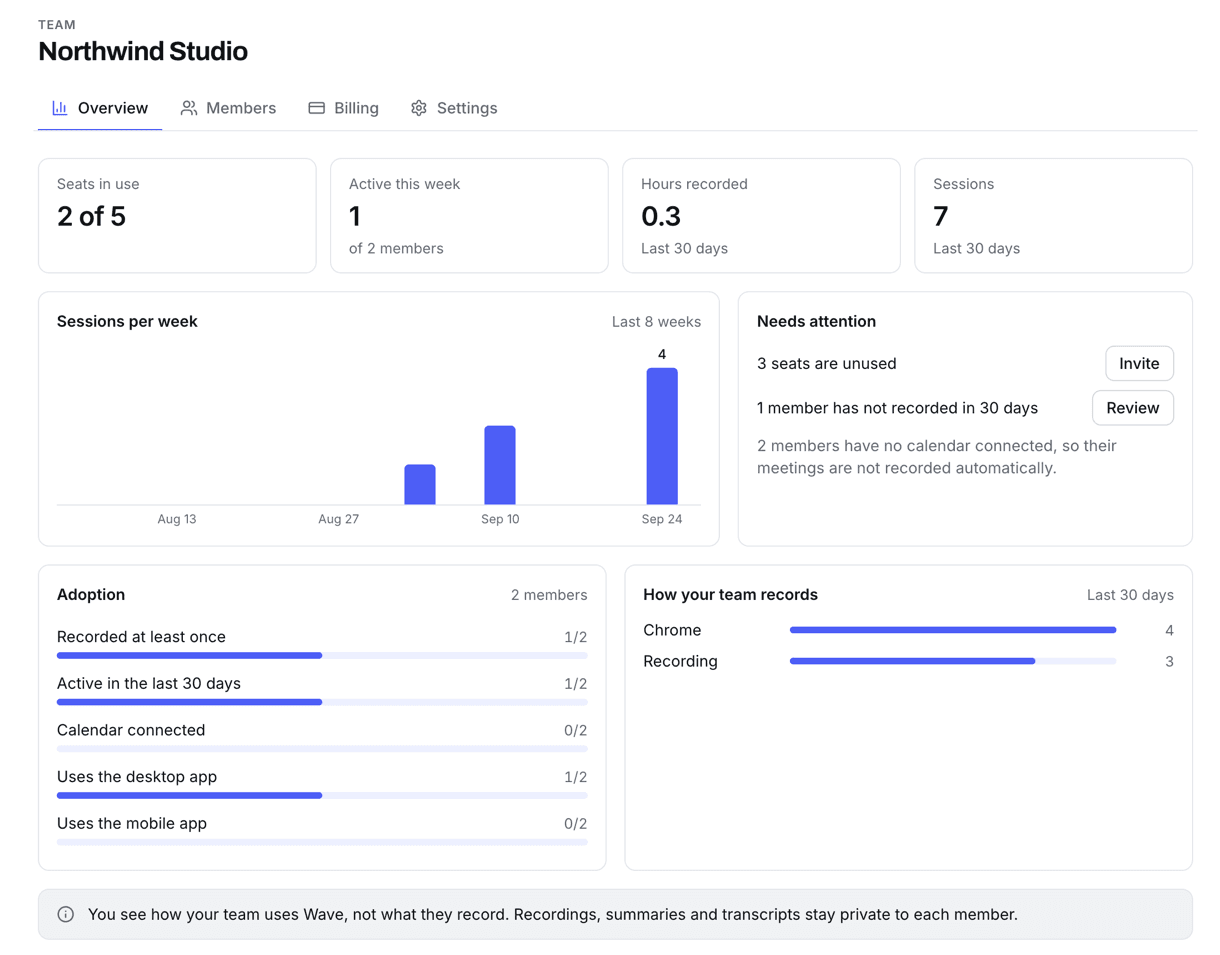
Admins sehen, wie das Team Wave nutzt, niemals, was jemand aufnimmt. Aufnahmen, Zusammenfassungen und Transkripte bleiben privat für jedes Mitglied. Nichts wird automatisch mit dem Admin oder dem Team geteilt.
Mitglieder und Admins verwalten
Öffne unter Members das Aktionsmenü neben einer Person:
- Make admin ("Zum Admin machen") erlaubt ihr, das Team mit dir zu verwalten, und Remove admin role ("Admin-Rolle entfernen") macht das rückgängig. Der Besitzer ist immer Admin. Admin-Status und Platz sind getrennt, ein Admin muss also keinen Platz belegen.
- Remove from team ("Aus dem Team entfernen") gibt den Platz der Person für jemand anderen frei. Die Person behält ihr Wave-Konto und alle ihre Aufnahmen und wechselt in den kostenlosen Tarif, sofern sie Wave nicht selbst bezahlt.
Wave kann die Bibliothek eines ausscheidenden Mitglieds nicht an einen Admin übergeben, bitte diese Person also, alles, was das Unternehmen braucht, vorher zu teilen oder zu exportieren.
Was Mitglieder sehen
Für ein Mitglied zeigt Your team seinen Platz (aktiv bis zum Enddatum des Plans), wer die Admins des Teams sind und wer sonst noch im Team ist.
Abrechnung und Einstellungen
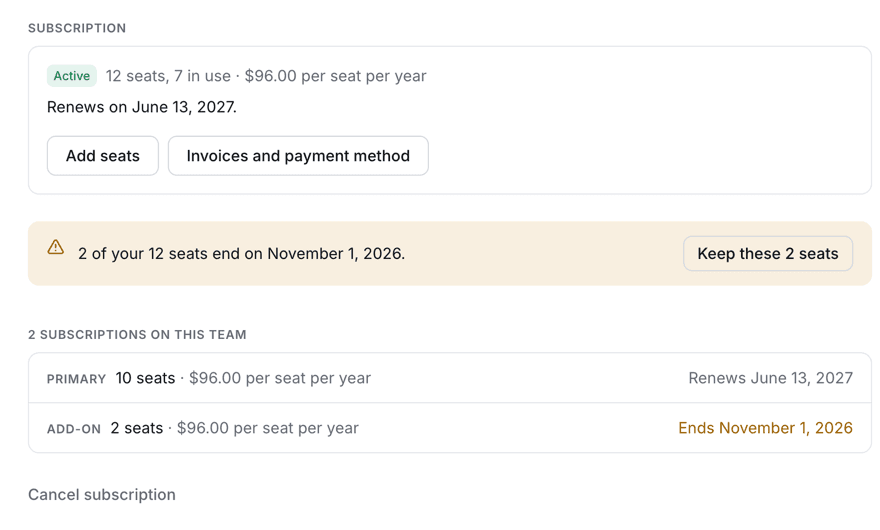
Billing ("Abrechnung") zeigt deinen Plan und das Verlängerungsdatum, mit diesen Aktionen:
- Add seats ("Plätze hinzufügen"): Wähle eine Anzahl und bezahle über Stripe-Checkout zum Preis pro Platz, den dein neuer Gesamtbetrag erreicht. Die neuen Plätze stehen direkt nach dem Checkout zur Vergabe bereit und werden ab dem Tag, an dem du sie hinzufügst, als eigenes Jahresabo abgerechnet.
- Invoices and payment method ("Rechnungen und Zahlungsmethode"): öffnet das Stripe-Abrechnungsportal, um die hinterlegte Karte zu ändern oder Rechnungen herunterzuladen.
In der Konsole enthält Settings den Team name ("Teamname"), der Mitgliedern und in Einladungs-E-Mails angezeigt wird, sowie die Weekly team summary ("Wöchentliche Team-Zusammenfassung"), eine E-Mail für Admins, die du abschalten kannst. Um die Abrechnungs-E-Mail zu ändern, schreib an support@wave.co.
Verlängerungen und fehlgeschlagene Zahlungen
Das Abo verlängert sich jedes Jahr automatisch, und jeder Platz verlängert sich mit, sodass niemand erneut beitreten muss. Schlägt die Verlängerungszahlung fehl, bekommst du eine E-Mail mit dem Betreff "Your Wave for Teams renewal needs attention", Billing zeigt Payment failed ("Zahlung fehlgeschlagen"), und dein Team behält vollen Zugriff, während Stripe es in den nächsten Tagen erneut versucht. Klicke auf Update payment method ("Zahlungsmethode aktualisieren"), um die Karte zu korrigieren, bevor die Versuche ausgehen.
Kündigen und neu starten
Klicke auf Cancel subscription ("Abo kündigen"), dann auf Yes, cancel ("Ja, kündigen"). Dein Team behält vollen Zugriff bis zum Ende des bezahlten Zeitraums, der Status wechselt zu Ending soon ("Endet bald"), und es wird nichts weiter berechnet. Du kannst es dir bis dahin mit Keep my subscription ("Mein Abo behalten") anders überlegen.
Wenn ein Team-Abo endet, fällt jedes Mitglied zurück auf den kostenlosen Tarif, und ungenutzte Schlüssel werden stillgelegt. Es werden keine Aufnahmen gelöscht. Du erhältst eine E-Mail mit dem Betreff "Your Wave for Teams subscription has ended", und Restart subscription ("Abo neu starten") unter Billing startet den Plan erneut: Mitglieder, die noch einen Platz belegen, erhalten Pro zurück, ohne einen Schlüssel erneut eingeben zu müssen.
FAQ
Nein. Admins sehen, wie viel jede Person Wave nutzt, und niemand außer dir kann deine Aufnahmen, Zusammenfassungen oder Transkripte öffnen, es sei denn, du teilst sie.
Nur Admins erhalten die Konsole. Bitte den Besitzer oder einen anderen Admin, dich zum Admin zu machen. Hat die kaufende Person das Unternehmen verlassen, kontaktiere uns, und wir übertragen die Abrechnungs-E-Mail auf dich.
Die Person kann trotzdem beitreten, und der Team-Platz übernimmt, aber ihr persönliches Abo endet nicht automatisch. Lass sie es kündigen (siehe Dein Wave-Abo verwalten). Hat sie im Web bezahlt, kontaktiere uns, und wir klären die Überschneidung.
Nicht, solange das Abo aktiv ist. Ein ungenutzter Schlüssel bleibt gültig, und ein eingelöster Platz läuft bis zum Ende des aktuellen Zeitraums und verlängert sich dann mit dem Abo. Schlüssel werden nur stillgelegt, wenn das Abo endet, das sie bezahlt hat.
View invoice auf der Bestätigungsseite oder Invoices and payment method unter Billing für jede Rechnung auf dem Konto.
War dieser Artikel hilfreich?
Brauchst du noch Hilfe?
Nutzung im Familientarif
Teile ein Wave-Abo aus dem App Store mit deiner Apple-Familiengruppe – alle bekommen Pro, jeder behält seine eigene private Bibliothek.
Einem Team-Konto beitreten
Nimm die E-Mail-Einladung deines Admins an oder löse einen Lizenzschlüssel ein, damit dein Wave Pro-Zugang über den Plan deiner Organisation abgedeckt ist.