Datum oder Uhrzeit einer Wave ändern
Korrigiere das Datum einer Aufnahme, damit sie an der richtigen Stelle in deiner Bibliothek erscheint.
Eine importierte Datei, eine wiederhergestellte Aufnahme oder eine Wave, die du eigentlich eine Stunde früher starten wolltest, kann mit dem falschen Datum landen — und rutscht dadurch an die falsche Stelle in deiner Bibliothek. Du kannst Datum und Uhrzeit manuell festlegen, und die Änderung synchronisiert sich überall.
Innerhalb einer Session
Tippe jederzeit auf Cancel ("Abbrechen"), um den Zeitstempel unverändert zu lassen.
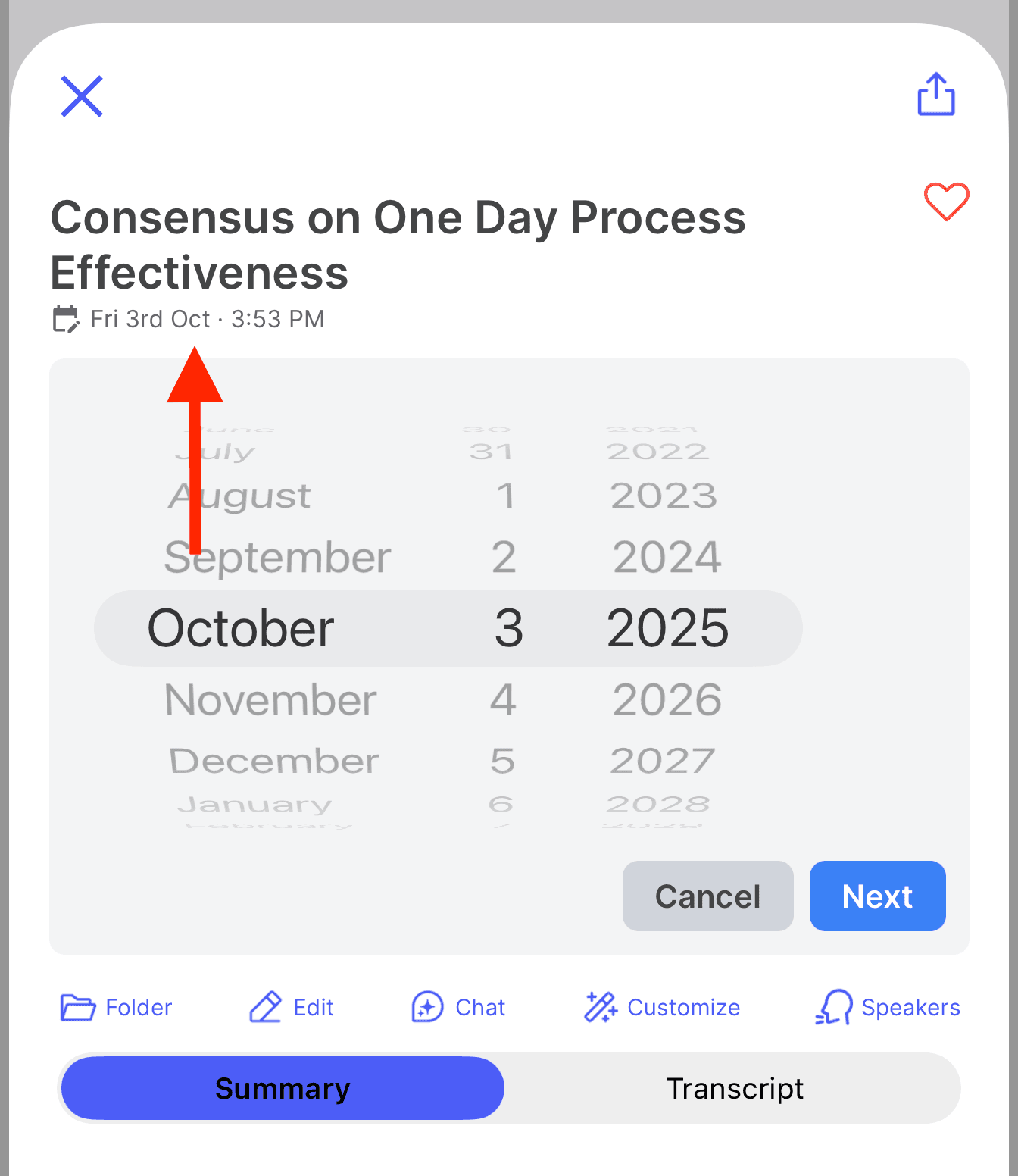
Aus der Liste heraus
Auf iPhone und Android musst du die Wave nicht erst öffnen. Halte sie in deiner Bibliothek gedrückt und wähle dann Edit Date/Time ("Datum/Uhrzeit bearbeiten") im Actions-Menü ("Aktionen"). Du erhältst dieselbe Auswahl aus Datum und anschließend Uhrzeit.
Die Wave-Desktop-App hat noch keinen Editor für Datum/Uhrzeit. Ändere es auf deinem Handy oder im Web, und die Desktop-App übernimmt den neuen Zeitstempel automatisch.
Nach dem Speichern
Die Wave wird sofort in die chronologisch richtige Position einsortiert — überall, wo du sie siehst: in deiner Bibliothek, in Ordnern, in der Suche und auf jedem anderen Gerät, das in deinem Konto angemeldet ist.
Falls Wave die Änderung nicht speichern kann, siehst du „Failed to update date/time. Please try again.“ ("Datum/Uhrzeit konnte nicht aktualisiert werden. Bitte versuche es erneut."). Das liegt meist an einer unterbrochenen Verbindung; prüfe dein Signal und versuche es erneut.
FAQ
Nein. Du änderst nur, wann die Session einsortiert wird — nicht das Audio, das Transkript oder die Zusammenfassung. Nutze Trim, wenn du die Aufnahme selbst ändern möchtest.
Ja, aber das geschieht separat. Tippe in der Session auf den Titel, um ihn umzubenennen, oder nutze Edit Title ("Titel bearbeiten") im selben Menü nach längerem Drücken. Sieh dir die Titelformat-Einstellungen an, wenn Wave Aufnahmen standardmäßig anders benennen soll.
War dieser Artikel hilfreich?
Brauchst du noch Hilfe?
Aufnahmen automatisch nach einer festgelegten Zeit löschen
Behalte deine Transkripte und Zusammenfassungen, aber lass Wave die Audiodatei selbst entfernen – entweder einzeln pro Sitzung oder automatisch, sobald eine Aufnahme ein von dir gewähltes Alter erreicht.
Kürzlich gelöscht — So stellst du eine gelöschte Aufnahme wieder her
Stelle eine versehentlich gelöschte Aufnahme wieder her — du hast 30 Tage Zeit, von jedem deiner Geräte aus.