Alles über Ordner in Wave
Gruppiere Aufnahmen nach Projekt, Kunde oder Kurs – und auf deinem Handy kannst du sogar mit einem ganzen Ordner auf einmal chatten.
Ordner gruppieren Aufnahmen, die zusammengehören – ein Kunde, ein Kurs, eine Reise. Eine Aufnahme kann gleichzeitig in mehreren Ordnern liegen, Ordner werden mit jedem Gerät synchronisiert, auf dem du angemeldet bist, und auf deinem Handy kannst du Waves KI-Chat auf einen ganzen Ordner statt nur auf eine einzelne Aufnahme ansetzen.
Wie sich Ordner verhalten
- Eine Aufnahme kann sich in mehr als einem Ordner gleichzeitig befinden.
- Das Löschen eines Ordners löscht nie die darin enthaltenen Aufnahmen – sie werden einfach wieder unsortiert.
- Entfernst du eine Aufnahme aus einem Ordner, bleibt sie trotzdem in deiner Bibliothek. Löschst du sie hingegen direkt aus dem Ordner heraus, wandert die gesamte Aufnahme in Kürzlich gelöscht – auf iPhone und Android wird sie dabei aus ihren Ordnern entfernt, sodass sie beim späteren Wiederherstellen unsortiert bleibt.
- Ordnerfarben werden auf iPhone und Android festgelegt, und auch die Wave-Desktop-App zeigt sie an.
Einen Ordner erstellen
Sobald ein Ordner Aufnahmen enthält, zeigt seine Kachel ein Badge mit der Anzahl. Solange du noch keine Ordner angelegt hast, steht im Raster No Folders Yet ("Noch keine Ordner").
Aufnahmen ablegen
Drei gleichwertige Möglichkeiten:
- Wische eine Zeile in einer beliebigen Liste und tippe auf Add to Folder ("Zu Ordner hinzufügen").
- Halte eine Zeile gedrückt und wähle Add to Folder im Actions-Menü ("Aktionen").
- Öffne die Aufnahme und tippe auf Folder ("Ordner") in der Zeile der Aktionsschaltflächen.
Jede dieser Aktionen öffnet Select a folder ("Ordner auswählen"). Tippe auf einen Ordner, um die Aufnahme dort abzulegen, oder gib oben im Feld einen Namen ein und tippe auf das +, um in einem Schritt einen Ordner zu erstellen und die Aufnahme darin abzulegen.
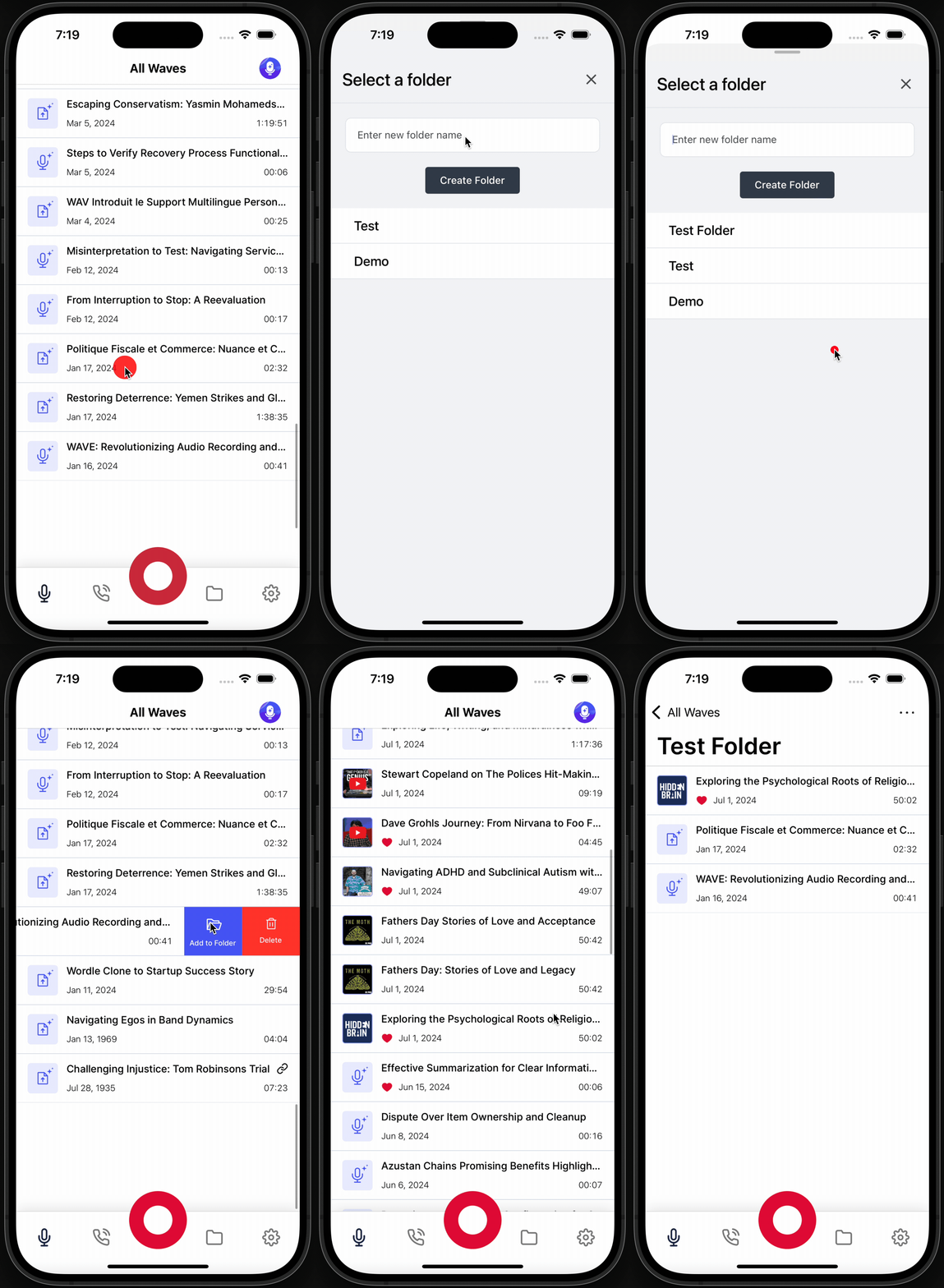
Um eine Aufnahme wieder zu entfernen, öffne den Ordner, wische die Zeile und tippe auf Remove ("Entfernen") – oder halte sie gedrückt und wähle Remove from Folder ("Aus Ordner entfernen").
Um mehrere Aufnahmen auf einmal abzulegen, nutze Sammelaktionen.
Ordner umbenennen und löschen
Öffne einen Ordner. In der Kopfzeile gibt es zwei Symbole: einen Stift, der Edit Folder ("Ordner bearbeiten") öffnet (ändere dort den Folder Name oder die Folder Color, oder tippe unten auf Delete Folder ("Ordner löschen")), und ein Papierkorb-Symbol, das den Ordner sofort löscht. Beide fordern eine Bestätigung an – Are you sure you want to delete this folder? This action cannot be undone. ("Möchtest du diesen Ordner wirklich löschen? Diese Aktion kann nicht rückgängig gemacht werden.")
Unabgelegtes finden
Sobald mindestens eine Aufnahme in einem Ordner liegt, erscheint eine Unsorted-Ansicht ("Unsortiert"), mit der du den Rückstand aufräumen kannst: auf iPhone und Android im Filter-Dropdown, in der Desktop-App als Filter-Chip. Ist alles abgelegt, zeigt die mobile App All Waves Are Organized ("Alle Aufnahmen sind organisiert").
Mit einem ganzen Ordner chatten
Auf iPhone und Android kann Waves KI Fragen über alle Aufnahmen in einem Ordner hinweg beantworten – praktisch für Fragen wie "Was haben wir in diesen fünf Gesprächen insgesamt entschieden?".
Öffne den Chat-Tab, tippe auf den Titel, um Select Item ("Element auswählen") zu öffnen, und wähle unter Folders einen Ordner aus. Wave liest die Transkripte und Zusammenfassungen aller Aufnahmen in diesem Ordner, bevor es antwortet. Mehr dazu findest du unter Wave Assistant.
Der Ordner-Chat ist derzeit eine Funktion für iPhone und Android. In der Web- und Desktop-App durchsucht der Assistant stattdessen alle deine Aufnahmen.
War dieser Artikel hilfreich?
Brauchst du noch Hilfe?