Siri-Kurzbefehle & die Action-Taste
Starte eine Wave-Aufnahme – oder zeichne ein laufendes Telefonat auf – per Sprachbefehl, über die Shortcuts-App oder mit einem Druck auf die Action-Taste.
Auf dem iPhone registriert Wave automatisch zwei Kurzbefehle bei iOS. Sobald die App installiert ist, sind sie in Siri, in der Shortcuts-App und in der Auswahl für die Action-Taste aktiv – ein „Zu Siri hinzufügen"-Schritt entfällt, und in Wave selbst musst du nichts einschalten.
Diese Kurzbefehle benötigen iOS 17 oder neuer. Auf iOS 16 werden sie gar nicht angezeigt – nutze stattdessen das Wave-Recording-Widget oder die Schnellaktionen des App-Symbols.
Die beiden Wave-Kurzbefehle
- Start Wave Recording – „Öffnet Wave und startet eine neue Aufnahme."
- Start Wave Phone Bridge – „Öffnet Wave und startet einen Bridge-Call, um ein laufendes Telefonat aufzuzeichnen." Wie Bridge-Calls funktionieren, erfährst du unter Telefonate aufnehmen.
Beide werden sofort ausgeführt, wenn du sie auslöst: Wave öffnet sich, und die Aufnahme oder der Bridge-Call startet – nach denselben Plan- und Mikrofonberechtigungsregeln wie beim manuellen Starten.
Start Wave Phone Bridge wählt über deine verifizierte Telefonnummer – dieselbe Anrufer-ID, die auch der Phone-Tab nutzt. Hast du noch keine Nummer verifiziert, öffnet der Kurzbefehl den Phone-Tab, kann aber nichts überbrücken.
Siri-Sprachbefehle
Sag „Hey Siri" (oder einfach „Siri") gefolgt von einem dieser Befehle.
Um eine Aufnahme zu starten:
- „Start a new Wave recording"
- „Start Wave recording"
- „Start recording with Wave"
- „New Wave recording"
Um ein laufendes Telefonat aufzuzeichnen:
- „Start Wave Phone Bridge"
- „Record my call with Wave"
Das Wort „Wave" kommt in jedem Befehl vor – so weiß Siri, welche App sie ausführen soll.
Die Action-Taste belegen
Die Action-Taste gibt es beim iPhone 15 Pro und neueren Modellen.
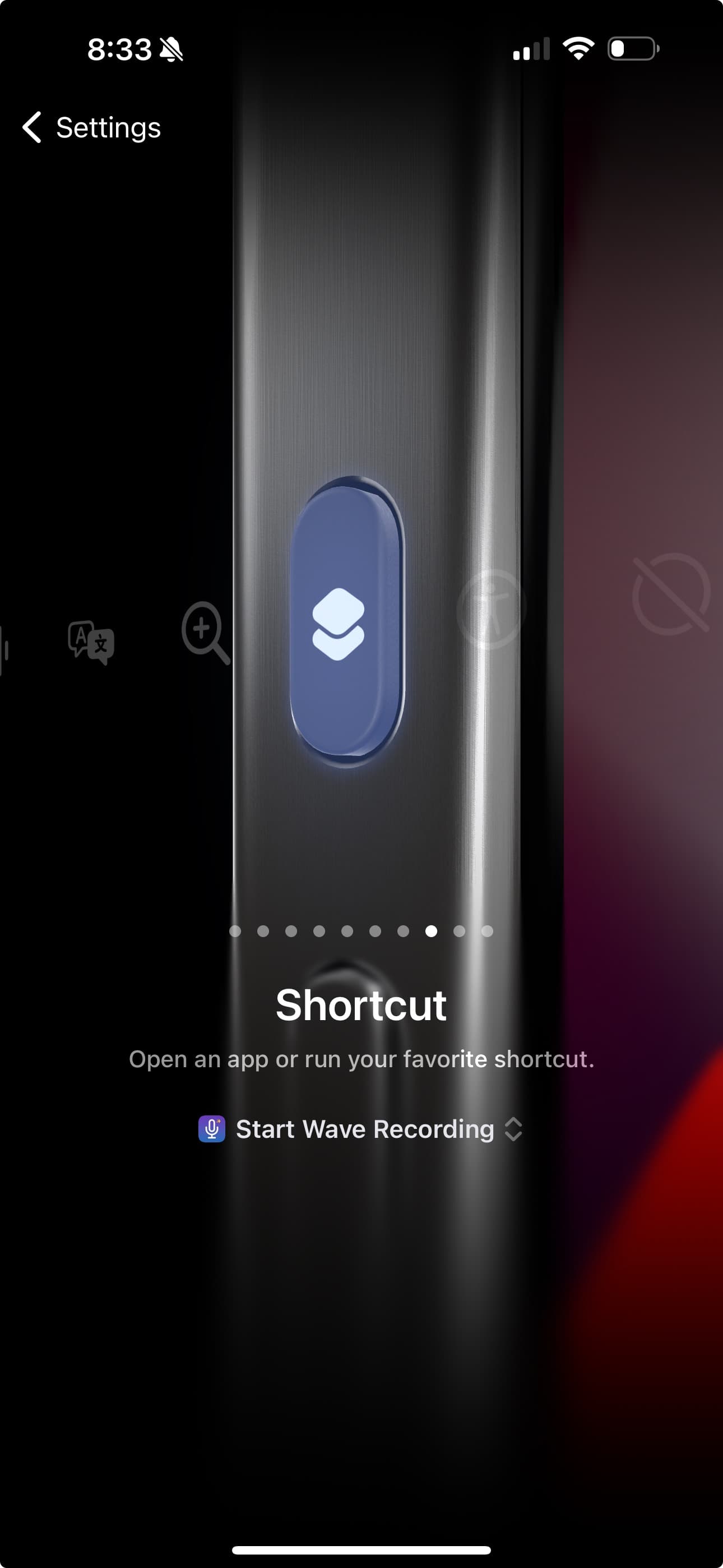
Jetzt startet ein gedrückter Halt der Action-Taste sofort eine Aufnahme – praktisch, wenn ein Meeting beginnt und du dich nicht erst durchtippen möchtest.
In der Shortcuts-App finden
Beide Aktionen befinden sich in Apples Shortcuts-App – suche dort einfach nach Wave. Du kannst auch direkt aus Wave dorthin springen: Öffne Settings und tippe unter Capture Sources auf Siri & Shortcuts. In der Shortcuts-App kannst du sie direkt ausführen, zum Home-Bildschirm hinzufügen oder in eigene Kurzbefehle und Automatisierungen einbauen.
FAQ
Den gibt es nicht mehr – und du brauchst ihn auch nicht. Wave meldet seine Kurzbefehle bei der Installation automatisch bei iOS an, sie sind also schon in Siri und der Shortcuts-App vorhanden.
Prüfe, ob du iOS 17 oder neuer nutzt und Wave seit der Installation schon einmal geöffnet hast. Verwende in deinem Befehl unbedingt das Wort „Wave" – Siri erkennt nur die oben aufgeführten Formulierungen.
Der Kurzbefehl folgt denselben Regeln wie der Aufnahme-Button: Wave benötigt eine Mikrofonberechtigung (iOS-Einstellungen, Wave, Microphone), und dein Plan muss Aufnahmen erlauben – siehe Wave-Pläne & Preise. Läuft bereits eine Aufnahme, holt der Kurzbefehl diese einfach in den Vordergrund, statt eine neue zu starten.
Siri und die Action-Taste gibt es nur bei Apple-Geräten. Auf Android nutzt du für Aufnahmen mit einem Tap das Wave-Recording-Widget oder die Schnellaktionen des App-Symbols.
War dieser Artikel hilfreich?
Brauchst du noch Hilfe?
Wave Widgets & Schnellaktionen
Starte eine Aufnahme direkt vom Homescreen, Sperrbildschirm oder App-Symbol aus – ohne Wave vorher zu öffnen.
Neues Handy, alle Aufnahmen weg?
Eine leere Bibliothek nach dem Handywechsel bedeutet fast immer, dass du bei einem anderen Konto angemeldet bist — so kommst du zurück ins richtige.