Deine Wave-Bibliothek im Überblick
Sortiere und filtere deine Aufnahmen, bis du findest, was du suchst, und benenne einen Wave um, verschiebe, favorisiere oder lösche ihn, ohne ihn zu öffnen.
Alles, was du aufnimmst, importierst oder von einem Bot aufzeichnen lässt, landet in einer einzigen Liste. Filter grenzen diese Liste auf die Art von Wave ein, die du suchst, und ein langes Drücken oder ein Wisch erledigt die Alltagsaufgaben – umbenennen, Datum ändern, ablegen, favorisieren, löschen –, ohne dass du irgendetwas öffnen musst.
Liste sortieren und filtern
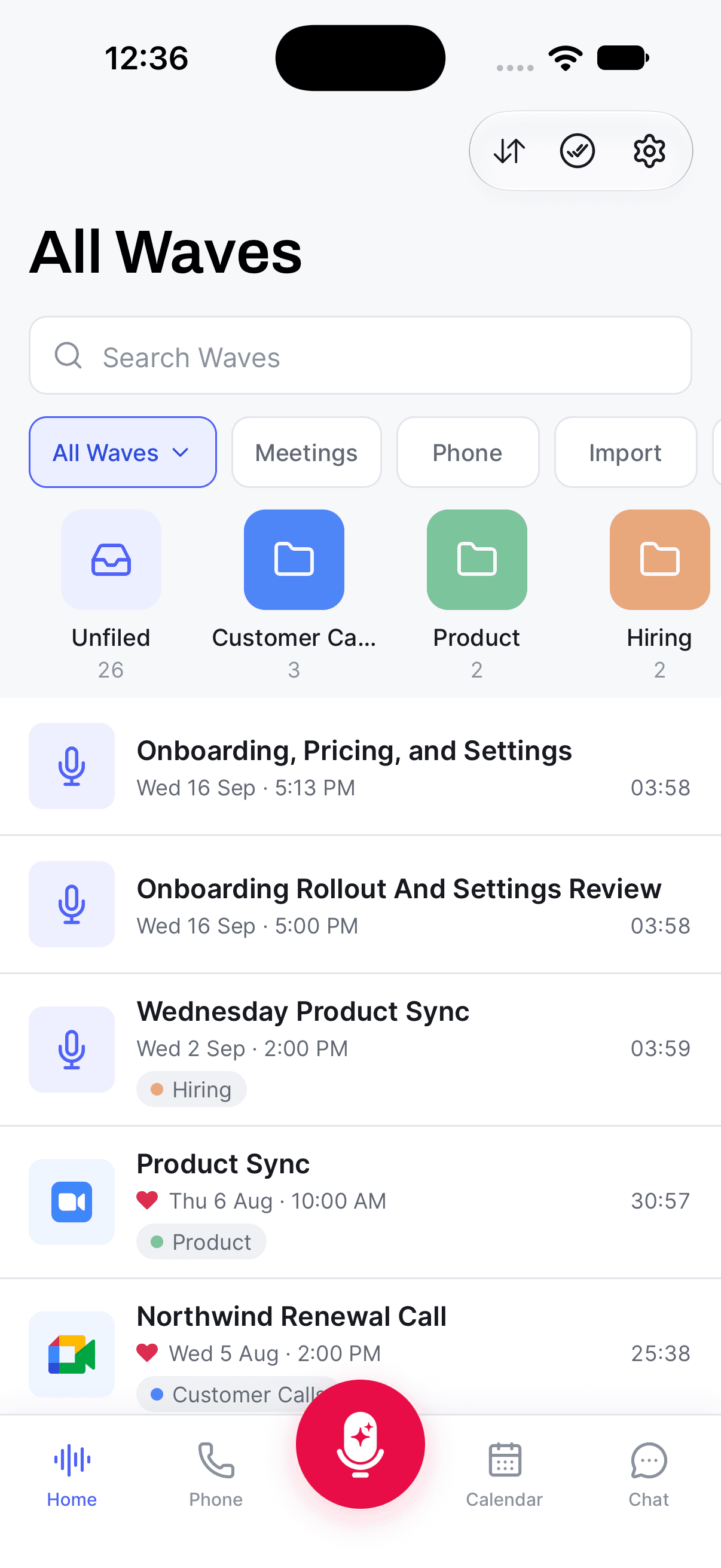
Über deinen Waves sitzt eine Reihe von Chips. Der erste Chip ist ein Dropdown:
- All Waves ("Alle Waves") – alles, in der Reihenfolge, die du über den Sortierbutton gewählt hast.
- Folders ("Ordner") – tauscht die Liste gegen deine Ordner. Tippe auf einen, um zu sehen, was darin ist.
- Unsorted ("Nicht sortiert") – Waves, die in keinem Ordner liegen. Diese Option erscheint erst, sobald du mindestens eine Aufnahme in einen Ordner gelegt hast.
- Favorites ("Favoriten") – alles, was du mit einem Herz markiert hast.
- Recently Deleted ("Zuletzt gelöscht") – der 30-tägige Zwischenspeicher für gelöschte Waves.
Rechts vom Dropdown findest du Typ-Chips: Meetings, Phone, Import, Podcast und YouTube. Import ist dabei der umfassendste – er deckt Audiodateien, PDFs und alles ab, was du aus dem Share-Menü einer anderen App an Wave gesendet hast.
Tippst du auf einen Typ-Chip, erscheint oben in der Liste eine Hilfskarte für diese Art von Wave – Import Audio or PDF Files ("Audio- oder PDF-Dateien importieren", "Tippe, um dein Gerät zu durchsuchen"), Record a Zoom / Meet / Teams Meeting ("Ein Zoom-/Meet-/Teams-Meeting aufnehmen"), Record Phone Calls ("Telefonate aufnehmen"), Import from WavePod ("Aus WavePod importieren") oder Import YouTube Video ("YouTube-Video importieren"). Tippe auf die Karte, um direkt dort etwas zu starten, statt die Funktion woanders zu suchen.
Ist ein Filter noch leer, bekommst du einen passenden Hinweistext statt eines leeren Bildschirms – "No YouTube Imports Yet" ("Noch keine YouTube-Importe"), "No Phone Recordings Yet" ("Noch keine Telefonaufnahmen") und so weiter.
Um die Reihenfolge zu ändern, tippe auf den Sortierbutton (zwei Pfeile) oben rechts auf der Startseite, neben Action Items. Das Menü Sort by ("Sortieren nach") bietet drei Optionen:
- Newest first ("Neueste zuerst") – die Standardeinstellung.
- Oldest first ("Älteste zuerst")
- Title ("Titel") – A bis Z.
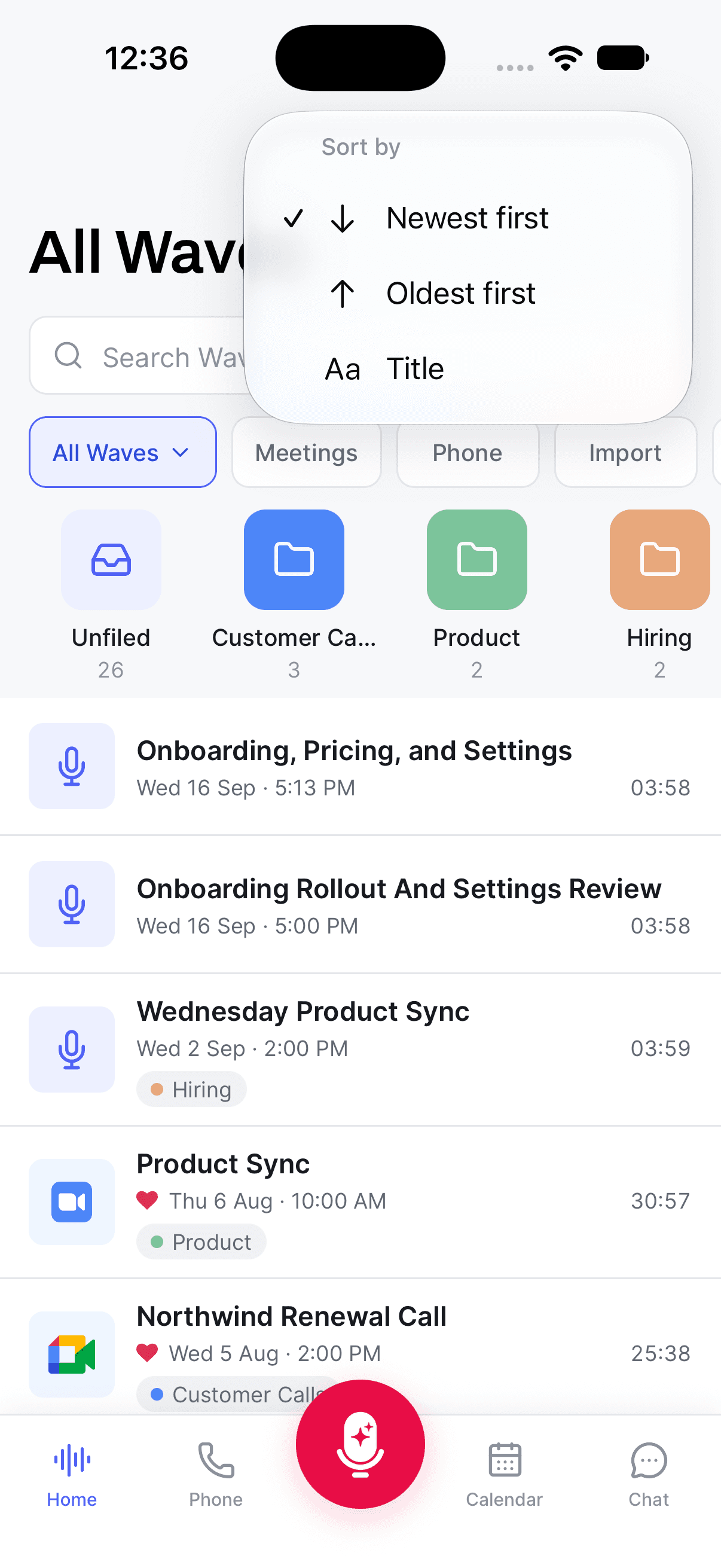
Deine Wahl bleibt auf diesem Handy bestehen und gilt übergreifend für All Waves, Favorites, Unsorted und die Typ-Chips. Ordner behalten ihre eigene Sortierreihenfolge, Recently Deleted zeigt immer zuerst die zuletzt gelöschten Einträge, und Suchergebnisse nutzen ihren eigenen Best Match / Recent Umschalter.
Schnellaktionen für einen einzelnen Wave
Halte eine Zeile gedrückt, um das Actions-Menü ("Aktionen") zu öffnen:
- Edit Title ("Titel bearbeiten") – gib einen neuen Titel ein und tippe auf Save ("Speichern"). Der von Wave KI-generierte Titel ist nur ein Ausgangspunkt.
- Edit Date/Time ("Datum/Uhrzeit bearbeiten") – für Aufnahmen, die zu einem anderen Zeitpunkt stattfanden, als sie importiert wurden.
- Select ("Auswählen") – startet die Mehrfachauswahl, mit der du mehrere Waves gleichzeitig bearbeiten kannst.
- Add to Folder ("Zu Ordner hinzufügen") – oder Remove from Folder ("Aus Ordner entfernen"), wenn du bereits in einem Ordner bist.
- Favorite / Unfavorite ("Favorisieren" / "Favorit entfernen").
- Share ("Teilen") – öffnet den Wave, in dem sich alle Teil- und Exportoptionen befinden.
- Delete ("Löschen") – verschiebt ihn für 30 Tage nach Recently Deleted.
Eine Zeile nach links zu wischen ist die Abkürzung für die drei häufigsten Aktionen: Add to Folder, Delete und Favorite.
In Recently Deleted ändern sich sowohl das lange Drücken als auch der Wisch zu Restore ("Wiederherstellen") und Delete Forever ("Endgültig löschen").
Delete Forever überspringt das 30-Tage-Fenster. Aufnahme, Transkript, Zusammenfassung und Chatverlauf sind dann alle weg – der Support kann sie nicht wiederherstellen.
Wie es weitergeht
- Überall suchen, wenn ein Filter nicht genau genug ist.
- Ordner und Favoriten für die langfristige Organisation.
- Massenaktionen, um mehrere Waves gleichzeitig zu verschieben, zu löschen oder zusammenzuführen.
- Recently Deleted, um etwas wiederherzustellen.
- Das Datum oder die Uhrzeit eines Waves ändern im Detail.
War dieser Artikel hilfreich?
Brauchst du noch Hilfe?
Alle Möglichkeiten, Wave zu nutzen
Jede Möglichkeit, ein Gespräch mit Wave aufzuzeichnen — Handy, Uhr, Desktop, Browser, Meeting-Bots, Telefonanrufe und Importe — und wann du welche nutzt.
Was nach dem Aufnehmen passiert
Die drei Phasen zwischen dem Tippen auf Finish und deiner fertigen Zusammenfassung – und wann genau du die App schließen kannst.