Eine Aufnahme fortsetzen
Füge einer bereits abgeschlossenen Aufnahme weiteres Audio hinzu – Wave fügt es nahtlos an und erstellt Transkript, Zusammenfassung und Aufgaben neu, damit sie die gesamte Aufnahme abdecken.
Du hast die Aufnahme gestoppt, die Zusammenfassung kam zurück, und dann ging das Gespräch weiter. Statt eine zweite Sitzung zu starten, fügt Continue ("Fortsetzen") das neue Audio zu der bestehenden hinzu. Wave nimmt wie gewohnt auf, hängt den neuen Teil an das Original an und erstellt Transkript, Zusammenfassung, Sprecher und Aufgaben neu, sodass sie die gesamte Aufnahme abdecken. Die Sitzung behält ihren Titel, ihr Datum, ihren Ordner, ihre Freigabelinks und ihren Chatverlauf.
Eine Aufnahme fortsetzen
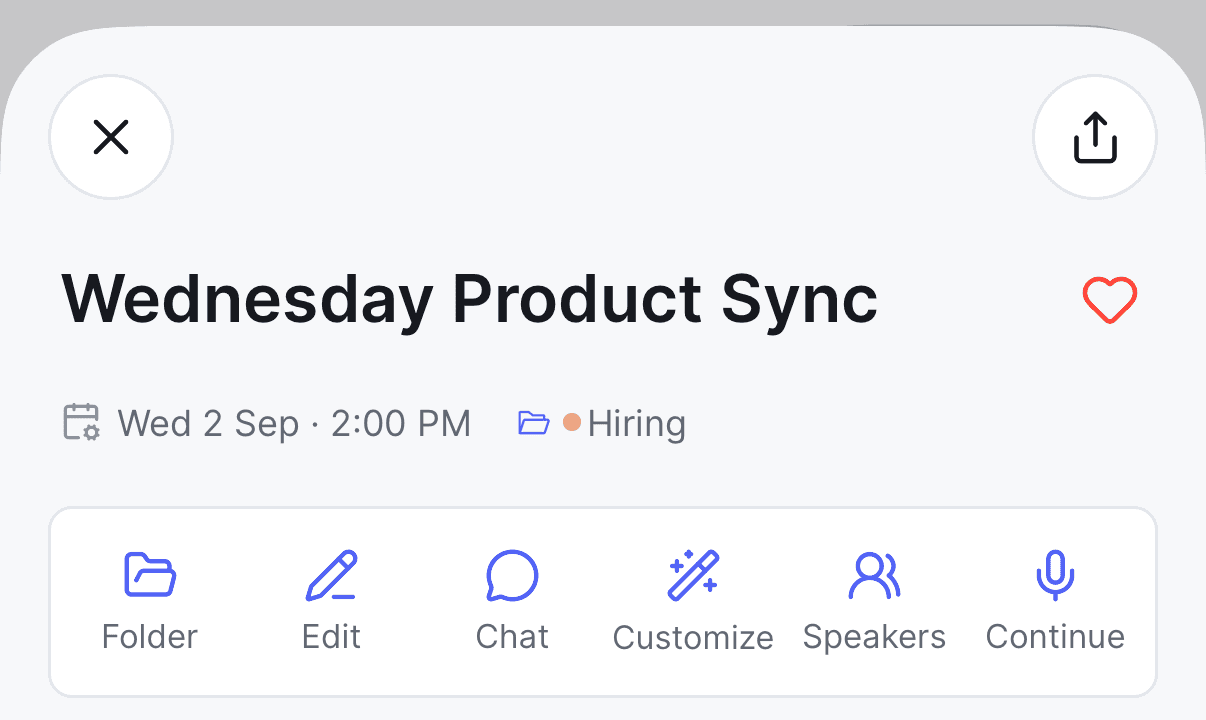
Öffne die Aufnahme. Tippe in der Reihe der Aktionsschaltflächen unter dem Titel auf Continue ("Fortsetzen") – die letzte Schaltfläche.
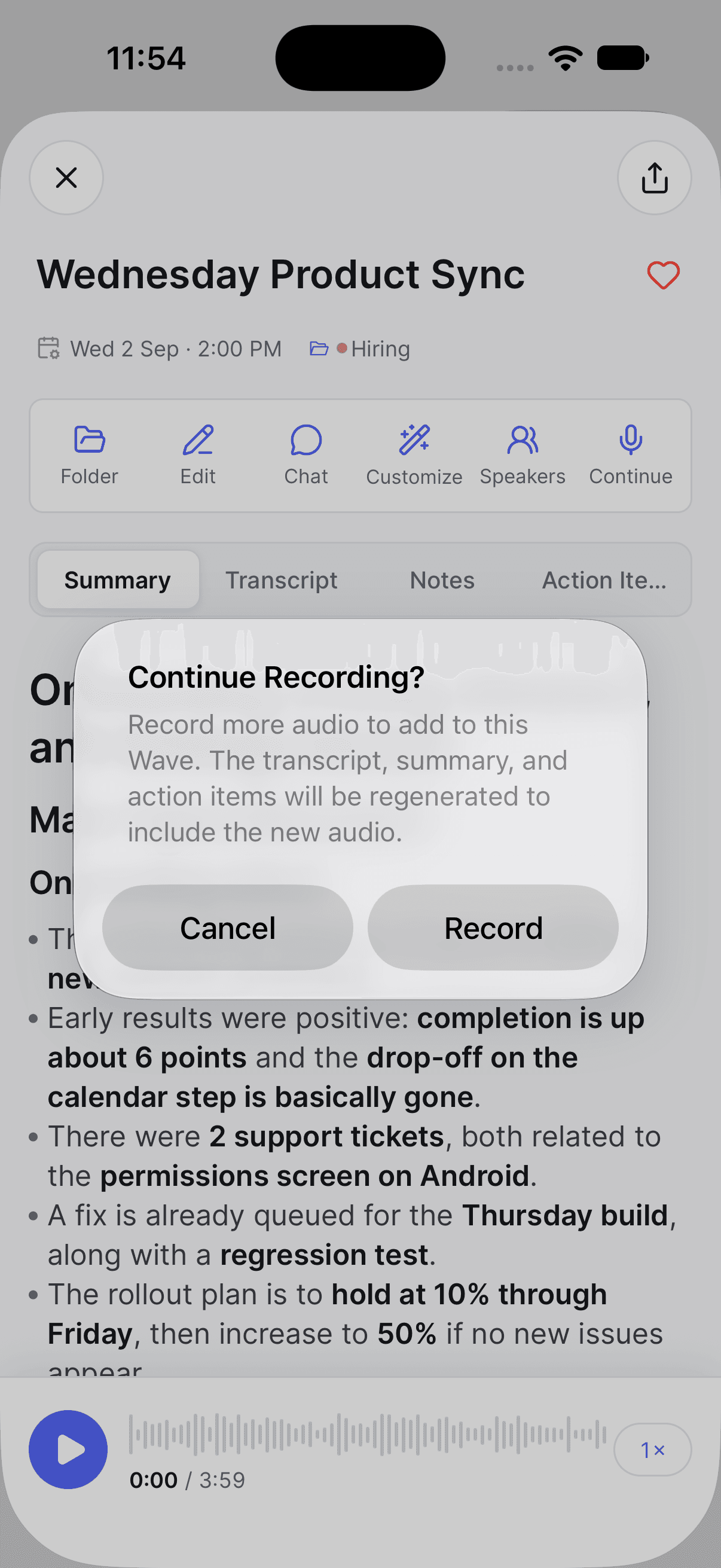
Bestätige bei Continue Recording? ("Aufnahme fortsetzen?") – "Record more audio to add to this Wave. The transcript, summary, and action items will be regenerated to include the new audio." ("Nimm mehr Audio auf, um es zu diesem Wave hinzuzufügen. Transkript, Zusammenfassung und Aufgaben werden neu erstellt, um das neue Audio einzubeziehen.") Tippe auf Record ("Aufnehmen").
Wenn du fertig bist, zeigt die Sitzung an, dass neues Audio hinzugefügt wird, während Wave die beiden Teile zusammenfügt und die kombinierte Aufnahme verarbeitet. Das dauert etwa so lange wie die Verarbeitung einer neuen Aufnahme mit der kombinierten Länge.
Continue ist in der Web-App nicht verfügbar. Starte die Fortsetzung über dein Telefon oder die Desktop-App – die aktualisierte Sitzung erscheint überall, auch im Web.
Was du fortsetzen kannst
Continue funktioniert bei Aufnahmen, die du mit Wave auf deinem Telefon oder in der Desktop-App gemacht hast, einschließlich Aufnahmen, die Wave nach einer Unterbrechung wiederhergestellt hat, Aufnahmen mit angehängten Fotos und Sitzungen, die du zusammengeführt hast. Es erscheint nicht bei Aufnahmen von Apple Watch oder Wear OS, importierten Dateien, YouTube-, Podcast- und PDF-Importen, Telefonanrufen oder Meetings, die der Bot für dich aufgenommen hat.
Ein paar weitere Bedingungen:
- Die Sitzung muss abgeschlossen sein. Solange sie noch verarbeitet wird, erscheint Continue nicht. Wird gerade noch Audio dafür auf deinem Telefon gespeichert, zeigt ein Tippen auf Continue Recording In Progress ("Aufnahme läuft noch") an: "Audio for this Wave is still being saved. Please try again in a moment." ("Audio für dieses Wave wird noch gespeichert. Bitte versuche es gleich noch einmal.")
- Das Audio muss noch vorhanden sein. Wurde das Audio der Aufnahme gelöscht, erscheint Continue nicht.
- Drei Stunden sind die Obergrenze. Wave transkribiert bis zu drei Stunden pro Sitzung, daher erscheint Continue nicht bei einer Sitzung, die bereits drei Stunden lang ist. Auf deinem Telefon warnt dich eine Sitzung ab zweieinhalb Stunden in der Bestätigung: "This Wave is close to the 3-hour transcription limit. Combined audio beyond 3 hours will be cut off." ("Dieses Wave nähert sich dem Transkriptionslimit von 3 Stunden. Kombiniertes Audio über 3 Stunden hinaus wird abgeschnitten.")
Du kannst dieselbe Aufnahme mehrmals fortsetzen – warte dafür einfach, bis die vorherige Fortsetzung fertig verarbeitet ist.
Was sich ändert und was nicht
Wave transkribiert das kombinierte Audio von Anfang an neu, sodass Transkript, Sprecherbezeichnungen, Zusammenfassung und Aufgaben die vollständige Aufnahme widerspiegeln. Der Audioplayer spielt alles von Anfang bis Ende durch.
Die Sitzung behält alles, was du erwartest: ihren Titel, ihr ursprüngliches Datum und ihre Uhrzeit, ihren Ordner, jeden öffentlichen Freigabelink und deinen Chatverlauf. Wenn du die Sitzung selbst umbenannt hattest, bleibt dieser Name erhalten.
Anders als bei Trim gibt es bei einer Fortsetzung kein Rückgängigmachen – sobald sie verarbeitet ist, ist das neue Audio Teil der Aufnahme. Willst du anschließend nur etwas herausschneiden, kann Trim das weiterhin erledigen.
FAQ
Nein. Auto-Share und Gast-E-Mails werden nur einmal verschickt, wenn die Sitzung zum ersten Mal abgeschlossen ist – eine Fortsetzung verschickt sie nicht erneut. Teile die aktualisierte Sitzung manuell, wenn die Empfänger der ersten Version die neue Fassung brauchen.
Ja. Eine auf dem Telefon gemachte Aufnahme kann über die Desktop-App fortgesetzt werden und umgekehrt – das neue Audio wird in beiden Fällen derselben Sitzung hinzugefügt.
Entweder unterstützt der Sitzungstyp dies nicht (Watch-Aufnahmen, Importe, Telefonanrufe und Bot-Aufnahmen tun dies nicht, siehe oben), die Sitzung wird noch verarbeitet, ihr Audio wurde gelöscht, oder sie hat bereits das Transkriptionslimit von drei Stunden erreicht. Stelle außerdem sicher, dass du die aktuelle Version der App verwendest.
Es zählt wie jede andere Aufnahme. Bist du im kostenlosen Plan und hast keine Aufnahmezeit mehr übrig, siehst du den Upgrade-Bildschirm, bevor sich der Recorder öffnet – siehe Pläne und Preise.
War dieser Artikel hilfreich?
Brauchst du noch Hilfe?