Aufnehmen mit der Apple Watch
Nimm mit einem Tipp direkt von deinem Handgelenk auf – die Aufnahmen werden an dein iPhone übergeben und landen transkribiert und zusammengefasst in deiner Bibliothek.
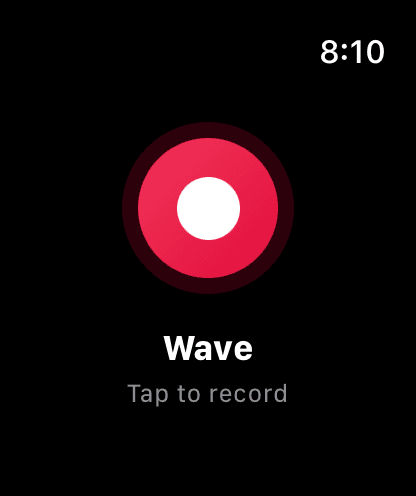
Wave auf der Apple Watch macht dein Handgelenk zum Aufnahmeknopf. Einmal tippen, das Gespräch aufzeichnen – die Audiodatei wird an dein iPhone übergeben, das sie hochlädt und wie jede andere Wave-Aufnahme verarbeitet.
Was du brauchst
- Eine Apple Watch mit watchOS 10 oder neuer
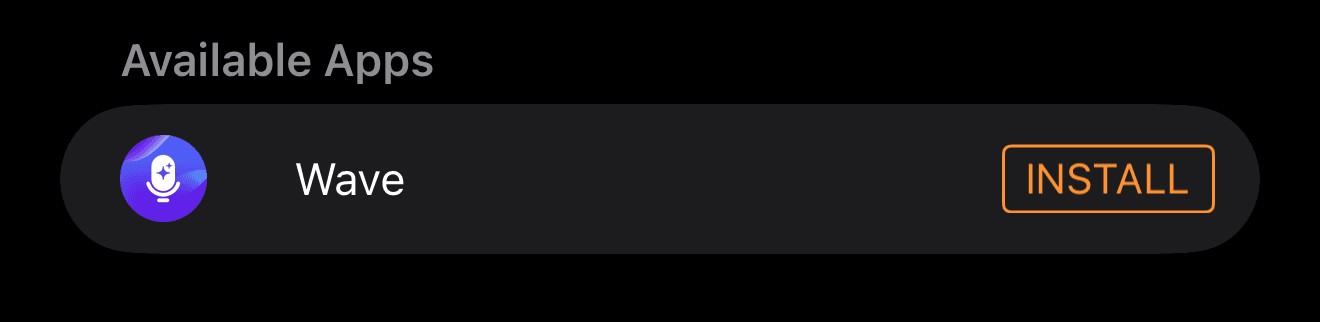
- Wave auf deinem gekoppelten iPhone installiert und angemeldet
Die Watch spricht nie direkt mit den Servern von Wave – das erledigt dein iPhone beim Upload. Das heißt, die Watch selbst braucht kein WLAN oder Mobilfunk, aber dein iPhone muss irgendwann online gehen, damit eine Aufnahme in deiner Bibliothek landet.
Einrichtung
Zeigt die Watch Sign in Required ("Anmeldung erforderlich" – "Öffne Wave auf deinem iPhone, um dich anzumelden"), öffne Wave auf deinem iPhone, während die Watch in der Nähe ist, und tippe auf Retry ("Erneut versuchen"). Ist dein iPhone gar nicht erreichbar, wird der Retry-Button durch iPhone not reachable ("iPhone nicht erreichbar") ersetzt – bring beide Geräte zusammen und versuche es erneut.
Aufnehmen
Um eine Aufnahme stattdessen zu verwerfen, tippe auf den ✕-Button. Wave fragt Cancel Recording? ("Aufnahme abbrechen?" – "Diese Aufnahme wird nicht gespeichert."). Wähle Discard ("Verwerfen"), um sie zu löschen, oder Keep ("Beibehalten"), um weiter aufzunehmen. Eine Pause-Funktion gibt es auf der Watch nicht; stoppe stattdessen und starte eine neue Aufnahme.
Die Aufnahme läuft weiter, wenn der Bildschirm ausgeht, wenn du dein Handgelenk senkst und wenn du zu einer anderen App wechselst. Übernimmt ein Anruf oder Siri das Mikrofon und gibt es innerhalb einer Minute nicht zurück, stoppt Wave die Aufnahme und speichert, was bereits aufgezeichnet wurde, statt sie zu verlieren.
Wave behält während der Aufnahme den Akkustand deiner Watch im Blick. Bei 10 % stoppt Wave die Aufnahme, speichert sie und reiht sie zur Übertragung ein, damit eine leere Batterie dich nicht die Audiodatei kostet. Wave prüft außerdem vor dem Start den freien Speicherplatz – reicht er nicht aus, siehst du Not enough storage space ("Nicht genug Speicherplatz") statt einer Aufnahme.
So gelangen Aufnahmen in deine Bibliothek
Jede fertige Aufnahme wird zur Übertragung an dein iPhone eingereiht. Der Status steht unter dem Aufnahmeknopf:
- Syncing 2 recordings... ("2 Aufnahmen werden synchronisiert...") – die Übergabe läuft.
- Synced! ("Synchronisiert!") – alles auf der Watch wurde übertragen.
- 3 unsent — tap to retry ("3 nicht gesendet — zum Wiederholen tippen") – die Übertragung stockt. Tippe auf diese Zeile, um es sofort erneut zu versuchen.
Sobald dein iPhone die Datei hat, lädt es sie hoch, und die Aufnahme erscheint in deiner Bibliothek mit dem Titel Watch Recording... ("Watch-Aufnahme..."), bis Transkription und Zusammenfassung abgeschlossen sind. Den weiteren Ablauf findest du unter Was nach der Aufnahme passiert.
Aufnahmen warten sicher auf der Watch, bis sie gesendet werden können – nichts geht verloren, nur weil dein iPhone in einem anderen Zimmer lag. Die Warteschlange wird außerdem jedes Mal erneut versucht, wenn du Wave auf der Watch öffnest oder sie sich wieder mit deinem iPhone verbindet – eine stockende Übertragung löst sich so oft von selbst.
Die Wave-Komplikation hinzufügen
Platziere Wave auf deinem Watchface für einen direkten Zugang zur App mit einem Tipp. Wähle im Watchface-Editor einen Komplikationsplatz und dann Wave ("Schnellzugriff auf die Wave-Aufnahme"). Sie funktioniert in den runden, eckigen, rechteckigen und inline platzierten Feldern.
Die Komplikation zeigt, was Wave gerade tut:
- Ruhezustand – ein Mikrofonsymbol; im rechteckigen Feld steht Wave / Tap to record ("Zum Aufnehmen tippen"). Ein Tipp öffnet die App, damit du die Aufnahme bewusst startest.
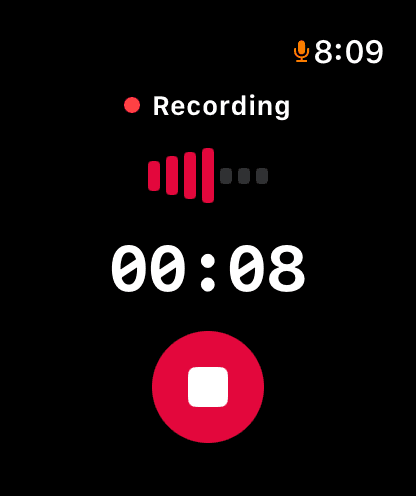
- Während der Aufnahme – ein Stopp-Symbol mit laufendem Timer. Ein Tipp darauf stoppt die Aufnahme.
Synchronisierung vom iPhone aus erzwingen
Zeigt die Watch nicht gesendete Aufnahmen an und das Tippen auf „Retry“ hilft nicht, kannst du die Übertragung vom iPhone aus anstoßen. Gehe zu Settings ("Einstellungen") → Capture Sources ("Aufnahmequellen") → Sync Watch Recordings ("Watch-Aufnahmen synchronisieren"). Wave fordert die Watch auf, erneut zu scannen und zu senden, und meldet dann unter Watch Sync ("Watch-Synchronisierung") zurück: entweder "Found 2 recordings. Transferring now." ("2 Aufnahmen gefunden. Übertragung läuft.") oder "No pending recordings found on Watch." ("Keine ausstehenden Aufnahmen auf der Watch gefunden.")
Zwei Hinweise bedeuten, dass die Watch überhaupt nicht angesprochen werden konnte:
- Watch Not Available ("Watch nicht verfügbar") – "No paired Apple Watch found with Wave installed." ("Keine gekoppelte Apple Watch mit installiertem Wave gefunden.")
- Watch Not Reachable ("Watch nicht erreichbar") – "Make sure your Apple Watch is nearby and awake, then try again." ("Stelle sicher, dass deine Apple Watch in der Nähe und aktiv ist, und versuche es erneut.")
FAQ
Wave nimmt immer nur auf einem Gerät gleichzeitig auf. Erkennt Wave, dass bereits an anderer Stelle eine Aufnahme läuft, zeigt die Watch Recording in progress / on another device ("Aufnahme läuft auf einem anderen Gerät") mit einem Refresh-Button ("Aktualisieren"). Stoppe die andere Aufnahme und tippe dann auf Refresh.
Halte Watch und iPhone nah beieinander und aktiv, öffne dann Wave auf der Watch und tippe auf die Zeile mit den nicht gesendeten Aufnahmen. Bewegt sich weiterhin nichts, nutze Sync Watch Recordings in den iPhone-Einstellungen.
Ja – eine Watch-Aufnahme ist nach dem Upload eine ganz normale Wave-Sitzung. Siehe Wave-Pläne & Preise.
Nein. Nutze das Gerät, das dem Gespräch näher ist – eine Aufnahme mit dem Handy bietet dir Live-Untertitel und Tools während der Aufnahme, die die Watch nicht hat. Wave führt alles geräteübergreifend in einer Bibliothek zusammen, wie unter Wave auf mehreren Geräten nutzen beschrieben.
Nutzt du stattdessen eine Android-Watch? Dann sieh dir Aufnehmen mit der Android-Watch (Wear OS) an.
War dieser Artikel hilfreich?
Brauchst du noch Hilfe?
Live-Untertitel
Verfolge während der Aufnahme auf dem iPhone live mit, was gesagt wird.
Aufnehmen mit der Android-Smartwatch (Wear OS)
Nimm direkt von deinem Handgelenk mit einer Wear-OS-Uhr auf — die Aufnahmen synchronisieren sich mit deinem Android-Handy und landen transkribiert und zusammengefasst in deiner Bibliothek.