PDFs in Wave importieren
Lade einen Vertrag, Bericht oder ein Forschungspapier in Wave hoch und erhalte eine strukturierte Zusammenfassung, die du durchsuchen, befragen und exportieren kannst.
Wave ist nicht nur für Audio gedacht. Gib ihm ein PDF – einen Vertrag, eine Vorstandspräsentation, ein Forschungspapier – und es liest das gesamte Dokument und schreibt eine strukturierte Zusammenfassung, die du durchsuchen, zu der du Fragen stellen und die du wie jede andere Sitzung exportieren kannst. Der PDF-Import funktioniert auf deinem Handy und im Web.
Der PDF-Import ist in der Wave-Desktop-App noch nicht verfügbar. Importiere auf deinem Handy oder unter app.wave.co, und die fertige Sitzung erscheint auf allen Geräten, auch auf dem Desktop.
Ein PDF importieren
In Wave
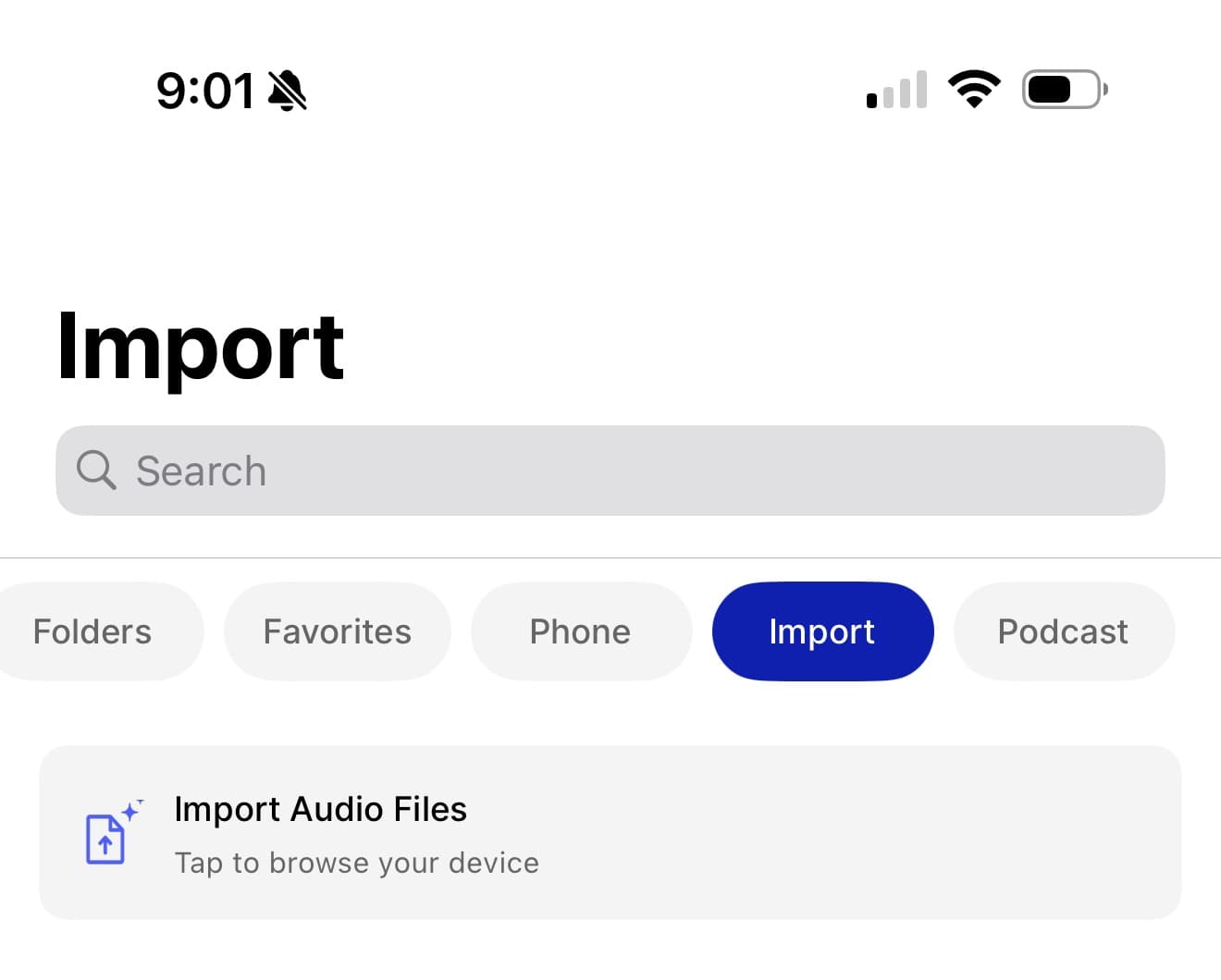
Aus einer anderen App
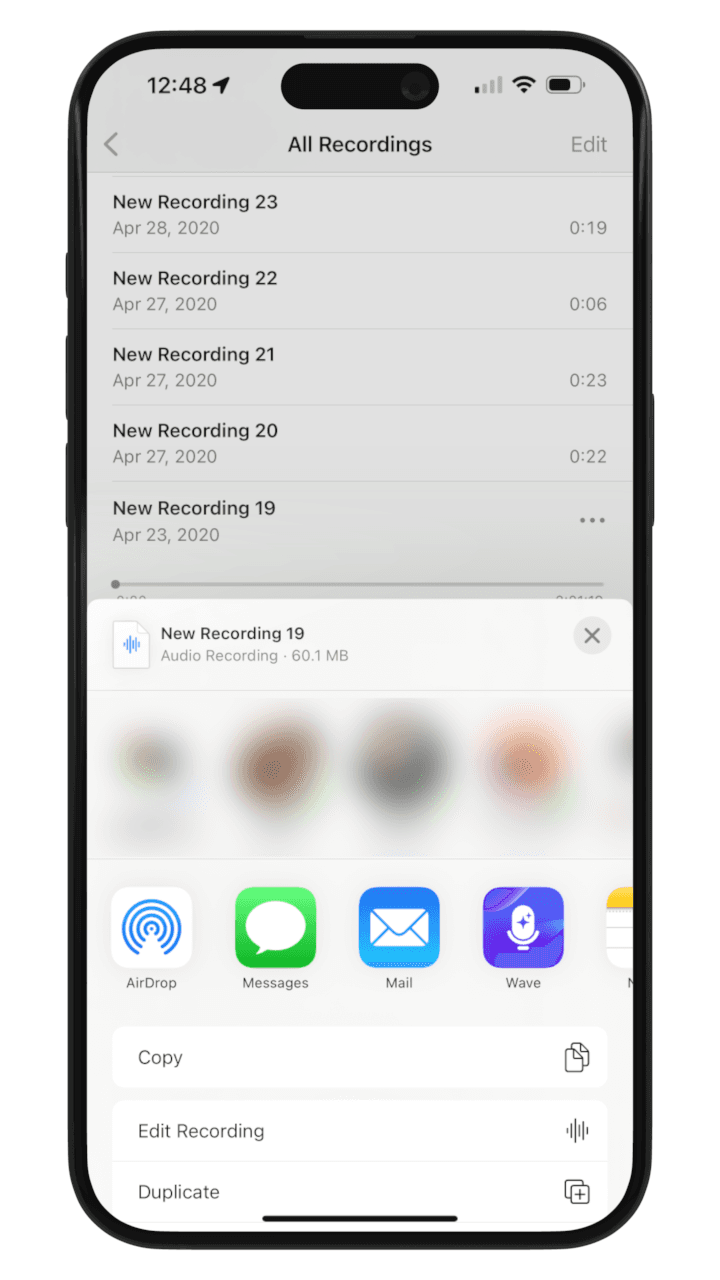
Für den Import ist ein aktives Abo erforderlich – siehe Wave Plans & Pricing.
Was Wave schreibt
PDFs bekommen ein eigenes Zusammenfassungsformat, das auf Dokumente statt auf Gespräche zugeschnitten ist. Wave erstellt:
- High-Level Summary ("Zusammenfassung auf hoher Ebene") – die wichtigsten Kernpunkte in 5 bis 10 Stichpunkten
- Detailed Section-by-Section Summary ("Detaillierte Zusammenfassung nach Abschnitten") – eine Aufschlüsselung jedes größeren Abschnitts
- Key Facts, Numbers, and Dates ("Wichtige Fakten, Zahlen und Daten") – Statistiken, Fristen und konkrete Datenpunkte
- Action Items, Decisions, or Recommendations ("Aufgaben, Entscheidungen oder Empfehlungen") – sofern im Dokument enthalten
- Notable Quotes or Passages ("Bemerkenswerte Zitate oder Passagen") – wo sie zum Verständnis des Dokuments beitragen
- Entities, Roles, and Stakeholders Mentioned ("Erwähnte Personen, Rollen und Beteiligte") – die involvierten Personen und Organisationen
- Document Quality Notes ("Hinweise zur Dokumentqualität") – alles, was Wave als fehlend, beschädigt oder repetitiv erkannt hat
Wave benennt die Sitzung außerdem anhand des Dokumentinhalts, damit du nicht mit einer Bibliothek voller Dateinamen dastehst. Du kannst sie umbenennen oder das Titelformat ändern, falls gewünscht.
Die Zusammenfassung erscheint in der Sprache deiner Aufnahme – siehe Sprache & Übersetzung, um das zu ändern.
Das Ergebnis lesen
Öffne die Sitzung und du erhältst zwei Ansichten:
- Summary ("Zusammenfassung") – die oben beschriebene strukturierte Aufschlüsselung. Bearbeite sie wie jede andere Zusammenfassung oder lass sie mit Customize Summary ("Zusammenfassung anpassen") in einem anderen Stil neu erstellen.
- Transcript ("Transkript") – auf deinem Handy siehst du hier PDF Document ("PDF-Dokument"), die Originaldatei Seite für Seite dargestellt, damit du alles prüfen kannst, was die Zusammenfassung nur gestreift hat.
Von dort aus funktioniert alles andere in Wave wie gewohnt: Stelle der KI Fragen zum Dokument, ziehe Aufgaben heraus, durchsuche es zusammen mit dem Rest deiner Bibliothek oder teile und exportiere es.
Tipps für gute Ergebnisse
- Textbasierte PDFs funktionieren am besten. Wenn du Text im Dokument markieren kannst, kann Wave ihn sauber auslesen.
- Gescannte Seiten funktionieren auch, aber die Textextraktion kann fehlerhaft sein – Wave weist darauf unter „Hinweise zur Dokumentqualität" hin.
- Struktur hilft. Klare Überschriften und Abschnitte geben der abschnittsweisen Zusammenfassung eine Orientierung.
- Prüfe den Transcript-Tab, wenn ein Detail merkwürdig erscheint, statt dich allein auf die Zusammenfassung zu verlassen.
Importierte Dokumente liegen zusammen mit deinen Audio-Importen unter dem Filter Import auf deinem Handy und in der Desktop-App. Alles andere, was du in Wave einbringen kannst, findest du unter Audio- und Videodateien importieren.
War dieser Artikel hilfreich?
Brauchst du noch Hilfe?
YouTube-Videos importieren
Füge einen YouTube-Link ein und erhalte ein Transkript, eine Zusammenfassung und einen KI-Chat, den du zum Video befragen kannst — ohne es dir anzusehen.
Podcasts importieren mit WavePod
Durchsuche das Podcast-Verzeichnis in Wave und verwandle jede Episode in eine zusammengefasste, durchsuchbare Session.