Siri 단축어와 동작 버튼
음성 명령, 단축어 앱 또는 동작 버튼 한 번으로 Wave 녹음을 시작하거나 진행 중인 통화를 녹음할 수 있습니다.
최종 업데이트:
iPhone에서는 Wave AI가 iOS에 두 가지 단축어를 자동으로 등록합니다. 앱을 설치하는 즉시 Siri, 단축어 앱, 동작 버튼 선택 목록에서 바로 사용할 수 있습니다. "Siri에 추가" 단계를 거치거나 Wave에서 따로 켜야 할 설정은 없습니다.
이 단축어는 iOS 17 이상이 필요합니다. iOS 16에서는 아예 표시되지 않으니 대신 Wave 녹음 위젯이나 앱 아이콘 빠른 동작을 사용하세요.
Wave 단축어 두 가지
- Start Wave Recording(Wave 녹음 시작) — "Opens Wave and starts a new recording."(Wave를 열고 새 녹음을 시작합니다)
- Start Wave Phone Bridge(Wave Phone Bridge 시작) — "Opens Wave and starts a bridge call to record an ongoing phone call."(Wave를 열고 브리지 통화를 시작해 진행 중인 전화 통화를 녹음합니다) 브리지 통화의 작동 방식은 전화 통화 녹음하기를 참고하세요.
두 단축어 모두 실행하는 즉시 작동합니다. Wave가 열리고 녹음 또는 브리지 통화가 시작되며, 직접 시작할 때와 같은 요금제 및 마이크 권한 규칙이 적용됩니다.
Start Wave Phone Bridge는 인증된 전화번호, 즉 전화 탭에서 사용하는 것과 같은 발신자 번호로 전화를 겁니다. 아직 번호를 인증하지 않았다면 단축어가 전화 탭을 열기는 하지만 발신할 번호가 없어 브리지 통화를 시작할 수 없습니다.
Siri 명령어
"Hey Siri" 또는 "Siri"라고 부른 뒤 아래 명령어 중 하나를 말하세요.
녹음을 시작하려면:
- "Start a new Wave recording"
- "Start Wave recording"
- "Start recording with Wave"
- "New Wave recording"
진행 중인 통화를 녹음하려면:
- "Start Wave Phone Bridge"
- "Record my call with Wave"
모든 명령어에 "Wave"라는 단어가 들어 있습니다. Siri는 이 단어로 실행할 앱을 구분합니다.
동작 버튼에 할당하기
동작 버튼은 iPhone 15 Pro 이상 모델에 있습니다.
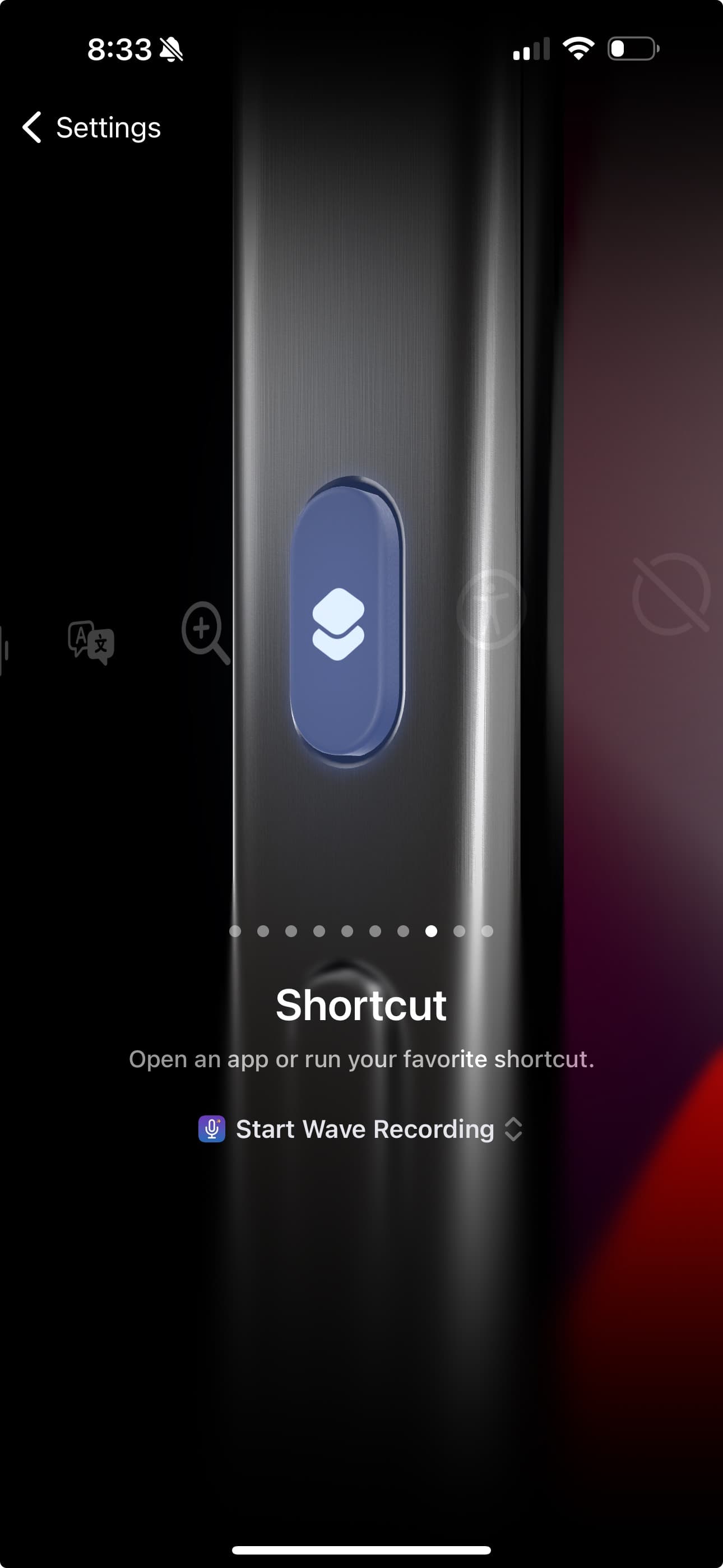
이제 동작 버튼을 길게 누르면 바로 녹음이 시작됩니다. 회의가 갑자기 시작되어 여러 번 탭할 여유가 없을 때 유용합니다.
단축어 앱에서 찾기
두 동작은 모두 Apple 단축어 앱에 있으며, 단축어 앱에서 Wave를 검색하면 찾을 수 있습니다. Wave 안에서도 바로 이동할 수 있습니다. 설정을 열고 일반 아래의 Siri 및 단축어를 탭하세요. 단축어 앱에서는 바로 실행하거나, 홈 화면에 추가하거나, 직접 만든 단축어와 자동화에 넣어 사용할 수 있습니다.
자주 묻는 질문
이제 해당 버튼은 없으며 필요하지도 않습니다. Wave 단축어는 설치 시 iOS에 자동으로 등록되므로 이미 Siri와 단축어 앱에서 사용할 수 있습니다.
iOS 17 이상인지, 설치 후 Wave를 한 번 이상 열었는지 확인하세요. 명령어에 "Wave"라는 단어를 넣어야 합니다. Siri는 위에 나열된 명령어를 인식합니다.
단축어는 녹음 버튼과 같은 규칙을 따릅니다. Wave에 마이크 권한이 있어야 하고(iOS 설정 > Wave > 마이크), 요금제에 녹음 권한이 포함되어 있어야 합니다. 자세한 내용은 Wave 요금제 및 가격을 참고하세요. 이미 녹음이 진행 중이라면 단축어는 새 녹음을 시작하지 않고 진행 중인 녹음을 화면에 표시합니다.
Siri와 동작 버튼은 Apple 기기에서만 사용할 수 있습니다. Android에서는 Wave 녹음 위젯이나 앱 아이콘 빠른 동작으로 한 번의 탭만으로 녹음을 시작하세요.
이 문서가 도움이 되었나요?
도움이 더 필요하신가요?