Wave 위젯 및 빠른 동작
Wave를 먼저 열지 않고도 홈 화면, 잠금 화면 또는 앱 아이콘에서 바로 녹음을 시작할 수 있습니다.
최종 업데이트:
Wave AI는 iPhone과 Android 모두에서 한 번의 탭으로 실행할 수 있는 두 가지 방법을 제공합니다. 홈 화면이나 잠금 화면에 추가하는 Wave 녹음 위젯과 앱 아이콘의 빠른 동작입니다. 앱을 열고 녹음 버튼을 찾을 필요 없이 바로 녹음을 시작할 수 있습니다.
Wave 녹음 위젯
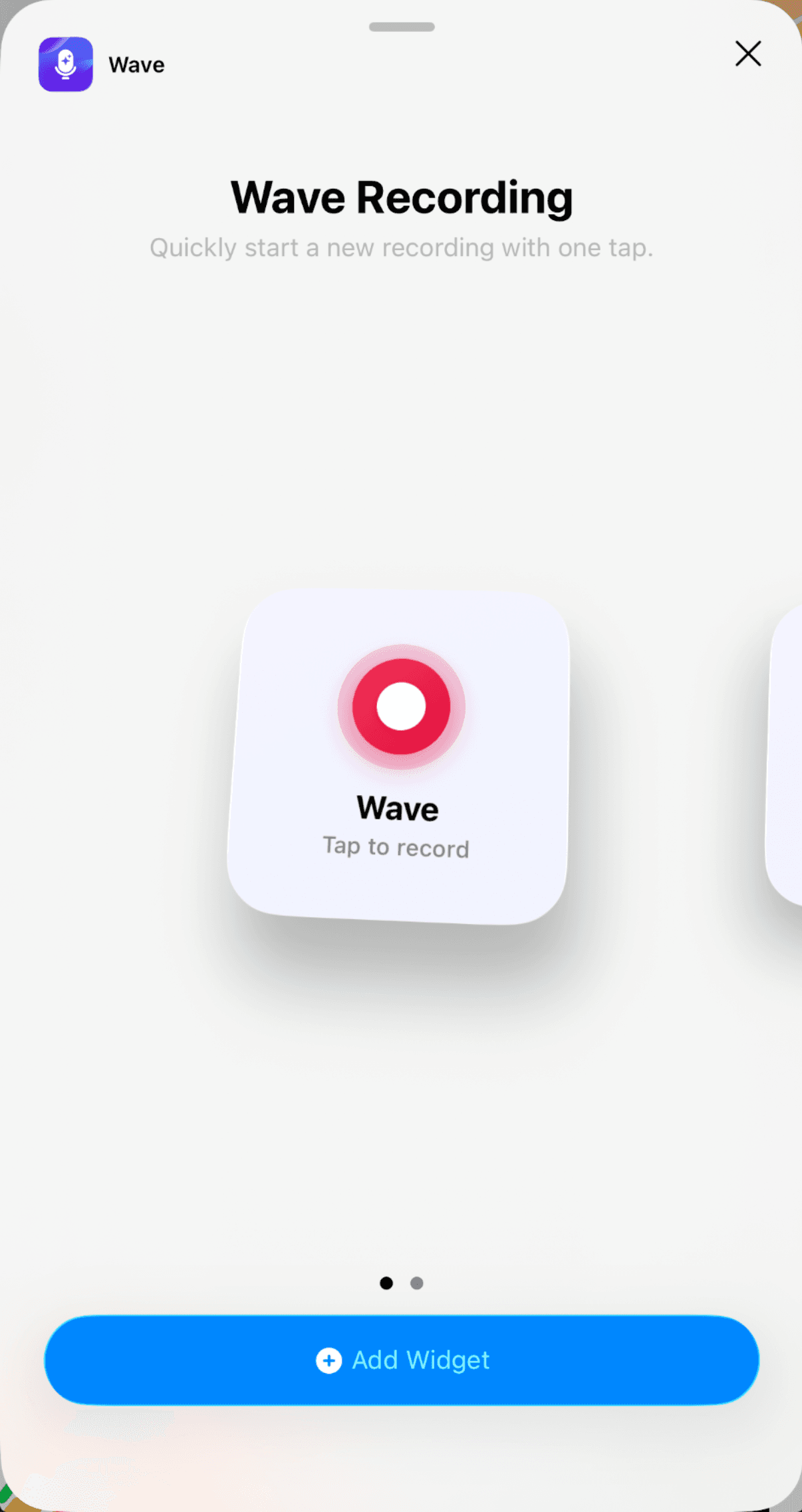
휴대폰의 위젯 목록에서 Wave 녹음 위젯을 찾으세요. 위젯 설명은 "한 번 탭으로 새 녹음을 시작하세요."입니다. 녹음 중이 아닐 때는 Wave와 함께 탭하여 녹음 안내가 표시됩니다. 위젯을 탭하면 Wave가 열리고 바로 새 녹음이 시작됩니다.
단순한 바로가기가 아니라 실시간으로 상태가 바뀌는 위젯입니다.
- 녹음하는 동안에는 녹음 중 표시로 바뀌고, 경과 시간을 보여 주는 타이머가 나타납니다.
- 녹음 중에 위젯을 탭하면 새 녹음을 시작하지 않고 진행 중인 녹음 화면이 열립니다.
위젯은 앱의 녹음 버튼과 같은 규칙을 따릅니다. 요금제에 녹음 기능이 포함되어 있지 않으면 탭할 때 업그레이드 화면이 열립니다. 자세한 내용은 Wave 요금제 및 가격을 참고하세요. Wave에 아직 마이크 접근 권한이 없다면 녹음을 시작하기 전에 권한을 요청합니다.
위젯 추가하기
iPhone 위젯은 홈 화면용 두 가지 크기(소형, 중형)와 잠금 화면용 두 가지 크기(작은 원형, 넓은 직사각형)로 제공됩니다.
홈 화면:
잠금 화면:
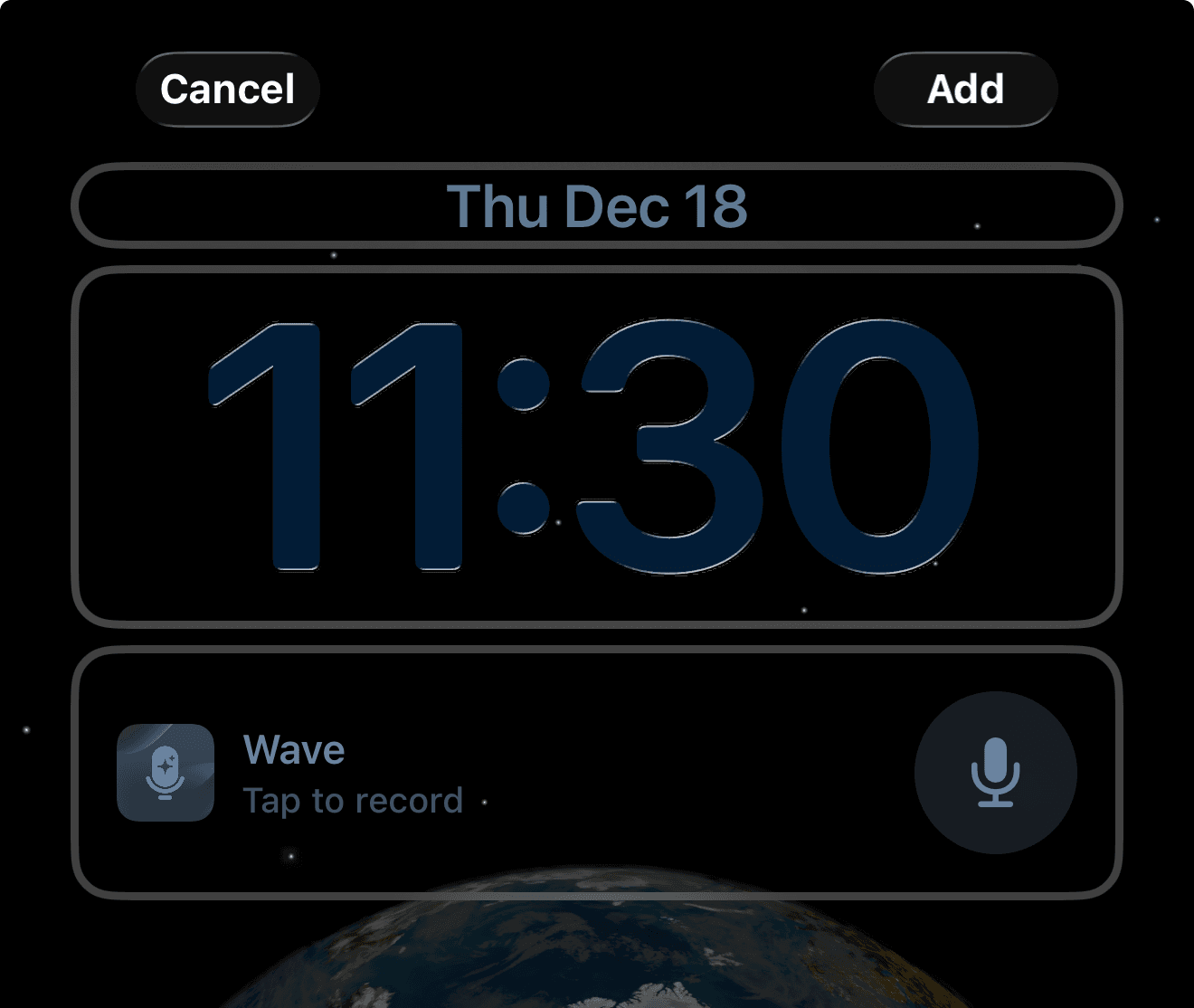
홈 화면 위젯(두 크기 모두)과 직사각형 잠금 화면 위젯은 녹음하는 동안 실시간 타이머를 표시합니다. 작은 원형 잠금 화면 위젯은 타이머를 표시할 공간이 없어 마이크 아이콘이 녹음 기호로 바뀝니다.
보안 설정에 따라 잠금 화면에서 Wave를 열 때 iOS가 Face ID를 요구할 수 있습니다.
앱 아이콘의 빠른 동작
Wave 앱 아이콘을 길게 누르면 별도 설정 없이 바로 사용할 수 있는 바로가기가 나타납니다. 두 플랫폼 모두 지원하며, 표시되는 이름은 조금 다릅니다.
- 녹음 시작: Wave를 열고 새 녹음을 시작합니다.
- Record Ongoing Phone Call(진행 중인 통화 녹음): 이미 진행 중인 통화를 녹음하기 위한 브리지 통화 절차를 시작합니다.
- 문의하기: 고객 지원 채팅을 엽니다.
어떤 방법을 사용해야 할까요?
| 실행 방법 | 지원 기기 | 실시간 녹음 타이머 | 통화 녹음 |
|---|---|---|---|
| 홈 화면 위젯 | iPhone 및 Android | 지원 | 미지원 |
| 잠금 화면 위젯 | iPhone, 지원되는 Android 기기 | 직사각형 크기만 지원 | 미지원 |
| 앱 아이콘 빠른 동작 | iPhone 및 Android | 미지원 | 지원 |
세 가지를 모두 사용하는 사용자도 많습니다. 빠르게 시작할 때는 잠금 화면, 타이머를 볼 때는 홈 화면, 통화를 녹음할 때는 빠른 동작을 사용합니다. 손을 쓰지 않고 시작하고 싶다면 iPhone에서는 음성이나 동작 버튼으로도 녹음을 시작할 수 있습니다. Siri 단축어 및 동작 버튼을 참고하세요.
위젯 목록에 Wave 녹음이 보이지 않으면 Wave를 최신 버전으로 업데이트하고, 위젯이 등록되도록 앱을 한 번 연 다음 다시 확인하세요.
이 문서가 도움이 되었나요?
도움이 더 필요하신가요?