Wave 라이브러리 둘러보기
녹음을 정렬하고 필터링해 원하는 항목만 찾고, 세션을 열지 않고도 이름 변경, 폴더 정리, 즐겨찾기 추가, 삭제까지 할 수 있습니다.
최종 업데이트:
녹음하거나 가져오거나 회의 봇으로 기록한 모든 세션은 하나의 목록에 모입니다. 필터로 원하는 종류의 세션만 추릴 수 있고, 길게 누르거나 스와이프하면 이름 변경, 날짜 변경, 폴더 정리, 즐겨찾기, 삭제 같은 일상적인 작업을 세션을 열지 않고 처리할 수 있습니다.
목록 정렬 및 필터링
세션 목록은 홈 탭에 표시됩니다. 오른쪽 위에는 + (녹음, 가져오기 등 세션을 추가하는 메뉴)와 프로필 사진이 있습니다. 목록 위에는 Waves 검색 상자와 칩이 한 줄로 표시됩니다.
첫 번째 칩에는 전체라고 표시되며, 탭하면 메뉴가 열립니다.
- 모든 Wave — 모든 세션을 정렬 기준에서 선택한 순서로 표시합니다.
- 폴더 — 목록 대신 폴더를 표시합니다. 폴더를 탭하면 안에 있는 세션을 볼 수 있습니다.
- 미분류 — 어떤 폴더에도 속하지 않은 세션과 그 개수를 표시합니다. 세션을 하나 이상 폴더에 넣어야 이 옵션이 나타납니다.
- 즐겨찾기 — 별표를 표시한 모든 세션입니다.
- 나와 공유됨 — 다른 사람이 공유한 세션입니다. 공유받은 세션이 있을 때만 나타납니다.
- 소스 — 세션의 출처별로 목록을 좁힙니다. 녹음, 회의 봇, 전화 통화, 가져오기, YouTube, 팟캐스트가 각각 개수와 함께 표시됩니다. 여러 기기에서 녹음하는 경우 녹음을 누르면 하위 메뉴(모바일 앱, 데스크톱 앱, 웹, Chrome, 워치)가 열립니다. 아직 사용하지 않은 소스는 흐리게 표시되며, 선택하면 시작하는 방법을 확인할 수 있습니다.
- 최근 삭제됨 — 삭제한 세션을 30일 동안 보관하는 곳입니다.
- 정렬 기준 — 목록의 순서입니다(아래 참고).
소스를 적용하면 칩에 소스 이름과 X가 표시됩니다. X를 탭하면 전체 세션 목록으로 돌아갑니다.
일부 소스를 선택하면 목록 맨 위에 카드가 표시되어 바로 항목을 추가할 수 있습니다. 오디오 또는 PDF 파일 가져오기, 회의 봇 보내기, 전화 통화 녹음, 팟캐스트 둘러보기, YouTube 동영상 가져오기 카드가 있습니다.
메뉴 칩 옆에는 모든 세션의 할 일을 모아 보여 주는 할 일 칩이 있고, Wave가 음성으로 누군가를 인식하면 인물 칩도 나타납니다. 폴더가 있으면 그 뒤로 폴더 칩이 이어집니다. 미분류(미분류 세션이 있을 때), 고정한 폴더와 최근 폴더, 그리고 모든 폴더 순입니다. 폴더 칩을 길게 누르면 고정 또는 고정 해제할 수 있습니다.
순서를 바꾸려면 전체 칩을 탭한 다음 메뉴 아래쪽 정렬 기준 섹션에서 선택하세요.
- 최신순 — 기본값입니다.
- 오래된순
- 제목순 — 가나다(A~Z)순입니다.
최신순 외의 옵션을 선택하면 칩에 해당 순서가 표시됩니다(예: 전체 · 오래된순).
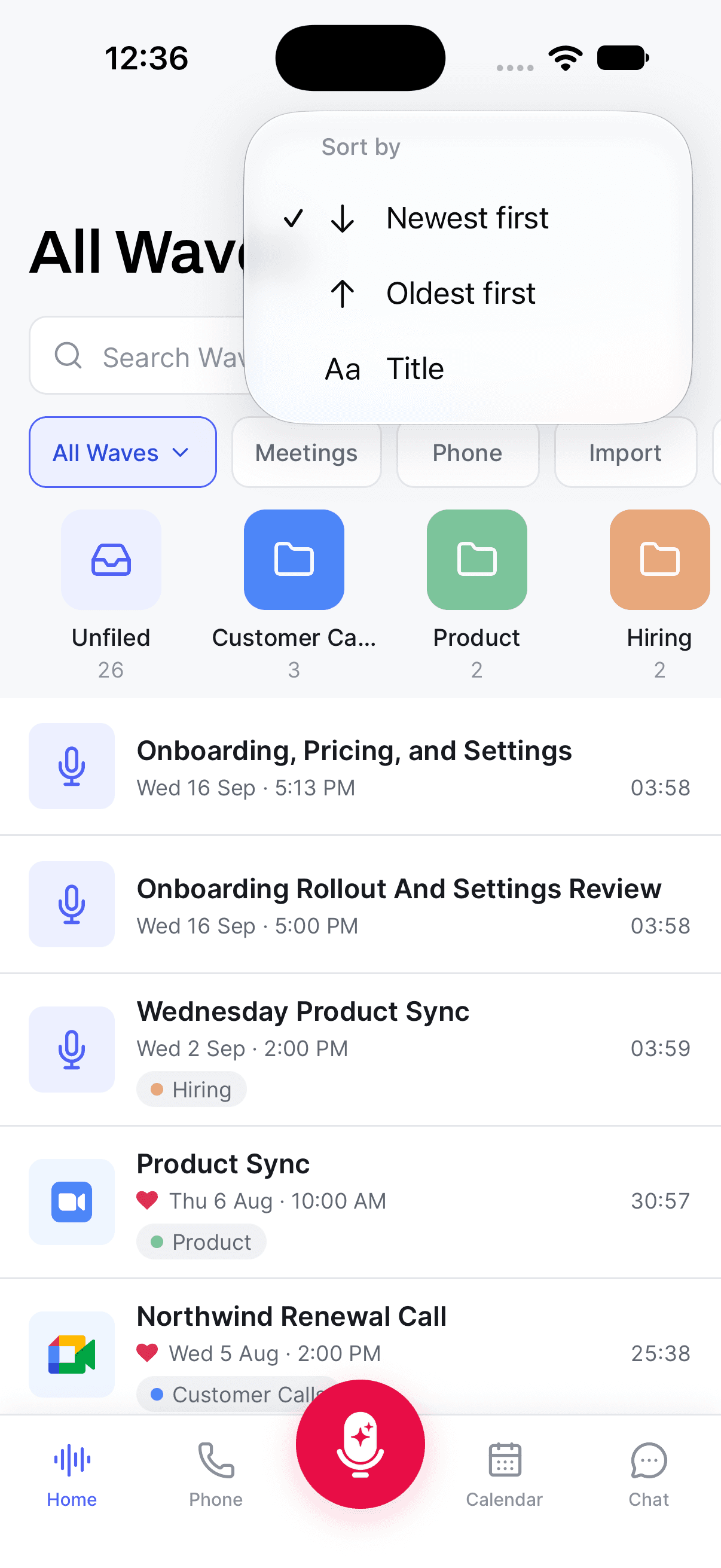
선택한 순서는 해당 휴대폰에 저장되며 모든 Wave, 즐겨찾기, 미분류와 모든 소스에 똑같이 적용됩니다. 정렬 기준은 폴더, 최근 삭제됨, 나와 공유됨에서는 표시되지 않습니다. 폴더는 자체 정렬 순서를 따르고, 최근 삭제됨은 항상 가장 최근에 삭제한 항목부터 표시하며, 검색 결과는 별도의 가장 일치 / 최근 항목 전환 버튼을 사용합니다.
세션 하나에 빠르게 작업하기
목록에서 세션을 길게 누르면 메뉴가 열립니다.
- 즐겨찾기 / 즐겨찾기 해제
- 폴더에 추가 — 폴더 안을 보고 있을 때는 폴더에서 제거로 표시됩니다.
- 선택 — 다중 선택을 시작해 여러 세션을 한 번에 처리합니다.
- 공유 — 세션을 열어 전체 공유 및 내보내기 옵션을 표시합니다.
- 제목 편집 — 새 제목을 입력하고 저장을 탭하세요. Wave가 AI로 만든 제목은 초안일 뿐입니다.
- 날짜/시간 편집 — 실제 녹음 시점과 가져온 시점이 다를 때 사용합니다.
- 오디오 삭제… — 오디오 파일만 삭제하고 전사와 요약은 남깁니다. Wave에 오디오가 저장된 세션에서만 표시됩니다. 일정 시간 후 녹음 자동 삭제하기를 참고하세요.
- 삭제 — 최근 삭제됨으로 옮겨 30일 동안 보관합니다.
세션을 왼쪽으로 스와이프하면 가장 많이 쓰는 세 가지 작업인 즐겨찾기, 폴더에 추가, 삭제를 바로 할 수 있습니다. 끝까지 스와이프하면 한 번에 삭제됩니다.
최근 삭제됨 안에서는 길게 누르기와 스와이프 모두 복원과 영구 삭제로 바뀝니다.
영구 삭제는 30일 보관 기간을 거치지 않고 바로 삭제합니다. 녹음, 전사, 요약, 채팅 기록이 모두 삭제되며 고객 지원팀도 복구할 수 없습니다.
더 알아보기
이 문서가 도움이 되었나요?
도움이 더 필요하신가요?