Importar archivos de audio y video
Convierte una grabación que ya tienes —una nota de voz, un video, una entrevista— en una sesión de Wave con transcripción y resumen.
Última actualización:
Si ya tienes audio en otro lugar —una nota de voz, una entrevista descargada, el video de una charla—, puedes pasárselo a Wave y obtener la misma transcripción, resumen y chat con IA que obtienes con una grabación en vivo. La importación funciona en tu teléfono, en la web y en la aplicación de escritorio, y la sesión terminada se sincroniza en todas partes.
Importar requiere un plan de pago. En el plan gratuito, la opción de importar sigue estando ahí, pero abre la pantalla de actualización en tu teléfono, el cuadro de carga en la web aparece deshabilitado bajo Upgrade your subscription to import files. ("Actualiza tu suscripción para importar archivos"), y la aplicación de escritorio de Wave responde con Subscription required ("Se requiere suscripción"). Consulta Planes y precios de Wave.
Importar un archivo
Hay dos formas de hacerlo: explorar tu dispositivo desde dentro de Wave, o enviar el archivo a Wave desde la app donde se encuentra.
Desde dentro de Wave
Desde otra app
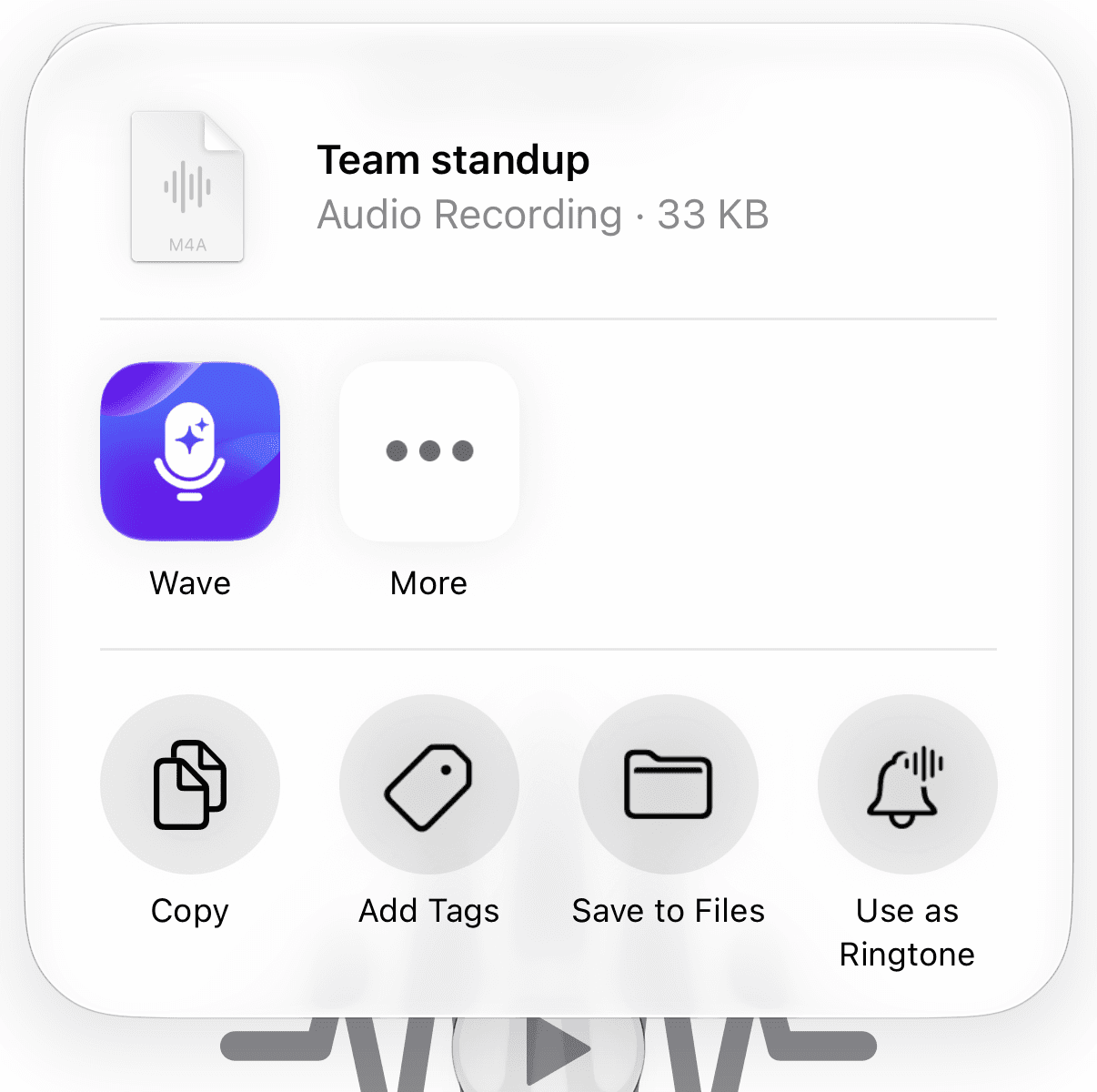
Los archivos grandes tardan un rato en subirse. Wave te indica Please leave the app open while uploading. ("Por favor, mantén la app abierta mientras se sube") — hazlo hasta que la sesión deje de mostrar una subida en curso.
Formatos compatibles
Cada app ofrece una lista ligeramente distinta, porque cada una usa su propio selector de archivos.
- iPhone y Android — la mayoría de los tipos de audio que tu dispositivo puede producir, incluyendo MP3, M4A, WAV, AIFF, AAC, FLAC, OGG, OPUS, AMR, CAF y WMA. Los PDF pasan por el mismo selector. El video también funciona: elige Import a video ("Importar un video") en el menú + para elegir desde tu biblioteca de fotos, o selecciona un archivo de video en el selector de archivos. Compartir un video a Wave desde Photos o Files también funciona.
- Web — audio: MP3, WAV, M4A, AMR, AAC, FLAC, OGG, OPUS, AIFF; video: MP4, MOV, WebM; y PDF.
- Desktop — MP3, WAV, M4A, AAC, FLAC, OGG, CAF, WebM, MP4. Sin OPUS ni PDF.
Los archivos de video son compatibles: Wave conserva la pista de audio, la transcribe e ignora la imagen. MP4, MOV y WebM son los contenedores más seguros. AVI no es compatible, aunque el cargador web aún lo lista: la aplicación web marca un AVI con Wave cannot import this file type ("Wave no puede importar este tipo de archivo"), y un AVI compartido desde tu teléfono termina con "This file type (.avi) isn't supported. Please convert it to MP3, M4A, WAV or MP4 and import it again." ("Este tipo de archivo (.avi) no es compatible. Conviértelo a MP3, M4A, WAV o MP4 e impórtalo de nuevo."). Conviértelo a MP3 o M4A e impórtalo de nuevo.
Límites
- Duración. Wave transcribe hasta 10 horas de audio por archivo. Todo lo que exceda las 10 horas se corta, así que divide las grabaciones más largas antes de importarlas.
- Cuántos. Las importaciones tienen un límite por hora y por día para evitar abusos. En una prueba o en una cuenta que todavía no ha sido facturada: 12 por hora y 20 por día (5 por hora y 8 por día durante las primeras 48 horas de la cuenta). Una vez que tu plan se ha facturado por primera vez: 40 por hora y 100 por día. Si alcanzas un límite, la sesión muestra "You've imported too many files this hour. Please wait and try again." ("Has importado demasiados archivos esta hora. Espera e inténtalo de nuevo.") o "Daily import limit reached. Please try again tomorrow." ("Se alcanzó el límite diario de importación. Inténtalo de nuevo mañana."). Los intentos bloqueados también cuentan, así que espera a que pase el período en lugar de reintentar.
- "Your account has been restricted from importing files. Please contact support." ("Se ha restringido tu cuenta para importar archivos. Por favor, contacta a soporte.") Esto aparece después de unos 40 intentos de importación en un día (250 en un plan que ya se ha facturado), incluyendo los que fueron rechazados. No se levanta por sí solo: usa Chat with support ("Chatear con soporte") en Settings ("Configuración") → Help ("Ayuda") de la aplicación móvil de Wave (o envía un correo a support@wave.co desde la dirección con la que inicias sesión) y el equipo de soporte puede revisarlo y levantarlo. Distribuye los lotes grandes a lo largo de varios días para mantenerte por debajo del límite.
- Enlaces. Solo se pueden importar enlaces de YouTube. Un enlace de Spotify, Vimeo, Dropbox, Google Drive u otro no funcionará: descarga el archivo primero y luego impórtalo. Los podcasts tienen su propia vía, Wave Pod.
Qué sucede después
La sesión aparece en tu biblioteca de inmediato y se procesa sola: Wave transcribe el audio, separa a los hablantes, escribe un resumen y nombra la sesión por ti. El procesamiento ocurre en los servidores de Wave, así que puedes cerrar la app en cuanto termine la subida. Consulta Qué sucede después de grabar para ver el panorama completo.
Las sesiones importadas se agrupan bajo Imports ("Importaciones") en el filtro Source ("Origen") de tu biblioteca.
Otras cosas que puedes importar
- Importar videos de YouTube — pega un enlace en lugar de un archivo
- Importar PDF a Wave — los documentos tienen su propio formato de resumen
- Importar podcasts con Wave Pod — explora un directorio de podcasts y resume un episodio
¿Te resultó útil este artículo?
¿Necesitas más ayuda?