Importar PDFs en Wave
Suelta un contrato, informe o trabajo de investigación en Wave y obtén un resumen estructurado que puedes buscar, consultar y exportar.
Wave no es solo para audio. Dale un PDF — un contrato, una presentación del consejo, un trabajo de investigación — y leerá el documento completo y escribirá un resumen estructurado que puedes buscar, consultar y exportar como cualquier otra sesión. La importación de PDF funciona en tu teléfono y en la web.
La importación de PDF todavía no está disponible en la aplicación de escritorio de Wave. Impórtalo desde tu teléfono o en app.wave.co y la sesión terminada aparecerá en todos tus dispositivos, incluido el de escritorio.
Importar un PDF
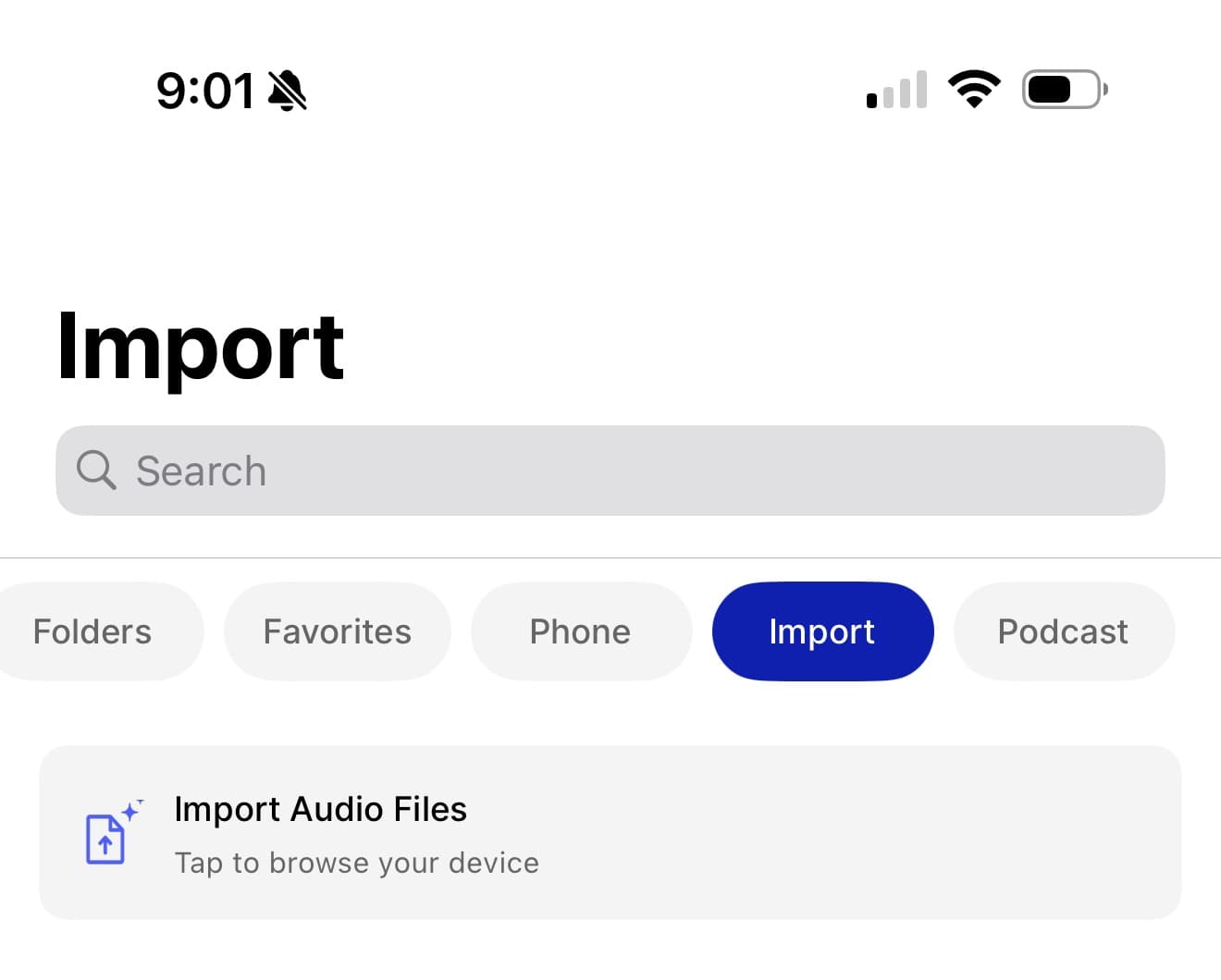
Desde dentro de Wave
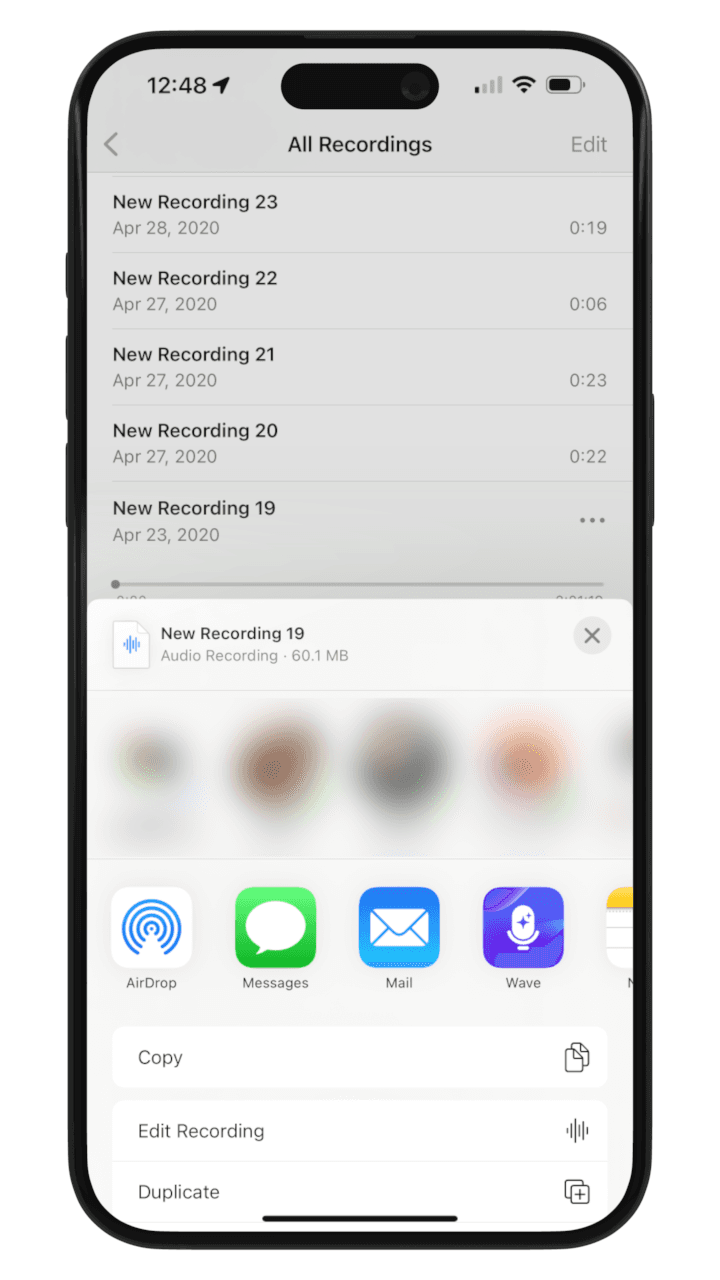
Desde otra aplicación
Para importar necesitas una suscripción activa; consulta Wave Plans & Pricing.
Qué escribe Wave
Los PDF tienen su propio formato de resumen, pensado para documentos en lugar de conversaciones. Wave genera:
- High-Level Summary — las conclusiones principales, en 5 a 10 puntos
- Detailed Section-by-Section Summary — un desglose de cada sección principal
- Key Facts, Numbers, and Dates — estadísticas, plazos y datos concretos
- Action Items, Decisions, or Recommendations — cuando el documento los contiene
- Notable Quotes or Passages — cuando son relevantes para entender el documento
- Entities, Roles, and Stakeholders Mentioned — las personas y organizaciones involucradas
- Document Quality Notes — cualquier cosa que falte, esté dañada o sea repetitiva y que Wave haya detectado
Wave también nombra la sesión según el contenido del documento, para que no termines con una biblioteca llena de nombres de archivo. Puedes cambiarlo o modificar el formato del título si lo prefieres.
El resumen sale en el idioma de tu grabación; consulta Language & Translation para cambiarlo.
Leer el resultado
Abre la sesión y verás dos vistas:
- Summary — el desglose estructurado descrito arriba. Edítalo como cualquier otro resumen, o vuelve a generarlo en otro estilo con Customize Summary.
- Transcript — en tu teléfono esto muestra PDF Document, el archivo original renderizado página por página para que puedas comprobar cualquier detalle que el resumen haya pasado por alto.
A partir de ahí, todo lo demás en Wave funciona igual que siempre: hazle preguntas a la IA sobre el documento, extrae tareas pendientes, búscalo junto con el resto de tu biblioteca, o compártelo y expórtalo.
Consejos para obtener buenos resultados
- Los PDF basados en texto funcionan mejor. Si puedes seleccionar texto en el documento, Wave puede leerlo sin problemas.
- Las páginas escaneadas también funcionan, pero la extracción de texto puede ser menos precisa; Wave lo indicará en Document Quality Notes.
- La estructura ayuda. Los encabezados y secciones claras le dan al resumen por secciones algo que seguir.
- Revisa la pestaña Transcript si algún detalle parece incorrecto, en lugar de confiar solo en el resumen.
Los documentos importados aparecen junto a tus importaciones de audio bajo el filtro Import en tu teléfono y en la aplicación de escritorio. Para ver todo lo demás que puedes importar a Wave, consulta Importing Audio and Video Files.
¿Te resultó útil este artículo?
¿Necesitas más ayuda?