Personalizar tu resumen
Obtén resúmenes con el formato que realmente necesitas: 31 plantillas ya listas, tus propios formatos guardados, un estilo predeterminado para todas tus grabaciones o una reescritura en otro idioma.
El resumen predeterminado de Wave son notas estructuradas con puntos clave y acciones. Si no es el formato que necesitas —un informe para la junta directiva, un reporte de pipeline de ventas, una guía de estudio o algo que describas con tus propias palabras—, Customize Summary ("Personalizar resumen") reescribe el resumen en ese formato. Puedes elegir un estilo mientras grabas para que el resumen salga bien desde el principio, definir un estilo como predeterminado para que todas tus grabaciones lo usen, o volver a darle formato a cualquier sesión terminada tantas veces como quieras.
Elige un estilo mientras grabas
Elegirlo de antemano evita tener que regenerar el resumen después. El estilo queda guardado en esa sesión y se usa cuando Wave redacta el resumen.
Mientras una grabación está en curso, busca la fila Session tools ("Herramientas de sesión") debajo de la forma de onda y toca Summary ("Resumen"). El selector tiene un cuadro de búsqueda, Default Wave Summary ("Resumen predeterminado de Wave") arriba del todo, Your Saved Styles ("Tus estilos guardados") si tienes alguno, y luego las plantillas agrupadas por categoría. Toca una: la herramienta Summary se resalta para indicar que hay un estilo definido.
Cambia el estilo de un resumen que ya tienes
Abre la sesión y ve a Customize ("Personalizar"). En iPhone y Android es uno de los botones de acción debajo del encabezado de la sesión; en la web está en la barra de herramientas encima de tu resumen; en desktop es More actions ("Más acciones", el botón ⋯) → Customize summary.
La pestaña Style ("Estilo") es la misma en todas partes:
Elige una tarjeta bajo Pre-built Templates ("Plantillas prediseñadas"), o una de las tuyas bajo Saved Customizations ("Personalizaciones guardadas").
O escribe tus propias instrucciones bajo Add New Customization ("Añadir nueva personalización"): el campo dice "Tell Wave exactly how you want it to generate your summaries" ("Dile a Wave exactamente cómo quieres que genere tus resúmenes"). Por ejemplo: "Agrupa por interlocutor, viñetas concisas, acciones pendientes arriba del todo."
Decide si quieres conservar lo que escribiste. Si escribiste las instrucciones desde cero, activa Save this customization ("Guardar esta personalización") y ponle un título. Si partiste de uno de tus formatos guardados y cambiaste el texto, Wave te pregunta si quieres Update ("Actualizar") ese formato, Save as new ("Guardar como nuevo") o usar el cambio Just this once ("Solo por esta vez"). Si partiste de una plantilla prediseñada y la modificaste, elige Save as my own version ("Guardar como mi propia versión") para conservar tu copia editada con su propio nombre —la plantilla original de Wave sigue igual— o Just this once.
Toca Apply Style Customization ("Aplicar personalización de estilo"). La pantalla se cierra y la sesión muestra un estado de procesamiento mientras Wave reescribe el resumen. El nuevo resumen aparece solo cuando está listo, y su etiqueta Style: indica el formato aplicado.
Las opciones de guardado anteriores, y el lápiz para editar un formato guardado directamente desde esta pantalla, ya están disponibles en la web, en la app de iPhone y Android desde la versión 4.0.3, y en desktop desde la 2.2.4. En versiones anteriores, Save this customization siempre guarda una copia nueva, y editas los formatos guardados desde Settings (consulta Guarda tus propios formatos).
Aplicar un estilo reemplaza el resumen actual. Si has editado el resumen manualmente, esas ediciones se pierden en cuanto se aplica un nuevo estilo, así que primero cambia el estilo y edita después. Consulta editar resúmenes y transcripciones.
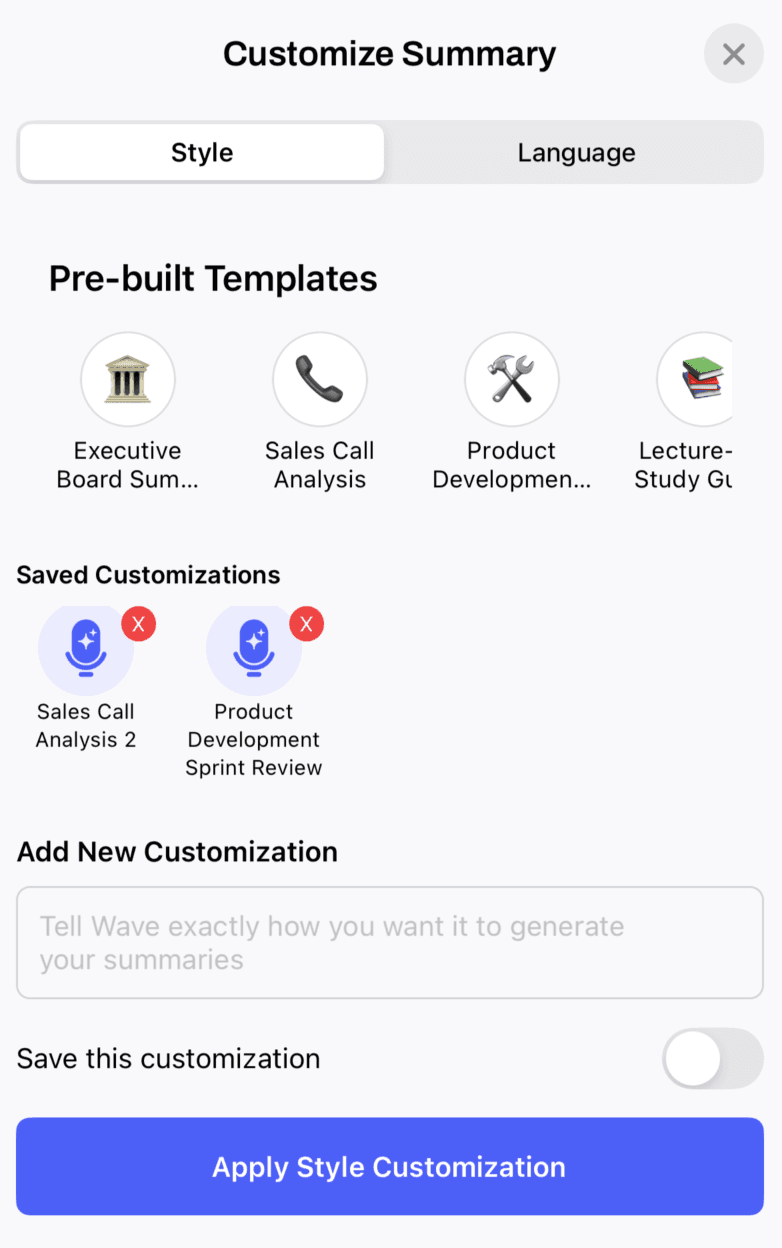
Las 31 plantillas prediseñadas
Executive Board Summary · Sales Call Analysis · Product Development Sprint Review · Lecture-to-Study Guide · HR Performance Review · Content Marketing Plan · Investor Pitch Summary · Freelancer Client Brief · Team Stand-Up Summary · Customer Support Resolution · Voice Memo Notes · Project Status Report · Quarterly Business Review · Stakeholder Update · Strategy Session Notes · Vendor Meeting Summary · Market Analysis Brief · Product Roadmap Review · Budget Review Meeting · Partnership Review · Operations Review · Legal Client Consultation · Medical Consultation · Creative Brainstorming · Podcast Episode Summary · Crisis Management Meeting · Real Estate Consultation · Research Interview · Training Session Summary · Creative Writing Interview · Legal Deposition Summary
Guarda tus propios formatos
Todo lo que guardes aparecerá como una tarjeta de Saved Customizations en la pantalla Customize de cada sesión, y bajo Your Saved Styles en el selector previo a la grabación, en todos los dispositivos.
Edita un formato guardado
Cualquier formato guardado se puede modificar después. Editarlo nunca reescribe los resúmenes que ya generaste con él; vuelve a aplicar el formato desde Customize en cualquier sesión que quieras rehacer, y si el formato es tu predeterminado, las grabaciones nuevas adoptan la redacción actualizada de inmediato.
- Desde la pantalla Customize de una sesión: toca el lápiz en la tarjeta del formato bajo Saved Customizations, cambia el título o las instrucciones, y guarda. (Ahora en la web; en iPhone y Android desde la 4.0.3; en desktop desde la 2.2.4.)
- Desde Settings: en cada cliente se listan tus formatos guardados con Edit ("Editar") y Delete ("Eliminar") junto a cada uno; las rutas exactas están abajo.
Crea tu propia versión de una plantilla de Wave
Las 31 plantillas prediseñadas no se pueden editar directamente, pero puedes partir de una: selecciónala en la pantalla Customize de una sesión, cambia las instrucciones y elige Save as my own version. Tu copia aparece bajo Saved Customizations con su propio nombre, y el original de Wave permanece disponible sin cambios.
Ve a Settings → Personalization → Summary Formats para gestionarlos fuera de una sesión. Toca + Create New Format, dale un Title ("Título") y tus Summary Instructions ("Instrucciones de resumen"), y luego Create. Los formatos guardados aparecen bajo Saved Formats con Edit y Delete junto a cada uno.
Define un estilo como predeterminado
Si siempre quieres el mismo formato, configúralo una sola vez. Cada nueva grabación de tu cuenta lo usará entonces: teléfono, desktop, web, la extensión de Chrome, los bots de reunión y las llamadas telefónicas; y como tus notas enviadas por correo son ese mismo resumen, el correo también lo seguirá. Cualquier formato guardado o plantilla prediseñada puede ser el predeterminado.
Ve a Settings → Personalization → Summary Formats. La tarjeta Default summary style ("Estilo de resumen predeterminado") arriba dice Off hasta que configures uno. Tócala para abrir el selector de estilos y elige un formato guardado o una plantilla, o toca Set as default junto a cualquiera de tus formatos guardados. Confirma Set as default en la hoja "Set as your default style?" ("¿Definir como tu estilo predeterminado?"). La tarjeta muestra entonces el nombre del estilo con un botón Turn off ("Desactivar"), y el formato guardado elegido queda marcado con Default ✓.
La confirmación es intencional: esto se aplica a cada nueva grabación en todos los dispositivos hasta que lo desactives. Las grabaciones que ya hiciste no cambian; usa Customize en esas.
Cómo saber si está activado. Cada resumen muestra una pequeña etiqueta Style: que indica el estilo con el que se generó, con your default ("tu predeterminado") cuando provino de esta configuración (en la web y en desktop hay un enlace Change default ("Cambiar predeterminado") justo al lado). Mientras grabas, el chip de estilo muestra el nombre de tu predeterminado en lugar de Default.
Usa un estilo distinto para una sola grabación. Elige cualquier otro estilo desde el selector previo a la grabación antes de que termine, o elige Default Wave Summary ahí para saltarte tu predeterminado solo en esa grabación.
Desactívalo. En la misma pantalla de configuración, toca Turn off en tu teléfono, o haz clic en Turn off junto al predeterminado actual en la web y en desktop. Si eliminas el formato guardado que es tu predeterminado, el predeterminado también se desactiva.
Regenera en otro idioma
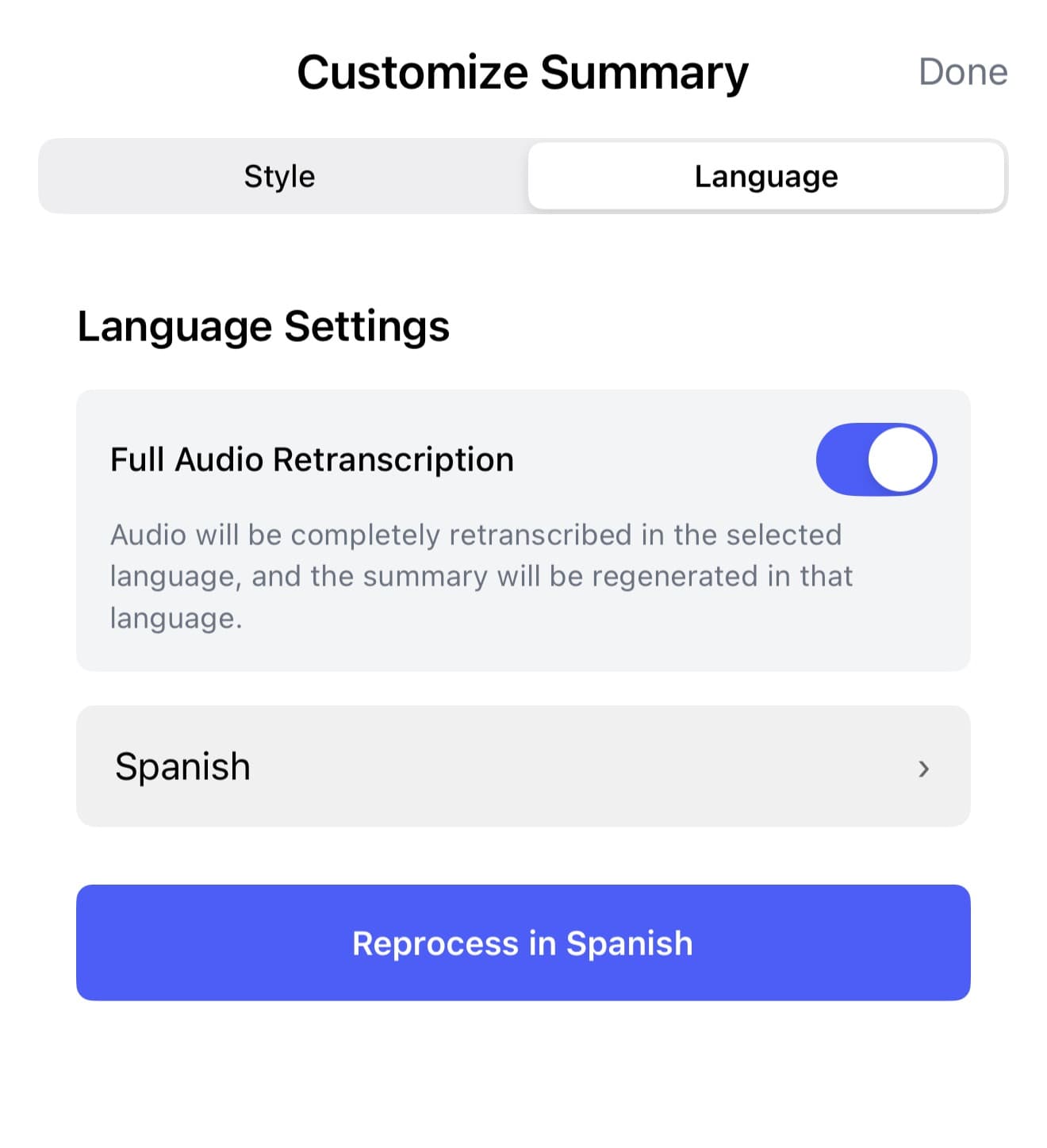
La pestaña Language ("Idioma") rehace la sesión en otro idioma. Elige tu idioma y decide hasta dónde debe llegar Wave:
- Full Audio Retranscription off ("Retranscripción completa del audio desactivada", la opción predeterminada): la transcripción permanece en su idioma original y solo se reescribe el resumen. El botón dice Regenerate Summary in Spanish, o el idioma que hayas elegido.
- Full Audio Retranscription on ("Retranscripción completa del audio activada"): Wave vuelve a transcribir el audio original en el nuevo idioma y luego regenera el resumen a partir de eso. En tu teléfono y en desktop el botón cambia a Reprocess in Spanish; en la web sigue diciendo Regenerate Summary in Spanish.
La retranscripción completa necesita el audio original. Más detalles en idioma y traducción.
Preguntas frecuentes
Elige Default Wave Summary: es la primera opción del selector de estilos previo a la grabación en todas las plataformas. En una sesión que ya tiene otro estilo aplicado, escribe "Use Wave's standard summary format with key points and action items" ("Usa el formato de resumen estándar de Wave, con puntos clave y acciones") como instrucción personalizada y aplícala.
Los formatos guardados sí, desde el lápiz en la tarjeta del formato en la pantalla Customize de una sesión, o desde Settings en cualquier dispositivo (consulta Edita un formato guardado). Las plantillas prediseñadas de Wave no se pueden editar directamente; elige una, cambia el texto y selecciona Save as my own version para conservar tu copia editada.
No. La pestaña Style solo reescribe el resumen. La transcripción solo se ve afectada por la opción Full Audio Retranscription de la pestaña Language.
Sí: configúralo como predeterminado. Consulta Define un estilo como predeterminado arriba. Puedes definirlo desde tu teléfono, la web o desktop, y se aplica a cada nueva grabación en todos los dispositivos, incluidos los bots de reunión y las llamadas telefónicas, y las notas por correo coinciden. Aun así puedes elegir un estilo distinto para cualquier grabación individual.
Revisa si hay un estilo predeterminado configurado: la etiqueta Style: del resumen dice your default cuando se usó uno, y la misma pantalla de configuración donde lo definiste tiene el control Turn off. Un predeterminado es fácil de configurar y luego olvidar que existe.
¿Te resultó útil este artículo?
¿Necesitas más ayuda?