Editar resúmenes y transcripciones
Corrige un nombre mal escrito, ordena un resumen o arregla una línea mal transcrita: cada parte de una sesión finalizada se puede editar a mano.
El resumen y la transcripción de Wave son tuyos para corregir. Un nombre de producto mal entendido, un interlocutor mal etiquetado, una línea del resumen que redactarías de otra forma... todo eso se puede editar a mano, y tus cambios se reflejan directamente en las exportaciones, los correos y los enlaces compartidos.
Editar el resumen
Abre la sesión y toca Edit ("Editar") en la fila de botones de acción bajo el encabezado. Wave abre el editor de esa sesión en una ventana del navegador, ya en modo de edición. Cambia lo que necesites y toca Save Changes ("Guardar cambios"), o Cancel ("Cancelar") para salir sin guardar, y luego cierra la ventana para volver a la app.
Aplicar un nuevo estilo desde Customize Summary reescribe el resumen desde cero, y tus ediciones manuales se pierden. Primero cambia el estilo, edita después.
Corregir una línea en la transcripción
Cada transcripción es una lista de segmentos con marca de tiempo y etiqueta de interlocutor, y cada uno se puede editar de forma individual.
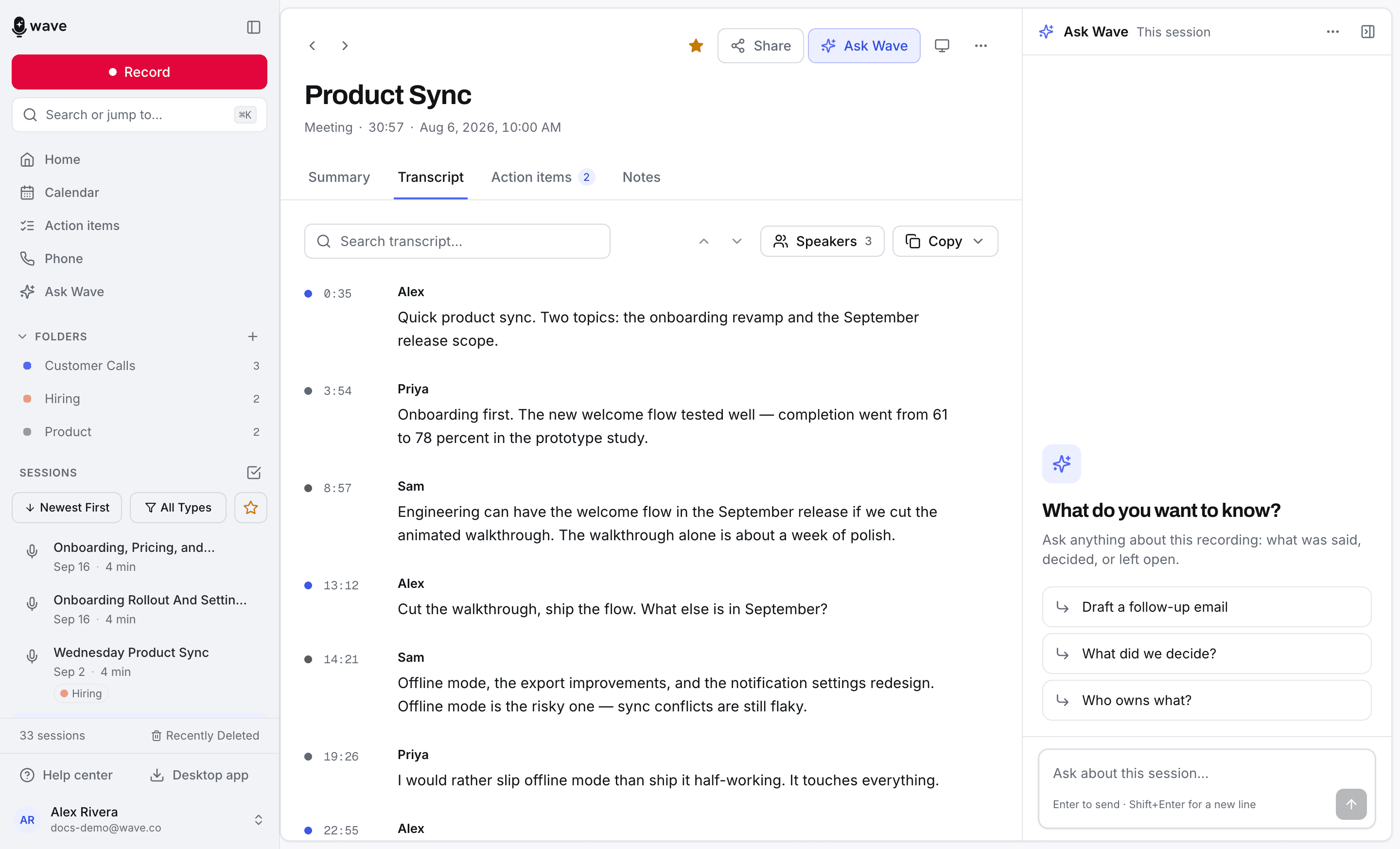
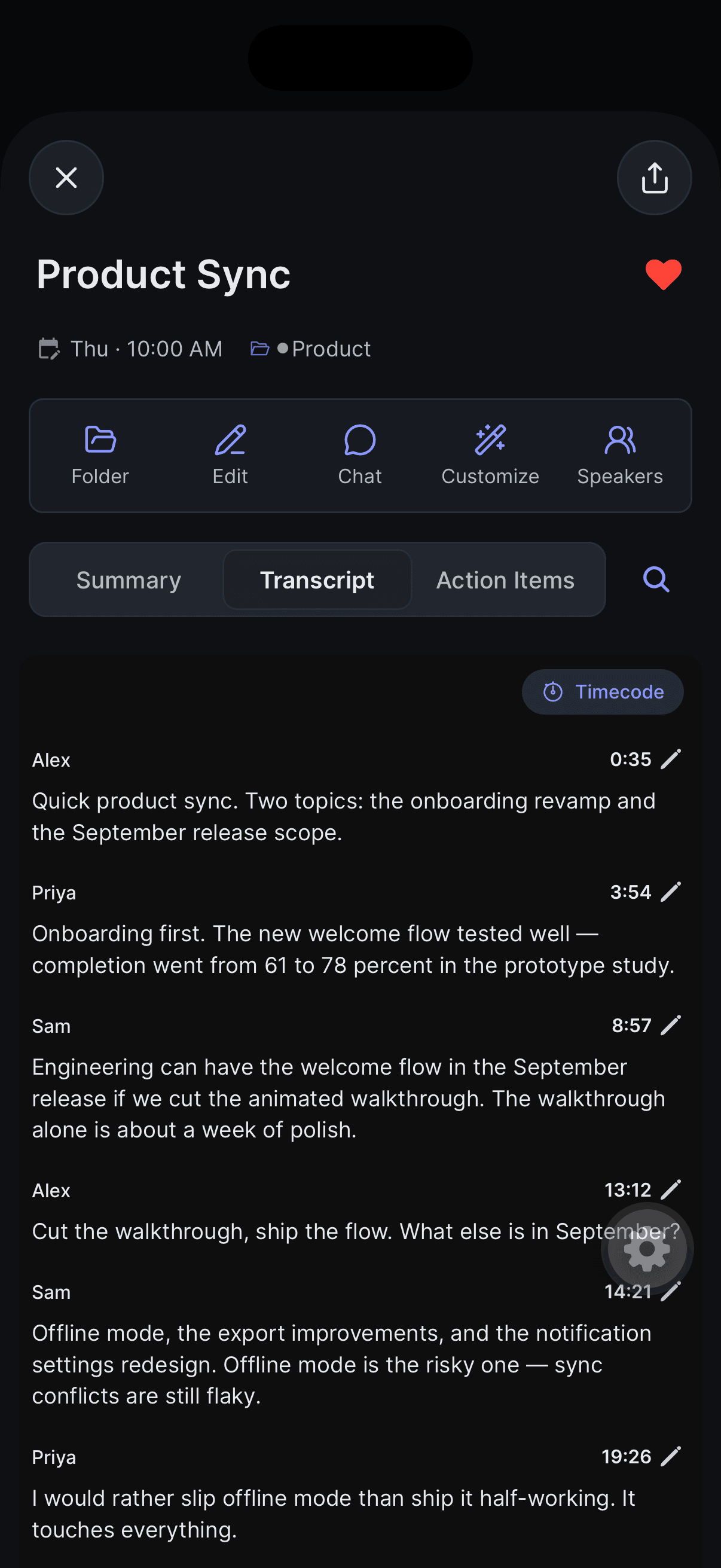
En la pestaña Transcript, toca el pequeño lápiz a la derecha de una línea, o mantén pulsada la línea. El segmento se abre con un campo Speaker Name: ("Nombre del interlocutor:") y un campo Transcript Text: ("Texto de la transcripción:"). Toca Save para guardar el cambio o Cancel para descartarlo.
Un toque normal sobre una línea hace otra cosa: salta la reproducción del audio a ese momento.
Corregir interlocutores
Cambiar el nombre del interlocutor dentro de un segmento corrige solo ese segmento, algo útil cuando una frase se atribuyó a la persona equivocada. Para renombrar a alguien en toda la sesión, usa las herramientas de interlocutores.
Escribe sobre el campo Speaker Name: dentro de un segmento para reasignar esa línea concreta. O mantén pulsada la línea y elige otro interlocutor de la lista; y si la persona correcta aún no aparece, toca Split into new speaker… ("Separar como nuevo interlocutor…") y ponle nombre. Eso separa la línea de la etiqueta bajo la que estaba.
Para una corrección en toda la sesión, usa el botón de acción Speakers; consulta Voice ID e identificación automática de interlocutores.
Buscar dentro de una transcripción
Esto busca texto exacto dentro de la sesión que tienes abierta, no es lo mismo que la búsqueda global de la biblioteca en tu pantalla de inicio. Todas las plataformas tienen un cuadro Search transcript... ("Buscar en la transcripción...") en la pestaña Transcript, un contador y flechas para pasar de un resultado a otro.
En iPhone y Android el cuadro está detrás de la lupa a la derecha de las pestañas; las coincidencias se resaltan en amarillo y el contador muestra algo como "12 results | 3 of 12". En la web el cuadro está encima de la transcripción y el contador muestra "3 of 12", con No results ("Sin resultados") cuando no hay coincidencias. En desktop el cuadro está en la parte superior de la pestaña, con Previous match ("Coincidencia anterior") y Next match ("Siguiente coincidencia").
Marcas de tiempo: hora real o tiempo transcurrido
Por defecto, cada línea muestra cuánto tiempo ha transcurrido desde el inicio de la grabación: 12:45 significa doce minutos y cuarenta y cinco segundos. Para una reunión, la hora real suele ser más útil.
En iPhone y Android, una pequeña etiqueta en la parte superior derecha de la transcripción muestra el modo activo: Timecode ("Tiempo transcurrido") o Clock time ("Hora real"). Tócala para cambiar. La hora real se cuenta desde el inicio de la sesión, así que una línea mostraría 2:47 PM en lugar de 12:45. Esta etiqueta solo aparece en sesiones con una hora de inicio registrada.
En la web, una casilla Timestamps ("Marcas de tiempo") encima de la transcripción muestra u oculta las horas; tanto la app web como la de escritorio solo muestran el tiempo transcurrido.
Preguntas frecuentes
Sí. Las ediciones se guardan en tu cuenta de Wave, así que una corrección hecha en la app de escritorio aparece también en tu teléfono y en app.wave.co.
No. El resumen se redacta una sola vez a partir de la transcripción original y no se vuelve a generar cuando corriges una línea. Si una corrección es realmente importante, cambia el estilo de la sesión desde Customize para regenerarlo.
Sí: el botón Copy ("Copiar") en la pestaña Transcript, en la web y en escritorio, la copia con formato incluido. Para archivos, consulta cómo compartir y exportar tus sesiones de Wave.
¿Te resultó útil este artículo?
¿Necesitas más ayuda?
Personalizar tu resumen
Obtén resúmenes con el formato que realmente necesitas: 31 plantillas ya listas, tus propios formatos guardados, un estilo predeterminado para todas tus grabaciones o una reescritura en otro idioma.
Voice ID y nombres de hablantes
Nombra a cada persona una sola vez y Wave reconocerá esas voces automáticamente en todas las grabaciones a partir de entonces.