Wave Assistant
Haz preguntas sobre todas las sesiones que has grabado, o limita el chat a una carpeta o una grabación concreta.
Wave Assistant es un chat con IA que puede leer tus grabaciones. Hazle una pregunta y buscará en tus sesiones, leerá las transcripciones relevantes y responderá con enlaces a las sesiones que usó.
Tres cosas con las que puedes chatear
- Wave Assistant — todas las sesiones de tu cuenta. Ideal para preguntas como "¿Qué decidimos sobre los precios?" o "Resume los temas de mis sesiones de terapia."
- Una carpeta — todas las sesiones dentro de una carpeta. Ideal para comparar conversaciones dentro de un mismo proyecto o cliente. Disponible en iPhone y Android.
- Una sola sesión — una grabación concreta. Ideal para encontrar un momento, extraer citas o listar los pendientes de esa conversación.
Abrir un chat
Toca la pestaña Chat. Se abre en Wave Assistant — Ask me anything - I can search across all your sessions, answer questions, or help you find specific conversations. ("Pregúntame lo que sea: puedo buscar en todas tus sesiones, responder preguntas o ayudarte a encontrar conversaciones concretas.")
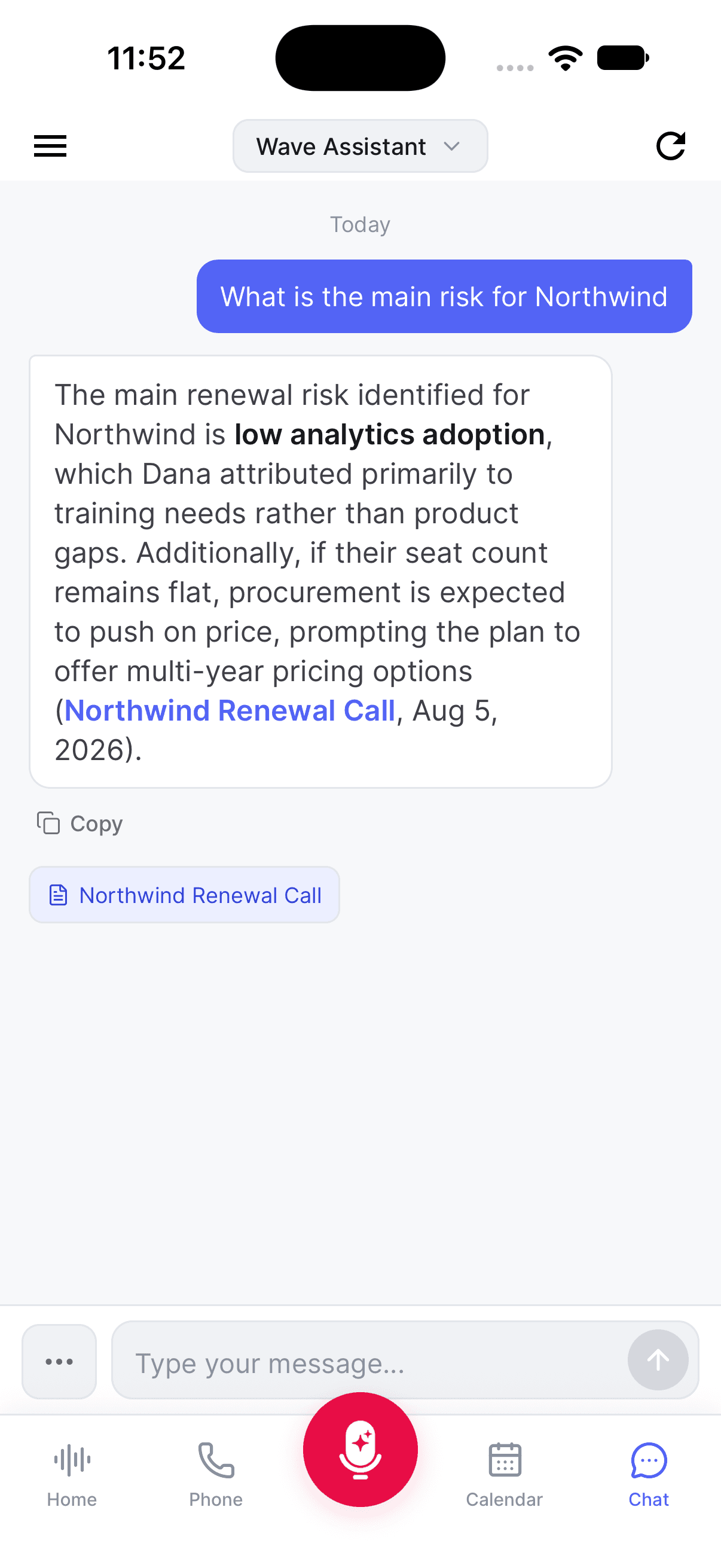
Para cambiar hacia qué apunta el chat, toca el título en la parte superior para abrir Select Item ("Seleccionar elemento"), y luego elige Wave Assistant, una carpeta en Folders ("Carpetas"), o una grabación en Recent Sessions ("Sesiones recientes").
También puedes empezar desde una grabación: ábrela y toca Chat en la fila de botones de acción. Debajo del resumen de una sesión, WaveAI Chat Suggestions ("Sugerencias de chat de WaveAI") son preguntas iniciales que puedes usar con un solo toque.
¿Primera vez en iPhone o Android? Si tu cuenta es anterior a la indexación automática, la pestaña Chat mostrará Enable Cross-Session Search ("Activar búsqueda entre sesiones") con un botón Start Processing ("Empezar a procesar"). Tócalo una vez. Verás Processing Your Sessions ("Procesando tus sesiones") mientras se ejecuta, algo que suele tardar unos minutos. Después de eso, cada nueva grabación se indexa automáticamente.
Qué ves mientras trabaja
Wave Assistant te indica qué está haciendo en cada momento: Searching your sessions... ("Buscando en tus sesiones..."), Reading session transcript... ("Leyendo la transcripción de la sesión..."), Analyzing multiple sessions... ("Analizando varias sesiones..."), Generating response... ("Generando respuesta...").
Cuando llega la respuesta, las sesiones de las que se obtuvo se listan debajo, como chips en los que puedes tocar en móvil y escritorio, y junto a From ("De") en la web. Abre una para ir directamente a esa grabación.
Tu historial de chats
Las conversaciones con Assistant se guardan, así que puedes retomarlas más tarde.
- iPhone y Android — toca el icono de menú arriba a la izquierda para ver Recent Chats ("Chats recientes"). Toca New ("Nuevo") para empezar una conversación nueva, o el icono de papelera en una fila para eliminarla.
- Web — la barra lateral Recent Chats ("Chats recientes") está a la izquierda del chat. New ("Nuevo") inicia una conversación; el icono de papelera en una fila la elimina.
- Desktop — haz clic en History ("Historial") en el encabezado (Hide history cierra el panel, "Ocultar historial") y en New chat ("Chat nuevo") para empezar de nuevo.
Los chats de sesión y de carpeta mantienen su propio historial asociado a esa sesión o carpeta, independiente de tus conversaciones con Assistant.
Para guardar una copia de una conversación, consulta cómo guardar o exportar un chat de Wave AI.
Consejos
- Sé específico. "¿Qué dirección me dio John en nuestra llamada?" funciona mejor que "buscar dirección".
- Pídele que busque en varias grabaciones a la vez: "¿Qué decisiones he tomado en mis últimas reuniones?"
- Ponerle nombre a tus interlocutores —o dejar que lo haga Voice ID— hace que las respuestas sobre quién dijo qué sean mucho más fiables.
- Si buscas una grabación concreta en lugar de una respuesta, la búsqueda es más rápida que el chat.
¿Te resultó útil este artículo?
¿Necesitas más ayuda?
Elementos de acción en Wave
Wave extrae los pendientes de cada conversación y los reúne en una lista de tareas que puedes ir completando.
Idioma y traducción
Tres ajustes de idioma independientes: el de la interfaz de la app, el idioma en el que Wave transcribe, y la traducción de una sesión ya grabada.