Añadir fotos y capturas de pantalla a tus grabaciones
Adjunta pizarras, diapositivas y capturas de pantalla a una grabación — Wave describe cada una y la incorpora a tu resumen.
Hay cosas que nunca quedan registradas en el audio: la diapositiva que nadie leyó en voz alta, el diagrama en la pizarra, la figura de un folleto. Captúralas mientras grabas y Wave analizará cada imagen, la marcará con el momento exacto en que se tomó, y la usará al redactar tu resumen.
Capturar durante una grabación
Inicia una grabación. En la fila de Session tools ("Herramientas de sesión"), toca Photo ("Foto").
Se abre la cámara con Add Photo ("Añadir foto") arriba y Tap to take photo or use gallery icon above ("Toca para tomar una foto o usa el icono de galería de arriba") debajo. Pellizca la pantalla o usa los botones de más y menos para hacer zoom.
Pulsa el disparador para tomar la foto, o toca el icono de imágenes en la esquina superior derecha para elegir una de tu galería.
La cámara se cierra de inmediato y la foto se sube en segundo plano — nunca pierdes tiempo de grabación. Debajo de las herramientas aparece una tira de miniaturas, cada una marcada con el momento de la grabación en que se tomó, y una insignia en la herramienta Photo indica cuántas has adjuntado.
Concede el acceso a la cámara la primera vez que se te pida. En iPhone, Wave también solicita acceso a la galería de fotos para poder guardar una copia de cada foto en tu carrete — puedes rechazarlo y aun así tomar fotos para la sesión.
Qué hace Wave con ellas
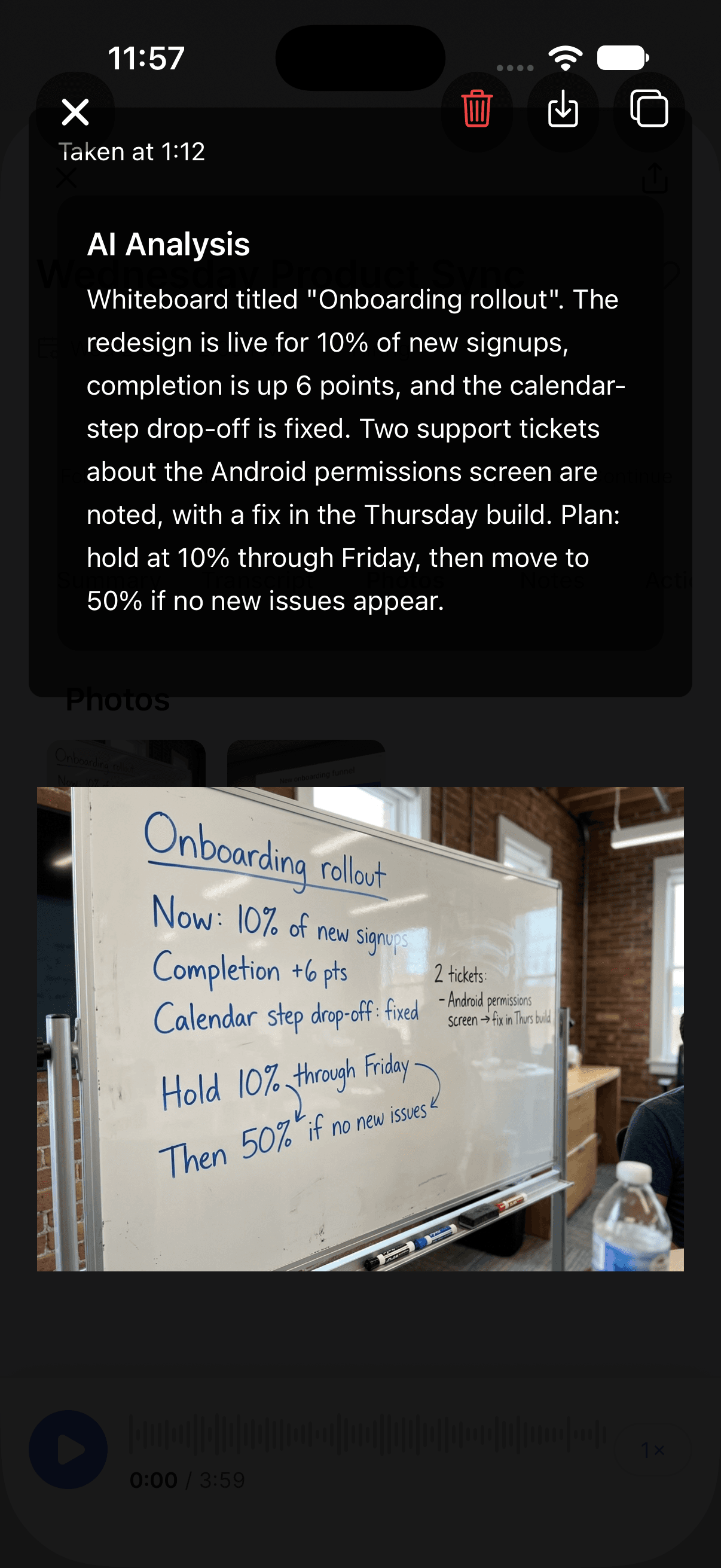
Cada imagen pasa por un análisis de IA que redacta una descripción de su contenido — el texto de una diapositiva, la estructura de un gráfico, lo escrito en la pizarra. Abre una foto y lo verás: AI Analysis ("Análisis de IA") en tu teléfono, Image Analysis ("Análisis de imagen") en la web y en el escritorio.
Esas descripciones se entregan luego a la IA que redacta tu resumen. Cuando una sesión tiene imágenes, el resumen puede incluir una sección de Images ("Imágenes") que cubre los puntos visuales clave y por qué fueron importantes. Si fotografías la diapositiva titulada Q3 Targets, es mucho más probable que esas cifras aparezcan en el resumen.
El análisis tarda un momento, así que una foto recién capturada puede aparecer sin su descripción al principio.
Encontrar fotos más tarde
Abre la sesión y selecciona la pestaña Photos ("Fotos") — solo aparece en sesiones que tienen imágenes. Cada miniatura muestra el momento de la grabación en que se tomó.
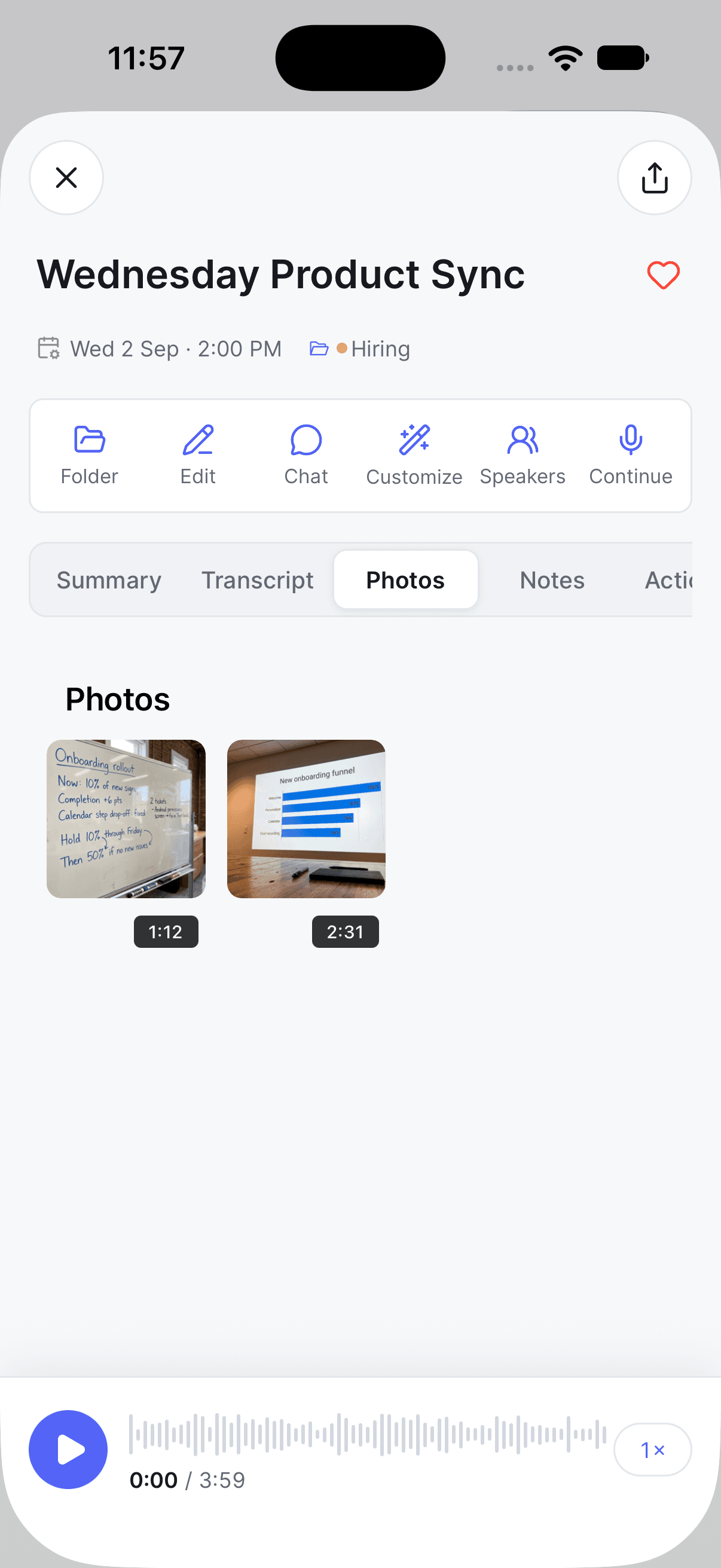
Toca una miniatura para ver la imagen a tamaño completo con AI Analysis encima, además de botones para eliminar la foto, guardarla en tu dispositivo o copiar el texto del análisis.
Las imágenes se sincronizan con el resto de la sesión, así que una foto tomada en tu teléfono aparece en el escritorio y en la web sin que tengas que hacer nada. Consulta usar Wave en varios dispositivos.
Eliminar una foto
Puedes eliminar una foto desde la pestaña Photos en cualquier plataforma, o durante la propia grabación. Wave pide confirmación primero — eliminar una foto no se puede deshacer.
Si la sesión ya tiene un resumen, Wave te ofrece entonces regenerarlo: The summary may still reference the deleted photo. Regenerate it now? ("El resumen aún puede hacer referencia a la foto eliminada. ¿Regenerarlo ahora?"). Si aceptas, reescribe el resumen sin esa imagen. Si eliminas varias seguidas, solo se te pregunta una vez, al final.
Preguntas frecuentes
No. Las fotos se capturan durante una grabación — en tu teléfono con la herramienta Photo, en el escritorio con Screenshot. Una vez finalizada la sesión puedes ver y eliminar imágenes, pero no añadir nuevas.
Todo lo que el micrófono no pueda captar: diapositivas y gráficos, pizarras, folletos impresos, cartas y formularios, una pantalla que alguien está compartiendo. Las imágenes con mucho texto funcionan especialmente bien, porque el análisis las lee.
Compartir y exportar abarcan el resumen y la transcripción — lo que aportaron tus imágenes llega a través del resumen. Consulta compartir y exportar para ver qué incluye cada formato.
¿Te resultó útil este artículo?
¿Necesitas más ayuda?
Tomar notas durante una grabación
Escribe tus propias notas mientras Wave graba: se guardan en la sesión y se envían a la IA cuando redacta tu resumen.
Guardar y exportar chats de Wave AI
Envíate por correo una copia de cualquier conversación con la IA y entérate exactamente de qué elimina borrar un chat.