Elementos de acción en Wave
Wave extrae los pendientes de cada conversación y los reúne en una lista de tareas que puedes ir completando.
Cada sesión de Wave puede tener una lista de elementos de acción: los pendientes concretos que surgieron de la conversación. Wave los extrae automáticamente de la grabación, y tú puedes marcarlos como completados, reformularlos, añadir los tuyos propios o eliminar los que no correspondan.
Dónde están los elementos de acción
Hay dos vistas: la lista de una sola sesión y una lista conjunta que reúne los pendientes abiertos de todas las sesiones.
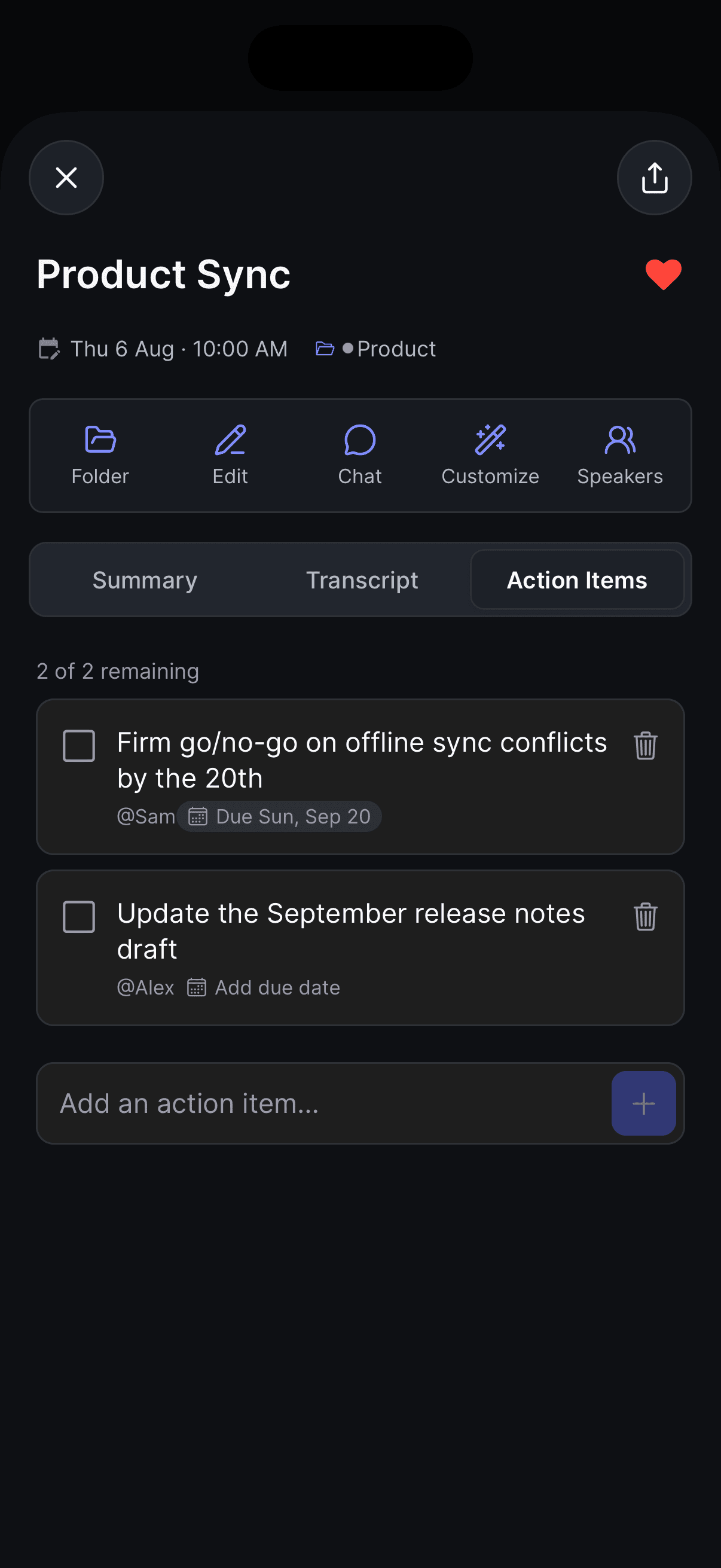
Una sesión: ábrela y cambia a la pestaña Action Items ("Elementos de acción"), junto a Summary y Transcript.
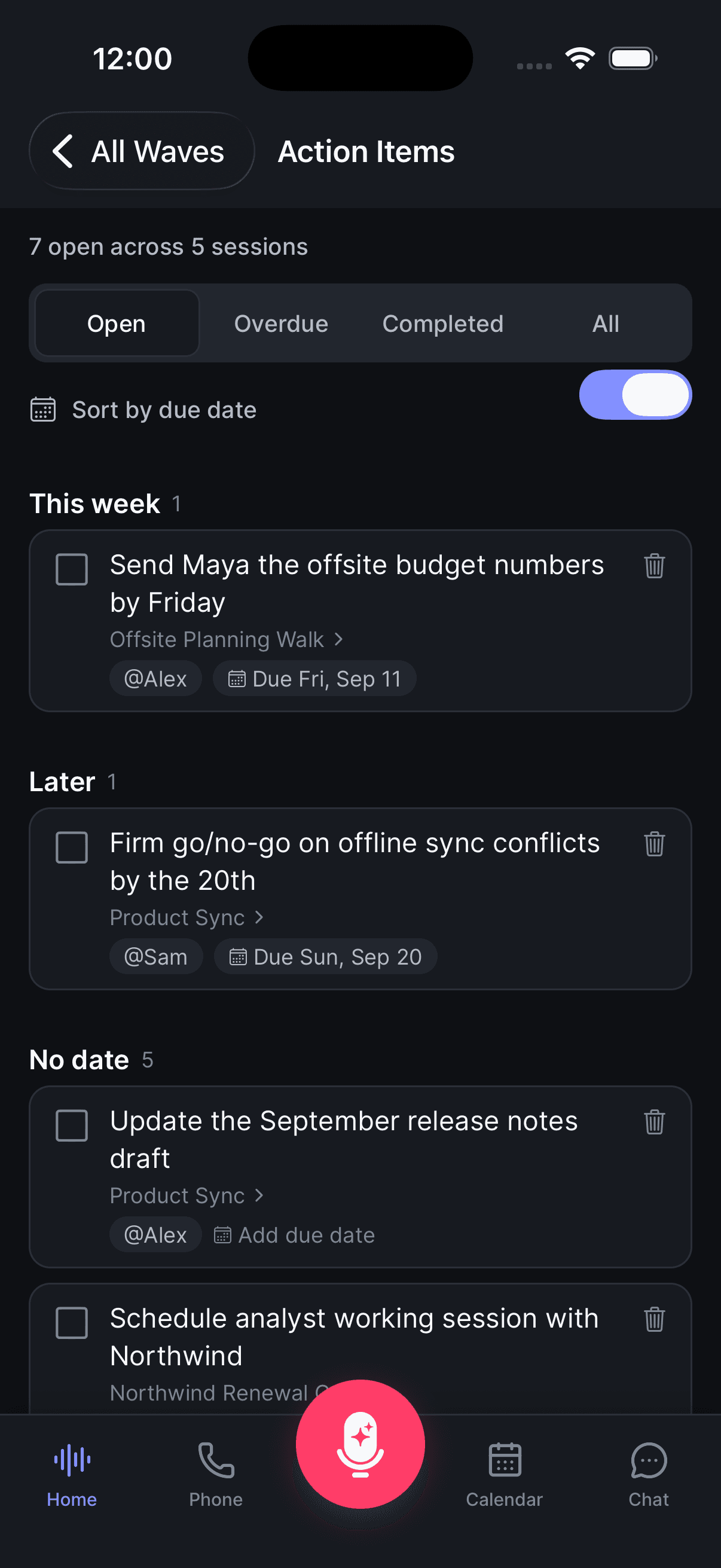
Todo a la vez: toca el ícono de marca de verificación en el encabezado de la pestaña Home. Esto abre Action Items, que muestra un contador como 12 open across 4 sessions ("12 pendientes en 4 sesiones").
Todo se sincroniza entre tus dispositivos. Si aún no ves la vista conjunta de todas las sesiones, actualiza a la última versión de la app.
Cómo los crea Wave
Cuando termina de procesarse una grabación, Wave lee la transcripción y extrae los pendientes genuinos: cosas que alguien se comprometió a hacer, que le pidieron hacer, o que quedaron como un paso a seguir claro. La conversación general se queda en el resumen.
Dos reglas determinan si Wave genera algo:
- La grabación tiene que durar más de 5 minutos.
- La sesión tiene que ser una conversación. Wave omite los videos de YouTube y los pódcasts, ya que son contenido de otra persona, no una conversación en la que participaste. Los archivos que importas (una grabación de otra app, una nota de voz, una llamada exportada) se tratan como cualquier otra grabación.
Si una sesión realmente no tiene pendientes, la lista se queda vacía. Wave no inventa tareas.
Qué incluye un elemento
Además de la tarea en sí, Wave completa lo que puede:
- Responsable: cuando queda claro quién es el responsable, el nombre aparece como @Nombre. Nombrar a tus interlocutores, o dejar que lo haga Voice ID, hace esto mucho más preciso, y tú puedes reasignar cualquier elemento cuando quieras.
- Fecha límite: un plazo mencionado en voz alta ("para el viernes", "el próximo martes", "el 15") se convierte en una fecha real y se muestra debajo del elemento. Puedes cambiarla o borrarla, y también asignar tú mismo una fecha a cualquier elemento.
- Marca de tiempo: toca la etiqueta de tiempo para saltar en el reproductor de audio al momento exacto de donde salió el elemento.
Cómo trabajar con la lista
En la pestaña Action Items de una sesión:
- Marcar uno como hecho: toca la casilla. Queda tachado y el contador del encabezado se actualiza (3 of 5 remaining, "quedan 3 de 5").
- Reformularlo: toca el texto y escribe. Los cambios se guardan automáticamente.
- Fijar una fecha límite: toca la etiqueta de fecha límite debajo del elemento, o Add due date ("Añadir fecha límite") si aún no tiene una (en web y escritorio aparece al pasar el cursor sobre el elemento; en tu teléfono siempre está visible). Elige una fecha y toca Done ("Listo"). Para quitar una fecha, abre el selector y toca Clear date ("Borrar fecha"). Esto también funciona con las fechas que Wave completó automáticamente.
- Reasignarlo: toca la etiqueta @Nombre, o Assign ("Asignar") en un elemento que nadie tiene asignado (en web y escritorio aparece al pasar el cursor sobre el elemento; en tu teléfono siempre está visible). Elige a otra persona o Unassigned ("Sin asignar"). La lista ofrece a todas las personas que hablaron en la grabación y, cuando la sesión está vinculada a una reunión del calendario, a todos los invitados, así puedes asignar una tarea a alguien que fue invitado pero no habló. Si más tarde le cambias el nombre a un interlocutor, sus elementos siguen el nuevo nombre.
- Añadir uno propio: escribe en Add an action item… ("Añadir un elemento de acción...") y toca el botón + en el móvil, o Add ("Añadir") en web y escritorio.
- Eliminar uno: toca el ícono de papelera en la fila.
Las fechas límite se muestran en relación a hoy: Due today ("Vence hoy"), Due tomorrow ("Vence mañana"), y luego la fecha (Due Fri, Sep 11, "Vence el vie. 11 sept."). Una vez que la fecha ya pasó, un elemento abierto muestra Overdue · Tue, Sep 1 ("Vencido · mar. 1 sept.") en rojo; marcarlo como hecho quita el estilo de vencido. Android usa el selector de fecha del sistema, y un elemento que ya tiene una fecha primero pregunta si quieres Change date ("Cambiar fecha") o Clear date ("Borrar fecha").
En la vista conjunta Action Items de todas las sesiones:
- Cambia entre Open ("Abiertos"), Overdue ("Vencidos"), Completed ("Completados") y All ("Todos").
- Los elementos se agrupan por sesión, cada una con una insignia del número de pendientes. Toca el encabezado de una sesión para abrir esa grabación.
- Activa Sort by due date ("Ordenar por fecha límite") para reagrupar toda la lista en Overdue ("Vencidos"), Today ("Hoy"), This week ("Esta semana"), Later ("Más adelante") y No date ("Sin fecha"), del más próximo al más lejano. Cada elemento muestra entonces la grabación de la que proviene; tócala para abrirla. Wave recuerda este ajuste en cada dispositivo o navegador.
- Complete all ("Completar todos") borra de un solo toque todo el grupo de una sesión. En web, aparece un aviso con la opción Undo ("Deshacer").
- Elimina los elementos que no quieras. En el móvil se te pedirá confirmación (Delete action item?, "¿Eliminar elemento de acción?").
Tus ediciones se conservan al reprocesar. Cuando una grabación se reprocesa —por ejemplo, tras usar Continue Recording o al retranscribir—, Wave conserva cada elemento que añadiste a mano y cada elemento que editaste (su texto, su fecha límite o su responsable), y solo regenera los elementos que él mismo escribió y que no tocaste.
Permitir que un asistente de IA los lea y los escriba
Si conectaste Wave con Claude, ChatGPT u otro cliente MCP, tu asistente puede leer tus elementos de acción y escribirlos: "convierte la revisión de producto de ayer en elementos de acción y guárdalos en la sesión", o "marca la tarea del contrato como hecha".
Los permisos de escritura son deliberadamente limitados: un asistente puede actualizar los elementos de acción de una sesión y archivar sesiones en carpetas, pero no puede eliminar sesiones ni modificar grabaciones ni transcripciones. Los elementos que escribe un asistente quedan marcados como escritos por un agente, así que se comportan como elementos generados por Wave y no como los tuyos propios. Hay un límite de 200 elementos por sesión y 2000 caracteres por elemento.
Si editas la misma sesión en la app mientras tu asistente está actualizándola, la escritura se rechaza en lugar de sobrescribir tus cambios; el asistente solo necesita volver a leer e intentarlo de nuevo.
Las fechas límite también funcionan aquí: due_date acepta una fecha ISO (YYYY-MM-DD) o lenguaje natural como "Friday" o "April 25", y Wave la normaliza a una fecha real.
Consulta cómo conectar Wave con otras herramientas de IA para la configuración, o la API para desarrolladores de Wave para hacer lo mismo desde tu propio código.
Consejos
- ¿Una grabación corta en la que no se detectó nada? La lista sigue funcionando como una simple lista de tareas manual.
- La vista conjunta de todas las sesiones es la forma más rápida de responder "¿qué le debo a la gente esta semana?" sin abrir ni una sola sesión: activa Sort by due date y revisa los grupos Today y This week.
¿Te resultó útil este artículo?
¿Necesitas más ayuda?