Tomar notas durante una grabación
Escribe tus propias notas mientras Wave graba: se guardan en la sesión y se envían a la IA cuando redacta tu resumen.
Wave captura el audio; las notas capturan todo lo que el audio no recoge: una decisión que quieres marcar, un nombre en una credencial, tu propia lectura de la sala. Todo lo que escribas se guarda en la sesión y se entrega a la IA junto con la transcripción, así que tus notas influyen en el resumen que recibes.
Toma notas mientras grabas
Inicia una grabación.
En la fila de Session tools ("Herramientas de sesión"), toca Notes ("Notas"). Se despliega un bloc de notas sobre la pantalla de grabación con el cronómetro en marcha arriba, y el texto de referencia dice Take notes here... ("Escribe tus notas aquí...").
Escribe todo lo que quieras y luego toca Done ("Listo"). Cerrar el bloc de notas es lo que guarda tus notas en la sesión.
Vuelve a abrir Notes tantas veces como quieras durante la grabación: tu texto seguirá ahí. En cuanto una sesión tiene notas, la herramienta Notes queda resaltada para que veas de un vistazo que hay algo guardado.
Tomar notas nunca interrumpe la grabación. En ambas plataformas, el cronómetro sigue contando y el audio se sigue capturando mientras el bloc de notas está abierto.
Tus notas dan forma al resumen
Cuando Wave genera un resumen, envía tus notas a la IA junto con la transcripción, con la instrucción de incorporar todo lo relevante. Eso convierte a las notas en una herramienta útil para orientar el resultado, no solo en un borrador suelto:
- Marca el momento que importa: Decisión importante a las 09:10: vamos con la opción B.
- Registra lo que el micrófono no puede oír: quién estaba en la sala, qué había en la pizarra, qué diapositiva se saltaron.
- Deja tus propios pendientes: enviarle a Petra el borrador el viernes.
Si lo que quieres es cambiar la forma del resumen en sí, eso es otro control distinto; consulta Personalizar resumen.
Buscar y editar notas después
Abre la sesión. Si tiene notas, aparece una pestaña Notes junto a Summary y Transcript; las sesiones sin notas no muestran esa pestaña. En móvil, la pestaña es de solo lectura; edita el texto desde web o desktop.
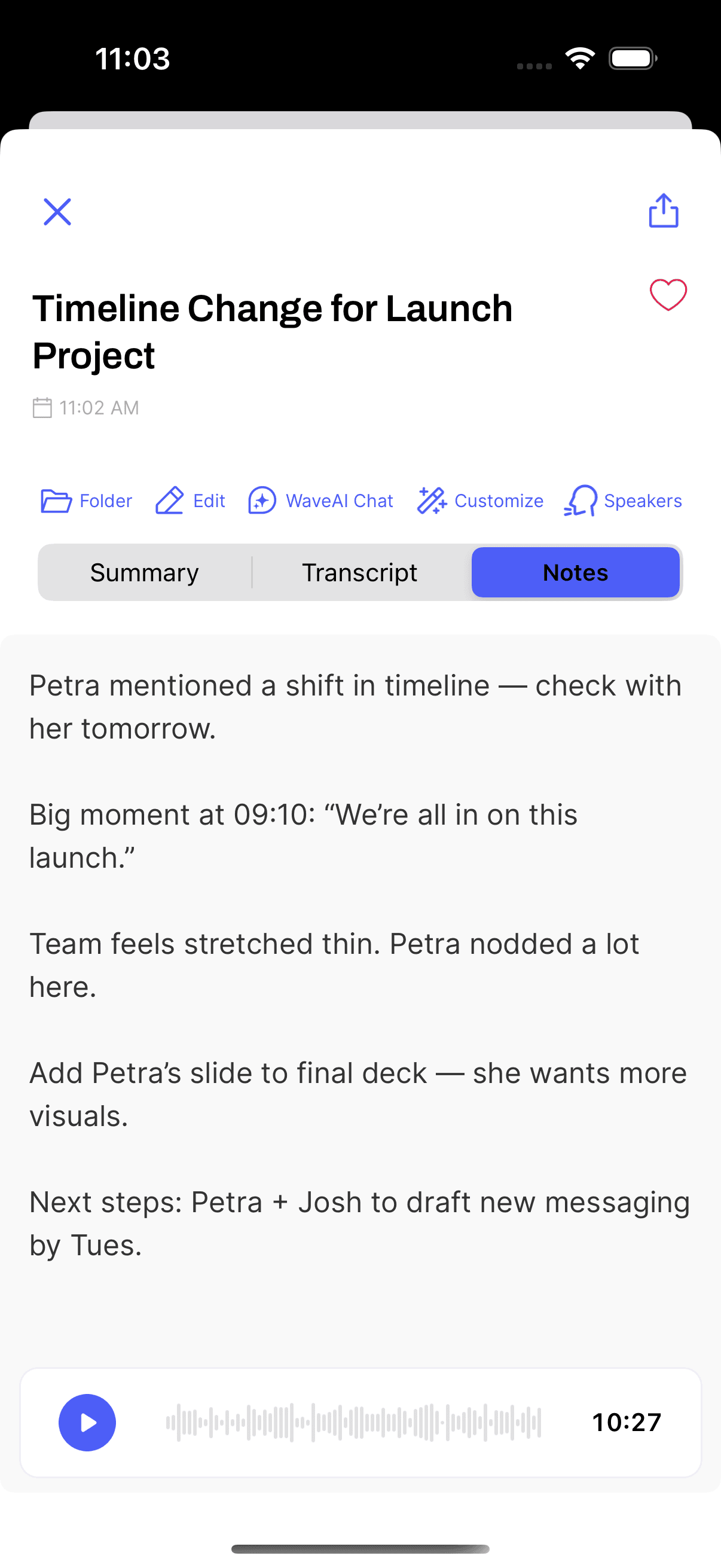
Las notas viven en la sesión misma, así que te siguen entre dispositivos: apúntalas en tu teléfono durante la reunión y luego ordénalas en desktop o en la app web.
Preguntas frecuentes
No por sí solo: el resumen ya se redactó para entonces. Regenéralo y Wave tomará lo que haya en la pestaña Notes en ese momento: usa Customize ("Personalizar") en la sesión para producir un resumen nuevo que incluya tus notas.
No. Las notas conviven con la transcripción y el resumen como una parte independiente de la sesión. Nada de lo que escribas cambia la transcripción; para eso, consulta edición de resúmenes y transcripciones.
El bloc de notas dentro de la grabación pertenece a las grabaciones que inicias desde tu teléfono o desde desktop. Para una llamada o una reunión grabada por el bot, añade las notas a la sesión después, desde la pestaña Notes en web o desktop.
¿Te resultó útil este artículo?
¿Necesitas más ayuda?
Formato de título — Cómo nombra Wave tus grabaciones
Empieza por la fecha, las personas o el nombre de tu evento de calendario, o crea tu propia fórmula para cómo Wave titula cada nueva grabación.
Añadir fotos y capturas de pantalla a tus grabaciones
Adjunta pizarras, diapositivas y capturas de pantalla a una grabación — Wave describe cada una y la incorpora a tu resumen.