Wave para Mac, Windows y Linux
Graba todo lo que escuchas y dices con la app de escritorio de Wave en Mac, Windows o Linux, sin que ningún bot se una a tus llamadas y sin límite en la duración de la grabación.
La app de escritorio de Wave graba todo lo que escuchas y dices en tu computadora — tu micrófono más el audio que sale por tus altavoces — y luego lo transcribe y resume automáticamente. Así es como grabas una llamada de Zoom, Google Meet o Teams sin que un bot se una, y no hay límite en cuánto puede durar una grabación.
Instalar e iniciar sesión
Descárgala en app.wave.co/desktop/download. Funciona en macOS 12+, Windows 10+ y Linux (beta: x64 o ARM64, como AppImage o DEB).
Abre la imagen de disco descargada y arrastra el ícono de Wave a tu carpeta Applications. Si en cambio la abres desde la imagen de disco o tu carpeta Downloads, Wave te preguntará "Move Wave AI to the Applications folder?" ("¿Mover Wave AI a la carpeta Aplicaciones?") — haz clic en Move to Applications ("Mover a Aplicaciones"), porque las actualizaciones automáticas no pueden instalarse desde ningún otro lugar.
Luego haz clic en Sign in with Wave ("Iniciar sesión con Wave"). Tu navegador abrirá el inicio de sesión normal de Wave y te devolverá a la app — no hay una contraseña separada para el escritorio. Usa la misma cuenta que en tu teléfono y todo lo que ya grabaste estará ahí. Consulta usar Wave en varios dispositivos.
Grabar
Wave graba todas las fuentes habilitadas a la vez — uno o más micrófonos más System Audio ("Audio del sistema") — y las mezcla en una sola grabación. Si no llega nada, el encabezado dirá No input detected — check audio sources ("No se detectó entrada — revisa las fuentes de audio"). Cómo activar y desactivar fuentes, y los permisos que pide macOS, se explican en configuración de audio de escritorio.
Cancel recording ("Cancelar grabación") descarta el audio, pero antes pregunta: "Are you sure you want to cancel the recording? All recorded audio will be lost." ("¿Seguro que quieres cancelar la grabación? Se perderá todo el audio grabado.")
Mientras grabas, también puedes:
- Escribir en Take notes while you record… ("Toma notas mientras grabas…") — las notas se guardan sobre la marcha y aparecen en la pestaña Notes ("Notas") de la sesión. Consulta tomar notas durante una grabación.
- Hacer clic en Screenshot ("Captura de pantalla") para una captura de pantalla completa, o abrir su menú y elegir Capture area ("Capturar área") para arrastrar y seleccionar una región. Las capturas se adjuntan en la pestaña Photos ("Fotos") de la sesión. Consulta agregar fotos a tus grabaciones.
- Si hay un evento de calendario en curso, Wave lo muestra con Use calendar name ("Usar nombre del calendario") y una lista Guests for email follow-up ("Invitados para el seguimiento por correo") — marca a los asistentes para enviarles el resumen por correo cuando termines. Consulta invitados de Wave.
Cerrar Wave, la bandeja del sistema y la ventana mini
El botón de cerrar oculta Wave en la barra de menú de macOS, o en la bandeja del sistema en Windows y Linux — nunca termina una grabación. La primera vez que pase, verás un aviso de "Wave is still running" ("Wave sigue en ejecución").
Haz clic en el ícono de Wave ahí para recuperar la ventana. Haz clic derecho para ver Open Wave ("Abrir Wave"), Quit ("Salir") y — mientras hay una grabación en curso — Stop Recording ("Detener grabación"). Si sales en medio de una grabación, Wave te detiene con un diálogo "Recording in progress" ("Grabación en curso") que ofrece Stop recording & quit ("Detener grabación y salir") o Cancel ("Cancelar").
Para ocupar menos espacio, abre el menú de tu avatar y elige Mini window ("Ventana mini") — un controlador siempre visible que puedes arrastrar a cualquier parte, con el cronómetro, el estado (Ready ("Lista"), Recording ("Grabando"), Paused ("Pausada"), No input ("Sin entrada")), detener, Cancel recording ("Cancelar grabación"), Take screenshot ("Tomar captura"), Capture area ("Capturar área") y Expand to main window ("Expandir a la ventana principal"). Si cierras la ventana principal en medio de una grabación, esta aparece por su cuenta.
Iniciar al arrancar sesión
Activa Start Wave automatically when you log in to your computer ("Iniciar Wave automáticamente al iniciar sesión en tu computadora") en Settings → General → Startup ("Inicio"), y Wave se iniciará en segundo plano, listo para tu próxima reunión. En Linux esto agrega una entrada de inicio automático al escritorio; para un AppImage, apunta a la ubicación actual del archivo.
Avisos y recordatorios de reuniones
Con un calendario conectado, un aviso de reunión aparece flotando unos dos minutos antes de cada evento, mostrando el título del evento (o Upcoming Meeting, "Próxima reunión") y su hora, o Starting now ("Comenzando ahora") una vez que empieza. El botón dice Join Meeting ("Unirse a la reunión") cuando el evento tiene un enlace — abre el enlace y comienza a grabar — y Record ("Grabar") cuando no lo tiene. Ciérralo con la X, o déjalo: se borra solo después de dos minutos y aparece una vez por evento. Conectar un calendario también habilita el bot de reuniones de Wave — consulta conecta tu calendario y grabar reuniones de calendario.
Wave también te avisa cuando otra app está usando tu micrófono y Wave no está grabando (solo en Mac y Windows), y cuando una grabación queda en silencio por un par de minutos. Ambos ajustes están en Settings → General → Notifications & reminders ("Notificaciones y recordatorios").
Tu biblioteca
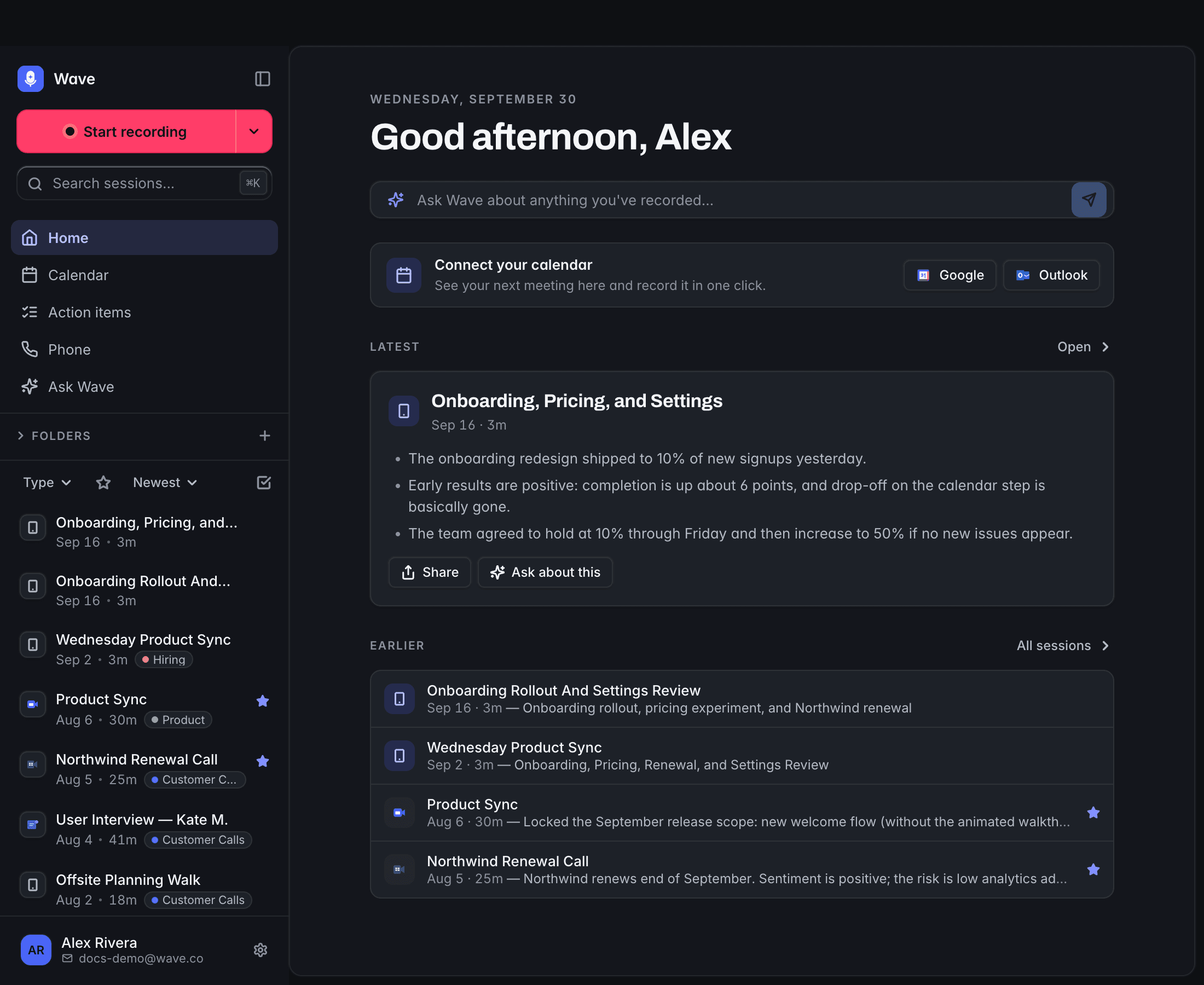
La barra lateral contiene Home ("Inicio"), Calendar ("Calendario"), Action items ("Tareas pendientes"), Phone ("Teléfono"), Ask Wave ("Preguntar a Wave"), tus Folders ("Carpetas") y cada sesión que hayas grabado en cualquier dispositivo. Busca con Search sessions... ("Buscar sesiones...", ⌘K), ordena por Newest first ("Más recientes primero"), Oldest first ("Más antiguas primero") o Title ("Título"), y filtra por Type ("Tipo"): All ("Todas"), Unsorted ("Sin clasificar"), Favorites ("Favoritas"), Mobile ("Móvil"), Desktop ("Escritorio"), Meeting ("Reunión"), Phone ("Teléfono"), Import ("Importación") o Recently Deleted ("Eliminadas recientemente"). La estrella muestra solo los favoritos, y el ícono de casilla (Select sessions, "Seleccionar sesiones") te permite actuar sobre varias a la vez.
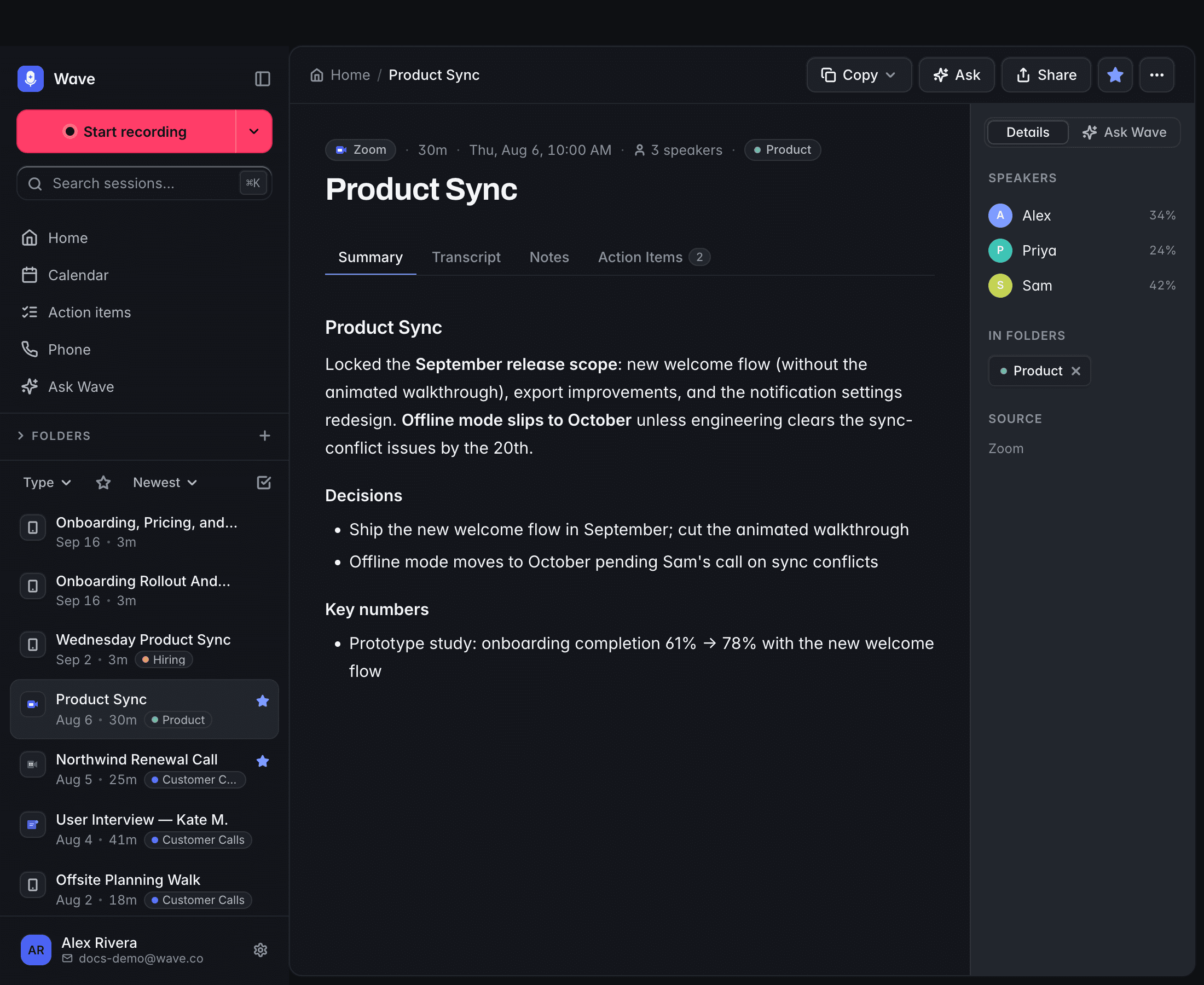
Haz clic derecho en una sesión para ver Open ("Abrir"), Add to favorites ("Agregar a favoritos"), Folders ("Carpetas"), Rename ("Renombrar"), Share… ("Compartir…") o Delete ("Eliminar"). Dentro de una sesión, el menú ⋯ agrega Open on Web ("Abrir en la web", la abre en app.wave.co, ya con la sesión iniciada), Customize summary ("Personalizar resumen"), Continue recording ("Continuar grabando"), Trim recording ("Recortar grabación") y Download audio ("Descargar audio").
Ajustes y actualizaciones
Settings tiene las pestañas Account ("Cuenta"), General, Audio, Transcription ("Transcripción"), Integrations ("Integraciones"), Recovery ("Recuperación") y About ("Acerca de"). En Recovery es donde reaparece una grabación interrumpida para que puedas subirla — consulta recuperación de archivos.
Wave se mantiene actualizado por sí solo: verifica al iniciar y cada dos horas, descarga en segundo plano y ofrece Restart Now ("Reiniciar ahora") o Later ("Más tarde") en un diálogo Update Ready ("Actualización lista"). Para verificar manualmente, usa Check for updates ("Buscar actualizaciones") en el menú del avatar o en la pestaña About. En Linux, un AppImage se reemplaza a sí mismo en el lugar; una instalación DEB entrega la actualización al gestor de paquetes del sistema, que pedirá tu contraseña.
Preguntas frecuentes
Sí. Abre Audio sources ("Fuentes de audio") y desactiva System Audio ("Audio del sistema"). También funciona al revés — desactiva tus micrófonos para grabar solo lo que suena en tu computadora.
Ningún bot se une a la llamada y no se anuncia nada — Wave captura el audio localmente. Cumple con la ley de tu lugar y avisa a las personas que estás grabando.
Sí. La sección Phone ("Teléfono") marca desde tu número verificado y graba la llamada. Consulta grabar llamadas telefónicas con Wave.
¿Te resultó útil este artículo?
¿Necesitas más ayuda?