Grabación de llamadas telefónicas con Wave
Realiza llamadas grabadas desde Wave, o incorpora una llamada en curso a una grabación — con transcripción y resumen esperándote después.
Wave grava las llamadas telefónicas igual que grava las reuniones: con transcripción, etiquetas de interlocutor y un resumen de IA esperando en tu biblioteca después. Puedes marcar desde Wave, o incorporar una llamada en la que ya estés a una grabación. Ambas opciones funcionan en tu teléfono, en app.wave.co y en la aplicación de escritorio de Wave.
Primero: verifica tu número
Wave marca desde tu propio número, así que la persona a la que llamas ve un número que reconoce. Wave confirma que el número es tuyo una vez, mediante una llamada automatizada.
Abre la pestaña Phone ("Teléfono") y toca Verify Your Number ("Verificar tu número").
En Verify Your Phone Number ("Verificar tu número de teléfono"), elige tu país y escribe tu número, luego toca Call Me to Verify ("Llámame para verificar").
Wave muestra un código y "Your phone will ring shortly" ("Tu teléfono sonará en breve"). Contesta la llamada y marca ese código en tu teclado.
La verificación se completa sola, luego Wave ofrece Save Wave to Contacts ("Guardar Wave en Contactos") — toca Add to Contacts ("Añadir a Contactos") para que las futuras llamadas de Wave aparezcan con nombre, o Skip ("Omitir").
Si nada suena en 90 segundos, Wave muestra Verification Timeout ("Tiempo de verificación agotado") con un botón Try Again ("Intentar de nuevo").
La verificación es única. Para cambiar o desconectar un número más adelante, usa la fila Caller ID ("Identificador de llamadas") encima del teclado — Change Number ("Cambiar número") y Remove Number ("Eliminar número") en tu teléfono, Change number y Remove number en Desktop.
Realizar una llamada grabada
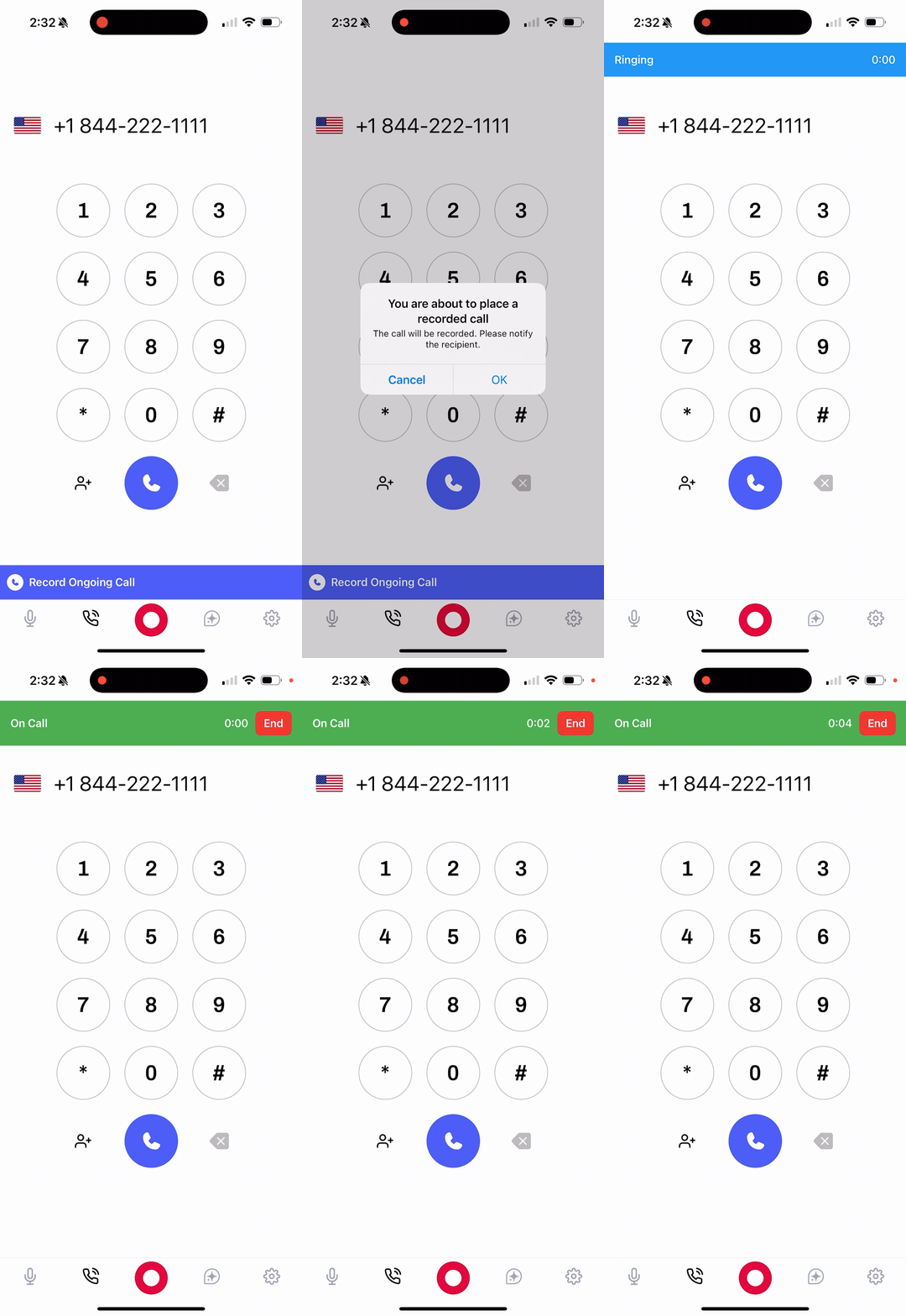
Ve a la pestaña Phone — también accesible desde Phone Call ("Llamada telefónica") en el menú del botón de grabación o desde el encabezado Record Phone Calls ("Grabar llamadas telefónicas") de tu lista de Waves — y quédate en Keypad ("Teclado"). Marca, pega un número, o toca el icono de contactos para elegir a alguien.
Toca el botón verde de llamada. Wave confirma con You are about to place a recorded call ("Estás a punto de realizar una llamada grabada") — "The call will be recorded. Please notify the recipient." ("La llamada será grabada. Por favor, avisa al destinatario."). Toca OK para marcar.
La llamada se realiza dentro de Wave, así que verás Connecting... ("Conectando..."), luego Ringing... ("Sonando..."), y después un temporizador con Recording ("Grabando") al lado. La barra de estado tiene un botón para el altavoz y otro para colgar.
Grabar una llamada en la que ya estás
¿Ya estás en una llamada? Wave te llama, tú fusionas las dos llamadas, y todo a partir de la fusión queda grabado.
Sin colgar, abre la pestaña Phone y toca Record an Ongoing Call ("Grabar una llamada en curso", debajo del teclado). Wave explica lo que va a suceder — toca Continue, y luego:
- Contesta la llamada entrante de Wave
- Pon tu llamada actual en espera
- Fusiona las llamadas cuando se te indique
La barra de estado muestra Connecting bridge... ("Conectando puente..."), luego Wave is calling you... ("Wave te está llamando..."), y quien llama ve Wave Bridge. La grabación comienza una vez fusionadas.
También puedes iniciar el puente sin abrir la aplicación: mantén pulsado el icono de Wave y elige Record Ongoing Phone Call ("Grabar llamada telefónica en curso") en iPhone, o Record Phone Call ("Grabar llamada telefónica") en Android. En iPhone, pedirle a Siri Start Wave Phone Bridge hace lo mismo. Consulta los accesos directos de Siri y las acciones rápidas.
Fusionar llamadas requiere la función de llamadas tripartitas de tu operador. En iPhone, toca Merge Calls ("Fusionar llamadas") después de contestar a Wave; en Android, busca Merge o Conference ("Conferencia"). Si tu pantalla de llamada no tiene opción de fusión, tu operador no la admite y el puente no funcionará — marca desde Wave en su lugar.
Después de la llamada
Wave sube, transcribe y resume la llamada automáticamente, y esta queda en tu biblioteca como una sesión de tipo Phone Call ("Llamada telefónica") — buscable junto con todo lo demás. Consulta qué sucede después de grabar para conocer el proceso completo, y Voice ID para nombrar a los interlocutores.
Las llamadas también aparecen en Recents ("Recientes") (Recent en Desktop). Toca una llamada completada para abrir su sesión; las llamadas que nunca se conectaron aparecen listadas con su resultado — Busy ("Ocupado"), No answer ("Sin respuesta"), Declined ("Rechazada"), Canceled ("Cancelada") — y no generan grabación.
Consentimiento de grabación
Las leyes sobre grabación varían según la ubicación — en algunos lugares basta con que una de las partes lo sepa, en otros todos los participantes deben estar de acuerdo. Wave te lo recuerda antes de cada llamada, pero cumplir la ley donde tú y la otra parte se encuentran es responsabilidad tuya. El hábito más seguro: avisar que estás grabando, al principio, siempre.
Solución de problemas
La llamada no se inicia. Necesitas conexión a internet, un número verificado y un plan activo de Wave (consulta planes y precios). En la web, también debes permitir el acceso al micrófono del navegador.
Un número internacional está bloqueado. Wave bloquea destinos que cuestan más de $0.20 por minuto, así que las líneas de tarifa premium no marcan. Los móviles y fijos estándar funcionan sin problema. Algunos números del Caribe comparten el prefijo +1 pero tienen tarifa internacional, así que también se verifican.
Demasiadas llamadas internacionales. Las llamadas internacionales tienen límites por hora y por día para evitar el fraude de peaje, más estrictos para cuentas recién creadas. Las llamadas a EE. UU. y Canadá no tienen límite.
Wave nunca te llamó para el puente. Comprueba que tu operador permite llamadas entrantes mientras estás en una llamada, y contesta rápidamente. Si no llega nada, inténtalo de nuevo desde la pestaña Phone.
Preguntas frecuentes
No. Ve tu número verificado en el identificador de llamadas y suena como cualquier otra llamada. Avisarle de que se está grabando es responsabilidad tuya.
No directamente — pero contéstala en tu teléfono, luego inicia Record an Ongoing Call y fusiona a Wave para grabar el resto.
Wave usa tu número verificado. Toca la fila Caller ID encima del teclado y elige Change Number para cambiar entre los números que has verificado.
¿Te resultó útil este artículo?
¿Necesitas más ayuda?