Continuar una grabación
Añade más audio a una grabación que ya ha terminado: Wave lo une y reconstruye la transcripción, el resumen y las tareas pendientes para cubrirlo todo.
Detuviste la grabación, el resumen llegó, y luego la conversación continuó. En lugar de iniciar una segunda sesión, Continue ("Continuar") añade el nuevo audio al que ya tienes. Wave graba con normalidad, une la nueva parte a la original y regenera la transcripción, el resumen, los hablantes y las tareas pendientes para que abarquen todo. La sesión conserva su título, su fecha, su carpeta, sus enlaces para compartir y su historial de chat.
Continuar una grabación
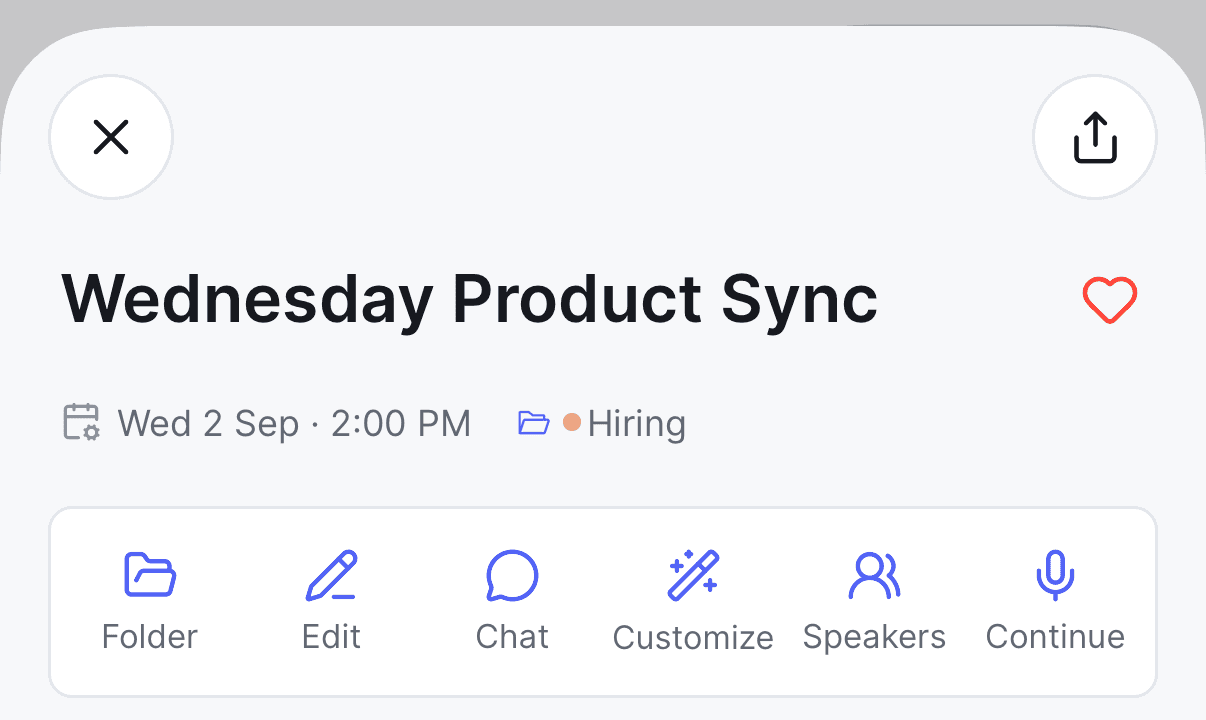
Abre la grabación. En la fila de botones de acción debajo del título, toca Continue ("Continuar") — es el último botón.
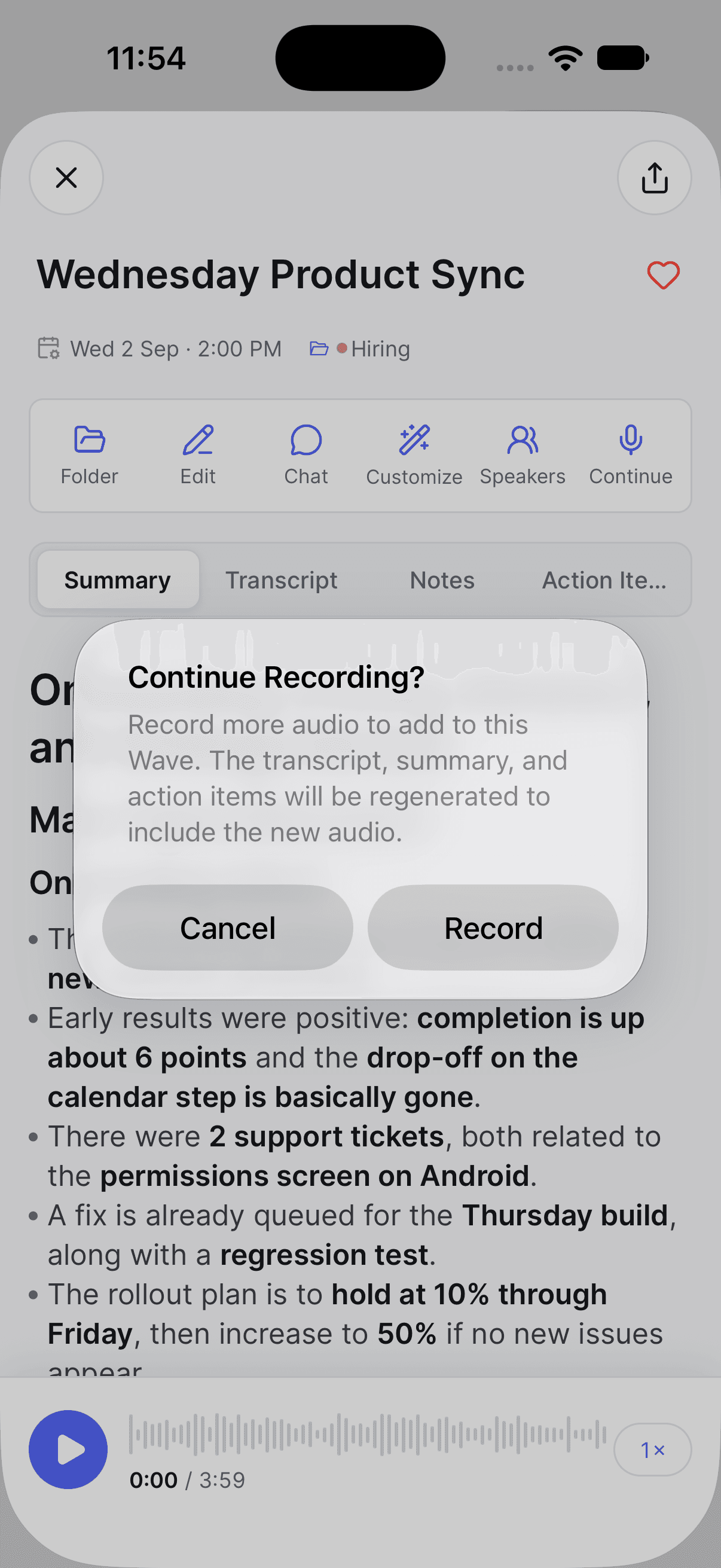
Confirma en Continue Recording? ("¿Continuar grabación?") — "Record more audio to add to this Wave. The transcript, summary, and action items will be regenerated to include the new audio." ("Graba más audio para añadirlo a esta Wave. La transcripción, el resumen y las tareas pendientes se regenerarán para incluir el nuevo audio".) Toca Record ("Grabar").
Cuando termines, la sesión muestra que se está añadiendo nuevo audio mientras Wave une las dos partes y procesa la grabación combinada. Eso tarda aproximadamente lo mismo que procesar una grabación nueva de la duración combinada.
Continue no está disponible en la aplicación web. Inicia la continuación desde tu teléfono o desde la aplicación de escritorio, y la sesión actualizada aparecerá en todas partes, incluida la web.
Qué puedes continuar
Continue funciona en grabaciones que hiciste con Wave en tu teléfono o en la aplicación de escritorio, incluidas las grabaciones que Wave recuperó tras una interrupción, las grabaciones con fotos adjuntas y las sesiones que fusionaste. No aparece en grabaciones de Apple Watch o Wear OS, archivos importados, importaciones de YouTube, podcasts y PDF, llamadas telefónicas, ni en reuniones que el bot grabó por ti.
Algunas condiciones más:
- La sesión tiene que haber terminado. Mientras aún se está procesando, Continue no aparece. Si el audio todavía se está guardando en tu teléfono, al tocar Continue aparece Recording In Progress ("Grabación en curso"): "Audio for this Wave is still being saved. Please try again in a moment." ("El audio de esta Wave aún se está guardando. Inténtalo de nuevo en un momento".)
- El audio tiene que seguir estando ahí. Si se ha eliminado el audio de la grabación, Continue no aparece.
- El límite son tres horas. Wave transcribe hasta tres horas por sesión, así que Continue no aparece en una sesión que ya dura tres horas. En tu teléfono, una sesión que supere las dos horas y media te avisa en la confirmación: "This Wave is close to the 3-hour transcription limit. Combined audio beyond 3 hours will be cut off." ("Esta Wave está cerca del límite de transcripción de 3 horas. El audio combinado que supere las 3 horas se cortará".)
Puedes continuar la misma grabación más de una vez — solo espera a que termine de procesarse la continuación anterior.
Qué cambia y qué no
Wave vuelve a transcribir el audio combinado desde el principio, así que la transcripción, las etiquetas de los hablantes, el resumen y las tareas pendientes reflejan toda la grabación. El reproductor de audio reproduce todo de principio a fin.
La sesión conserva todo lo que cabría esperar: su título, su fecha y hora originales, su carpeta, cualquier enlace público para compartir y tu historial de chat. Si habías renombrado la sesión tú mismo, ese nombre se mantiene.
A diferencia de Trim, no hay forma de deshacer una continuación — una vez procesada, el nuevo audio forma parte de la grabación. Si solo quieres recortar algo después, Trim todavía puede hacerlo.
Preguntas frecuentes
No. Auto-share y los correos a invitados se envían una sola vez, cuando la sesión termina por primera vez — una continuación no los vuelve a enviar. Comparte la sesión actualizada manualmente si las personas que recibieron la primera versión necesitan la nueva.
Sí. Una grabación hecha en tu teléfono se puede continuar desde la aplicación de escritorio, y viceversa — el nuevo audio se añade a la misma sesión en ambos casos.
Puede que el tipo de sesión no lo admita (las grabaciones de reloj, las importaciones, las llamadas telefónicas y las grabaciones del bot no lo admiten, ver más arriba), que todavía se esté procesando, que se haya eliminado su audio, o que ya haya alcanzado el límite de transcripción de tres horas. Asegúrate también de tener la versión actual de la aplicación.
Cuenta como cualquier otra grabación. Si tienes el plan gratuito y se te ha acabado el tiempo de grabación, verás la pantalla de actualización antes de que se abra la grabadora — consulta planes y precios.
¿Te resultó útil este artículo?
¿Necesitas más ayuda?